Članci u ovoj temi
Zatvoreni dani i blokirana vremena
Zatvorite lokaciju za online rezervacije na praznike, privatne proslave ili samo na nekoliko sati, a da ne mijenjate tjedno radno vrijeme.
6 min čitanja
Vaše radno vrijeme kaže kada radite u običnom tjednu. Kartica Blokirani datumi služi za iznimke: državni praznik, tjedan godišnjeg odmora, privatna proslava koja od 13:00 do 20:00 zauzme cijeli vaš restoran. Gosti ne mogu rezervirati online u vremenu koje blokirate.
Na ovoj kartici sve se sprema čim kliknete Spremi u prozoru. Nema zasebnog gumba za spremanje.
Tjedni dan zatvaranja ili blokirani datum?
| Vaša situacija | Gdje to postavljate |
|---|---|
| Zatvoreni ste svaki ponedjeljak | Radno vrijeme: ostavite ponedjeljak praznim |
| Mijenjate sate za cijelu sezonu | Radno vrijeme |
| Božić, tjedan godišnjeg odmora ili renovacija | Blokirani datumi: cijeli dani |
| Privatna proslava od 13:00 do 20:00 | Blokirani datumi: samo neki sati |
Pregled godine
U izborniku lijevo kliknite Kalendari rezervacija, kliknite svoj kalendar i otvorite karticu Blokirani datumi. Kartica prikazuje svih dvanaest mjeseci jedne godine.
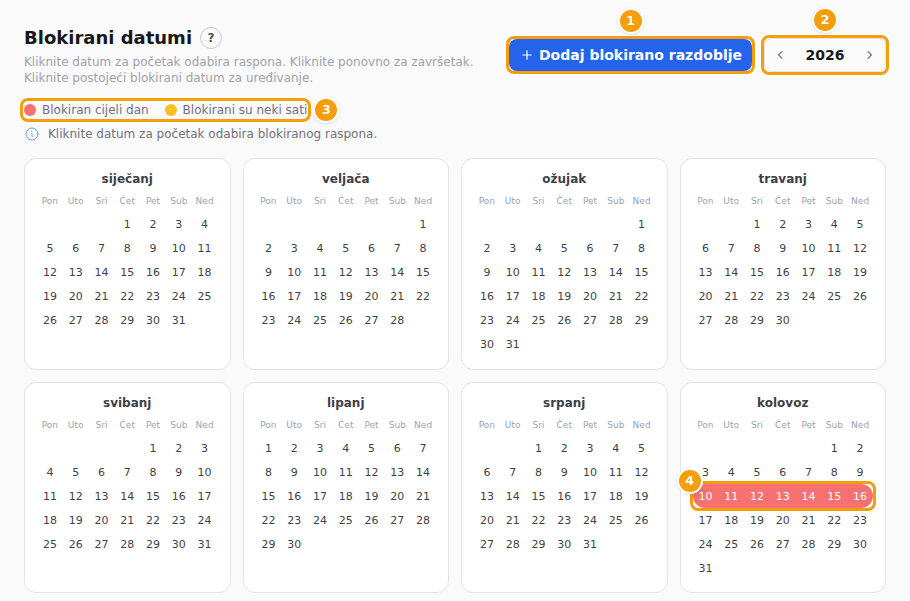
- Dodaj blokirano razdoblje (1) otvara prozor za dodavanje bloka.
- Strelice (2) prikazuju prethodnu ili sljedeću godinu. Prvo se otvara tekuća godina.
- Legenda boja (3) objašnjava boje: crveni dani blokirani su cijeli dan, žuti dani samo neke sate. Današnji dan ima svijetli krug.
- Blok koji traje više dana prikazuje se kao jedna traka (4).
- Zadržite pokazivač miša iznad blokiranog dana da vidite sate i razlog.
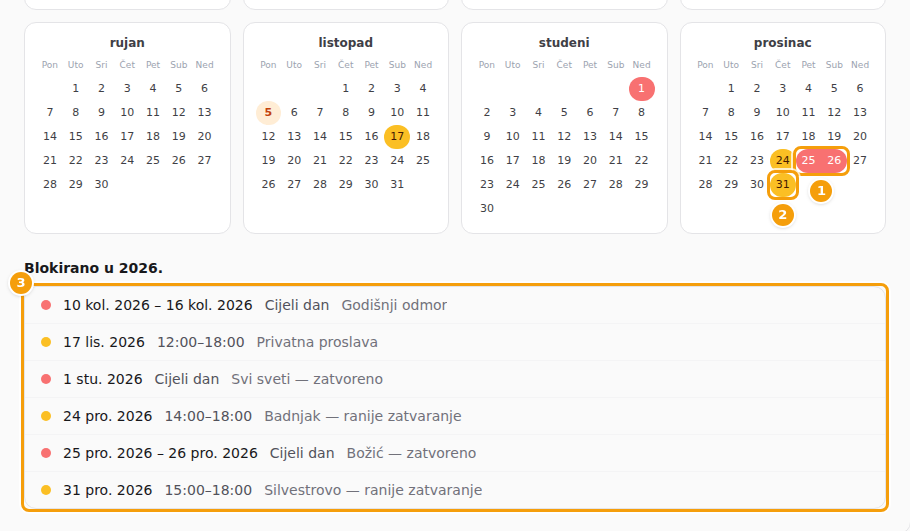
Pomaknite se prema dolje do popisa Blokirano u 2026. (godina koju gledate). Prikazuje svaki blok te godine s datumima, satima i razlogom.
Blokirajte cijele dane
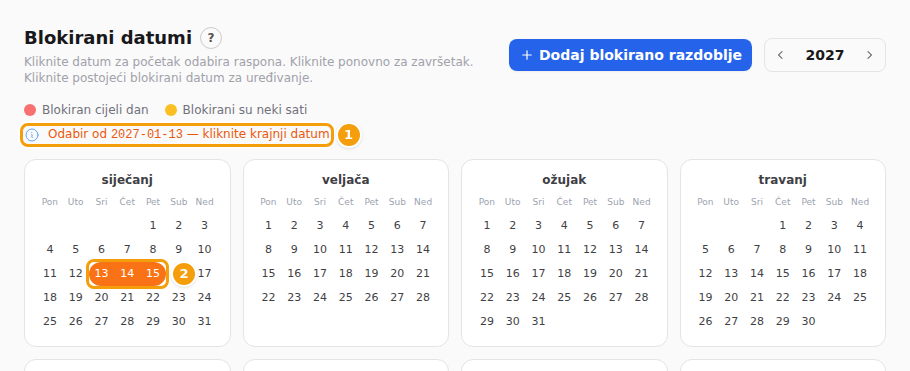
- Otvorite karticu Blokirani datumi i kliknite prvi dan koji želite zatvoriti. Redak ispod legende boja mijenja se u Odabir od 2027-01-13 — kliknite krajnji datum, a dani od vašeg prvog klika do dana ispod miša postaju označeni.
- Kliknite zadnji dan. Za jedan dan dvaput kliknite isti dan. Otvara se prozor Dodaj blokirani datum s već ispunjenim datumima.
- Neka Cijeli dan (3) ostane označeno.
- Ako želite, upišite Razlog (4), na primjer Državni praznik. Vidite ga samo vi i vaš tim. Gosti ga nikada ne vide.
- Kliknite Spremi (5). Pojavljuje se poruka Blokirani datumi spremljeni. i dani postaju crveni.
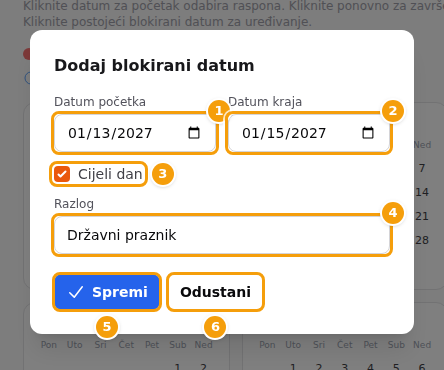
Možete i kliknuti Dodaj blokirano razdoblje pa sami upisati datume u Datum početka (1) i Datum kraja (2). Prozor tada počinje današnjim datumom.
Odustani (6) zatvara prozor bez spremanja.
Dobro je znati
Polja za datum prate format datuma vašeg preglednika, pa možete vidjeti mjesec ispred dana.
Blokirajte samo nekoliko sati
Koristite to za privatnu proslavu ili raniji kraj radnog vremena.
- Otvorite prozor Dodaj blokirani datum, kako je opisano gore.
- Skinite oznaku s Cijeli dan (1). Pojavljuju se polja Od (2) i Do (3).
- Odaberite sate. Od ide u koracima od 15 minuta. Do ide do 24:00.
- Upišite Razlog i kliknite Spremi.
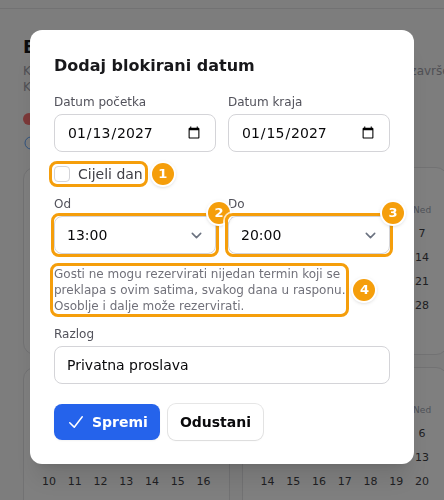
Sati vrijede svakog dana od datuma početka do datuma kraja. Prozor ne može prijeći ponoć; za 22:00 do 02:00 napravite dva bloka, po jedan za svaki dan.
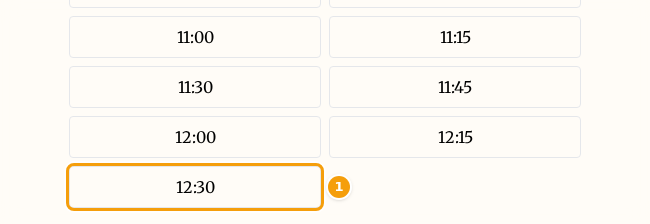
Gosti ne mogu rezervirati nijedno vrijeme koje se preklapa s vašim blokiranim satima. Stol se drži 90 minuta, pa je posljednje vrijeme prije bloka 90 minuta ranije. Primjer: uz blokirano vrijeme od 14:00 do 18:00 posljednje vrijeme koje gost može odabrati je 12:30, jer bi gost koji sjedne u 12:45 u 14:00 još bio za stolom.
Promijenite ili uklonite blok
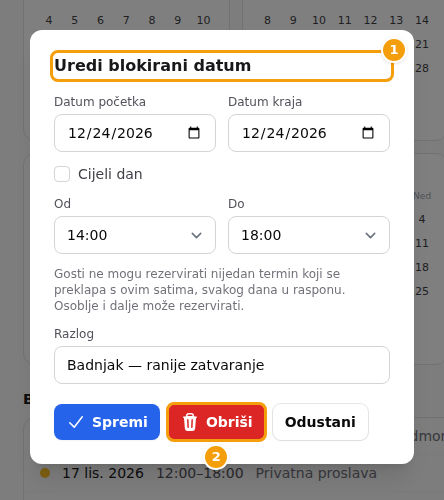
- Kliknite obojeni dan u pregledu godine ili redak na popisu Blokirano u 2026. Otvara se prozor Uredi blokirani datum.
- Promijenite datume, sate ili razlog i kliknite Spremi. Ili kliknite Obriši (2) da uklonite blok.
- To je sve. Promjena se sprema odmah.
Oprez
Obriši odmah uklanja blok i ne pita. Ako blok obrišete greškom, dodajte ga ponovno.
Klik na dan koji je već blokiran otvara taj blok. Da bi dan koji je već blokiran dobio i blokirane sate, kliknite Dodaj blokirano razdoblje. Ako dan ima blok za cijeli dan i blok sati, pregled godine prikazuje ga crveno; drugi blok otvorite s popisa.
Rezervacije koje već imate
Blokiranje vremena nikada ne otkazuje niti premješta rezervaciju. Rezervacije napravljene prije ostaju kakve jesu.
Nakon što spremite ili obrišete blok, ako nadolazeće rezervacije padaju u blokirano vrijeme, na zaslonu ostaje žuta poruka dok je ne zatvorite. Piše, na primjer, 2 nadolazeće rezervacije su u blokiranom vremenu i Zadržane su. Otvorite stranicu rezervacija i koristite "U blokiranom vremenu" da ih premjestite ili kontaktirate goste.
- Kliknite Otvori rezervacije u poruci. Otvara se zaslon rezervacija vašeg tima za ovu lokaciju. (Gumb postoji kad je kalendar povezan s lokacijom.)
- Kliknite U blokiranom vremenu. Vidite rezervacije u blokiranom vremenu s datumom, vremenom, gostom i brojem osoba.
- Kontaktirajte te goste ili im premjestite rezervacije na drugo vrijeme.
Ako ste poruku zatvorili, stranicu rezervacija svoje lokacije možete u bilo kojem trenutku otvoriti u području Upravljanje rezervacijama i ondje koristiti U blokiranom vremenu. Gumb se prikazuje dok god je barem jedna nadolazeća rezervacija u blokiranom vremenu.
Što vide vaši gosti i vaš tim
- Gosti ne mogu rezervirati blokirani dan. U biraču datuma blokirani dan izgleda kao i svaki drugi, ali ništa se ne događa kad gost klikne na njega. Na danu s blokiranim satima popis vremena je kraći.
- Vaš tim i dalje može rezervirati blokirana vremena. Na njegovim zaslonima rezervacija prikazuje se traka poput Blokirano cijeli dan ili Blokirano i sati, s napomenom Gosti ne mogu online rezervirati ove termine. Osoblje ih i dalje može rezervirati.
- Vaša web-stranica ne objavljuje zatvaranje. Ako želite da gosti znaju zašto ste zatvoreni, napišite to na web-stranici, na primjer u tekstualnom odjeljku ili u događaju.
Savjeti
- Isprobajte kao gost. Otvorite stranicu za rezervacije u privatnom prozoru preglednika i pogledajte blokirani dan i dan s blokiranim satima.
- Razlog je samo za vas. Ne prevodi se i gosti ga nikada ne vide, pa ga napišite na svom jeziku.
- Blokovi se ne ponavljaju. Praznik koji ste blokirali ove godine nije blokiran sljedeće. Koristite strelice za godinu i dodajte ga ponovno.
- Jedan blok, jedan razlog. Ako vaši dani zatvaranja imaju različite razloge, dodajte po jedan blok za svaki, pa vam popis na prvi pogled kaže zašto je što zatvoreno.