Artikel in diesem Thema
Angebote archivieren, wiederherstellen und wiederverwenden
Legen Sie ein Angebot beiseite, ohne es zu verlieren — archivieren Sie es, holen Sie es aus dem Archiv oder kopieren Sie es mit neuen Daten in ein neues Angebot. Dazu: ein Angebot pausieren und endgültig löschen.
5 Min. Lesezeit
Angebote häufen sich an: das Weihnachtsmenü, der Rabatt für die Sommerterrasse, die Happy Hour vom Frühjahr. Statt die zu löschen, die Sie vielleicht noch einmal brauchen, archivieren Sie sie. Ein archiviertes Angebot bleibt erhalten, ist aber ausgeschaltet und für Ihre Gäste unsichtbar. Kommt die Saison wieder, holen Sie es zurück oder kopieren es mit neuen Daten in ein neues Angebot.
Archivieren oder löschen?
| Archivieren | Löschen | |
|---|---|---|
| Das Angebot bleibt erhalten | Ja | Nein — es ist endgültig weg |
| Gäste sehen es | Nein | Nein |
| Sie können es wieder nutzen | Ja: wiederherstellen oder duplizieren, jederzeit | Nein. Clava kann ein gelöschtes Angebot nicht zurückholen |
Im Zweifel archivieren Sie. Löschen Sie nur ein Angebot, das Sie versehentlich angelegt haben.
Keines von beiden zählt zu den Angeboten, die Ihr Tarif erlaubt, beides macht also einen Platz frei — siehe Angebote in Ihrem Tarif.
Ein Angebot archivieren
Sie können ein Angebot in der Liste oder im Angebot selbst archivieren.
In der Liste
- Klicken Sie im Menü links in der Gruppe Inhalt auf Angebote.
- Klicken Sie in der Zeile des Angebots auf die Schaltfläche Archivieren — die kleine Kiste, die mittlere der drei Schaltflächen neben dem Status. Zeigen Sie einen Moment darauf, dann erscheint ihr Name.
Im geöffneten Angebot
- Klicken Sie die Zeile des Angebots an, um es zu öffnen.
- Klicken Sie in der oberen Leiste auf Archivieren (2) — neben Duplizieren (1) und Löschen (3).

Beide Wege stellen dieselbe Frage. Ein Fenster fragt Dieses Angebot archivieren? und erklärt, was geschieht. Klicken Sie zur Bestätigung auf Archivieren (2). Abbrechen (1) schließt das Fenster und ändert nichts.
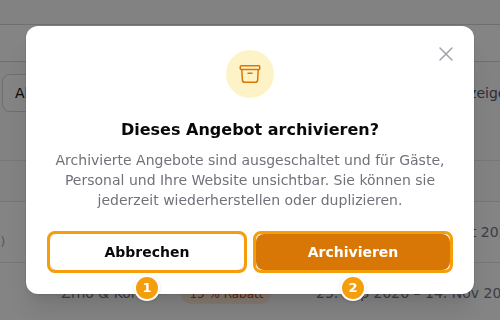
Eine grüne Meldung Angebot archiviert. erscheint, und das Angebot verschwindet aus der Liste — haben Sie im geöffneten Angebot archiviert, sind Sie zurück in der Liste. Ab jetzt ist es ausgeschaltet und für Gäste (Buchungsseite, Buchungs-Widget und Ihre Website) und für die Auswahl Sonderangebot Ihres Teams bei einer Buchung unsichtbar. Buchungen, die das Angebot schon genommen haben, bleiben, wie sie sind.
Solange das Angebot ungespeicherte Änderungen hat, ist Archivieren ausgegraut (2): Beim Archivieren schließt sich das Formular, speichern Sie die Änderungen also zuerst mit Speichern (1) oder verwerfen Sie sie — Speichern oder verwerfen Sie Ihre Änderungen vor dem Archivieren. Ein Angebot, das schon archiviert ist, hat keine Schaltfläche Archivieren, sondern Aus dem Archiv holen.

Archivierte Angebote ansehen
Die Liste verbirgt archivierte Angebote. Um sie zu sehen, haken Sie über der Liste Archivierte anzeigen (1) an. Sie erscheinen zwischen den anderen mit der Bezeichnung Archiviert (2). Wählen Sie im Feld Status Archiviert, um nur sie zu sehen.
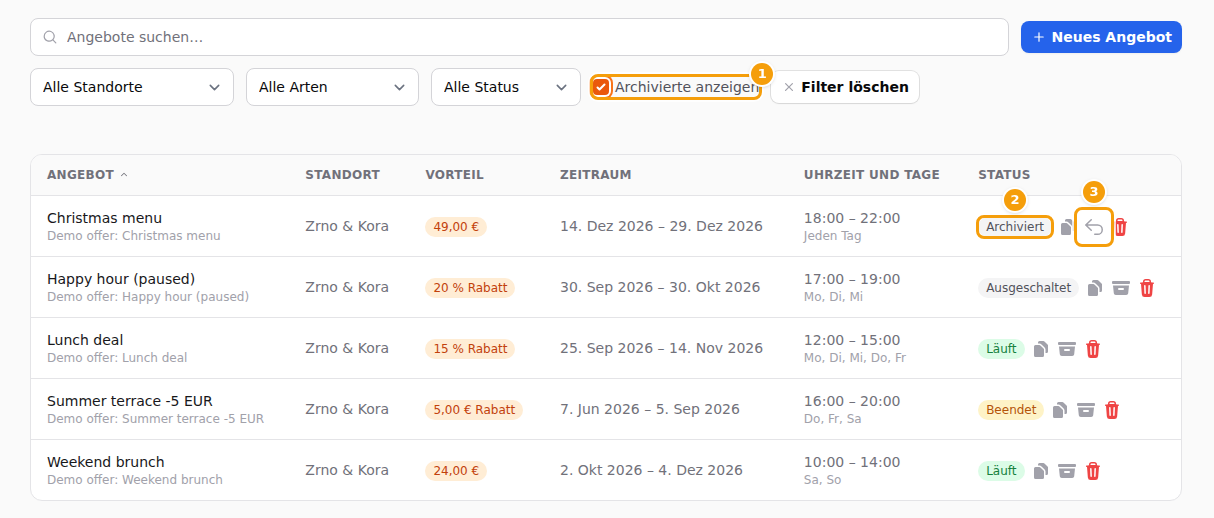
Ein archiviertes Angebot hat die Schaltflächen Duplizieren, Aus dem Archiv holen (3) und Löschen. Klicken Sie die Zeile an, um es zu öffnen: Ein gelber Hinweis sagt Dieses Angebot ist archiviert: Gäste, Personal und Ihre Website sehen es nicht. Stellen Sie es wieder her, um es erneut zu nutzen, oder duplizieren Sie es in ein neues Angebot. Der Schalter Aktiv ist ausgegraut. Speichern Sie Änderungen an einem archivierten Angebot, bleibt es archiviert.
Ein Angebot zurückholen
- Zeigen Sie die archivierten Angebote an (siehe oben).
- Klicken Sie in der Zeile auf Aus dem Archiv holen (3) — oder öffnen Sie das Angebot und klicken im gelben Hinweis auf Aus dem Archiv holen. Eine Meldung sagt Angebot wiederhergestellt. Es bleibt ausgeschaltet, bis Sie es einschalten.
- Öffnen Sie das Angebot. Sehen Sie sich seine Daten an: Ein altes Angebot hat meist den Status Beendet. Wählen Sie bei Bedarf neue Daten.
- Schalten Sie Aktiv ein und klicken Sie auf Speichern.
Archivierte Angebote zählen nicht zum Limit Ihres Tarifs, ein wiederhergestelltes aber wieder. Ist in Ihrem Tarif kein Platz mehr frei, zeigt Aus dem Archiv holen eine Warnung — Sie haben das Limit für diese Funktion in Ihrem aktuellen Plan erreicht. — und das Angebot bleibt im Archiv. Archivieren oder löschen Sie zuerst ein anderes Angebot oder wählen Sie einen größeren Tarif; siehe Angebote in Ihrem Tarif.
Wichtig
Ein wiederhergestelltes Angebot ist noch nicht eingeschaltet. Es zeigt Ausgeschaltet, bis Sie Aktiv einschalten und speichern. Das ist Absicht: Sie prüfen zuerst die Daten, und niemand bekommt versehentlich im Juli das Weihnachtsmenü angeboten.
Ein Angebot in ein neues kopieren
Duplizieren ist der schnellste Weg, ein Angebot erneut laufen zu lassen: Es legt ein neues Angebot mit demselben Vorteil, denselben Uhrzeiten, Tagen und derselben Gruppengröße an und lässt das Original unberührt. Es funktioniert bei jedem Angebot — laufend, beendet oder archiviert.
- Klicken Sie in der Zeile des Angebots auf die Schaltfläche Duplizieren (die erste der drei) — oder öffnen Sie das Angebot und klicken in der oberen Leiste auf Duplizieren.
- Ein neues Formular öffnet sich, ausgefüllt nach dem Original. Der Name endet auf (Kopie) (1), und Aktiv ist eingeschaltet.
- Ist das Original beendet, sind seine Daten entfernt (2), und ein Hinweis sagt Das ursprüngliche Angebot ist beendet, daher wurden seine Daten entfernt. Wählen Sie neue Daten. (3) Ein nicht beendetes Angebot behält seine Daten. (Im Tarif Free sind die Daten im Formular ausgeblendet, die Kopie gilt also einfach jeden Tag, und es erscheint kein Hinweis.)
- Ändern Sie, was Sie möchten — den Namen, die Daten, den Vorteil, sogar den Standort — und klicken Sie auf Speichern.
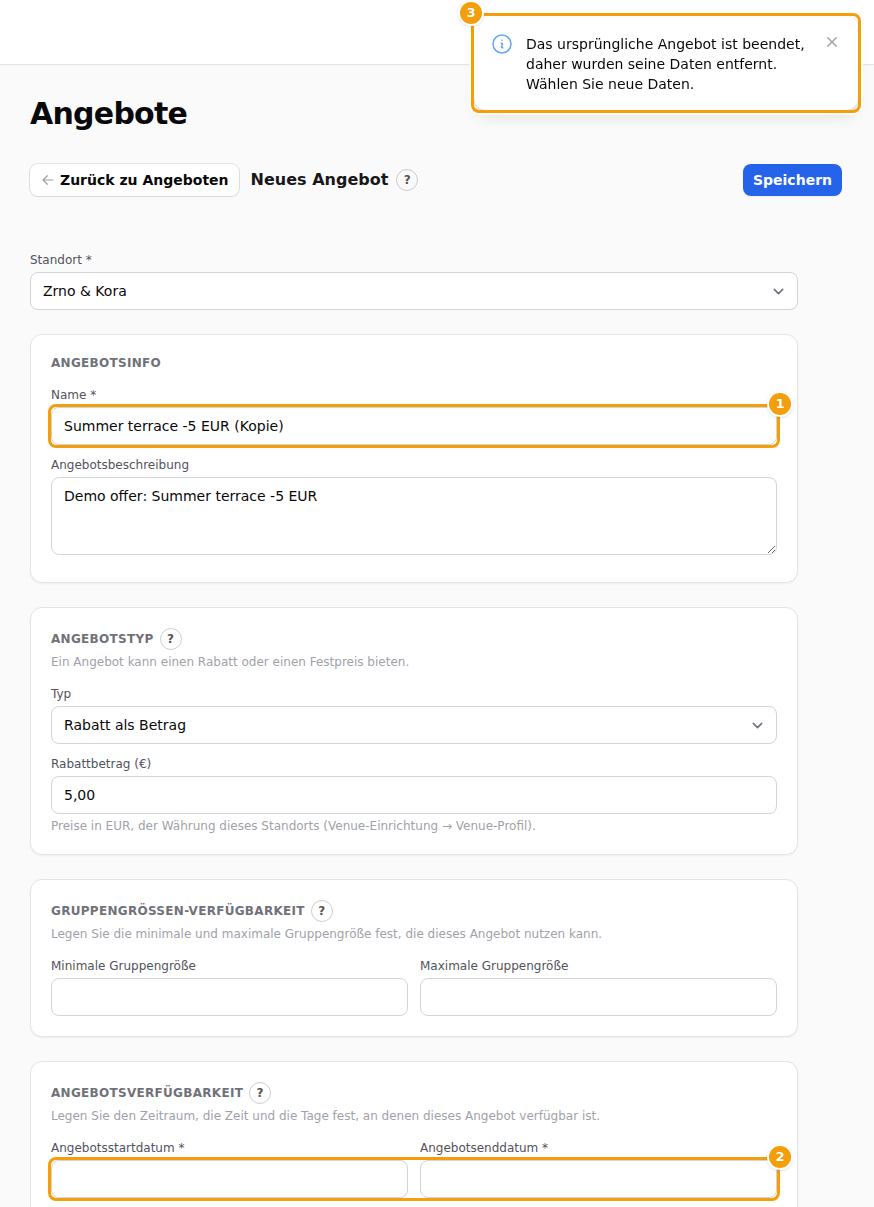
Nichts existiert, bis Sie auf Speichern klicken. Verlassen Sie das Formular ohne Speichern, fragt Clava, was zu tun ist, und Verwerfen & Fortfahren wirft die Kopie weg.
Achtung
Die Kopie beginnt eingeschaltet. Nach dem Speichern läuft sie, sobald der heutige Tag zwischen ihren Daten liegt. Prüfen Sie vor dem Speichern die Daten und den Schalter Aktiv.
Eine Kopie ist ein neues Angebot und braucht deshalb einen freien Platz in Ihrem Tarif. Am Limit zeigt Duplizieren die Warnung Sie haben das Limit für diese Funktion in Ihrem aktuellen Plan erreicht. und öffnet nichts — siehe Angebote in Ihrem Tarif.
Ein Angebot pausieren, ohne es zu archivieren
Brauchen Sie nur eine kurze Pause, schalten Sie den Schalter Aktiv des Angebots aus und speichern Sie. Die Liste zeigt Ausgeschaltet, und Ihre Gäste sehen es nicht mehr — weder bei der Buchung noch im Abschnitt Angebote Ihrer Website. Schalten Sie es wieder ein, wenn Sie bereit sind. Das Angebot bleibt in der normalen Liste, Sie sehen es also jeden Tag — und es zählt weiterhin zum Limit Ihres Tarifs. Archivieren Sie es stattdessen, wenn es für längere Zeit vorbei ist.
Ein Angebot löschen
Klicken Sie in der Zeile auf die rote Schaltfläche Löschen oder in der oberen Leiste eines geöffneten Angebots auf Löschen. Ein Fenster fragt Dieses Angebot löschen?; klicken Sie zur Bestätigung auf Löschen oder auf Abbrechen, um es zu behalten.
Achtung
Ein gelöschtes Angebot lässt sich in Clava nicht wiederherstellen oder wiederverwenden. Brauchen Sie es vielleicht später, archivieren Sie es stattdessen.