Članci u ovoj temi
Popis proslava
Pronađite proslavu, a zatim sve o njoj držite na jednom mjestu — podatke, polog, rokove, raspored sjedenja, značajke za goste, popis gostiju, jelovnike, web-stranicu, e-poruke i pregled za sam dan.
12 min čitanja
Popis proslava je popis svih vaših proslava i stranica svake od njih. Otvorite ga iz izbornika s lijeve strane područja Događaji i proslave, stavka Proslave; značka pokazuje koliko proslava imate.
Pronađite proslavu
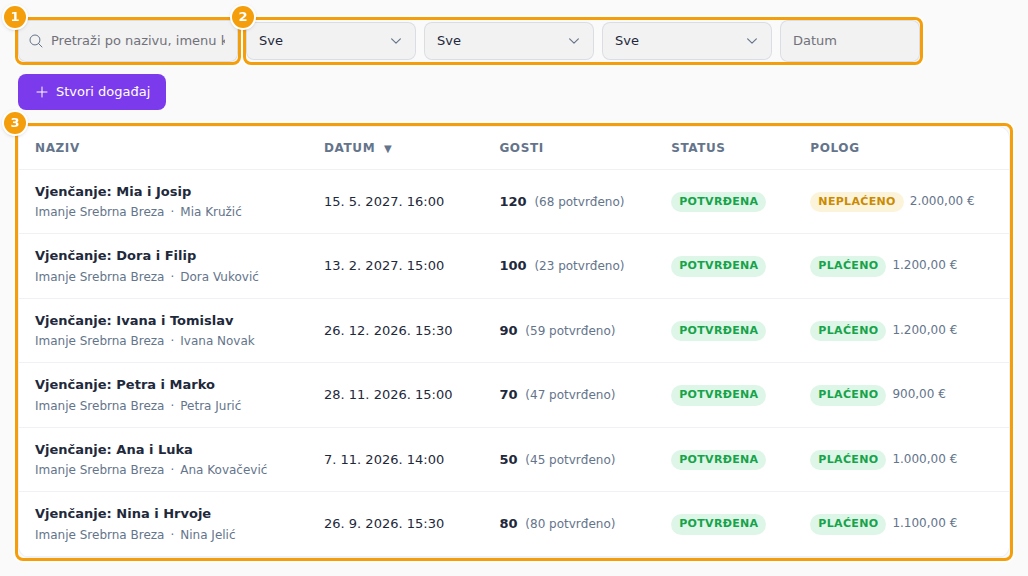
- Upišite u polje za pretragu (1) da pronađete proslavu po nazivu, imenu organizatora ili e-pošti.
- Popis suzite filtrima (2): Status, Polog, Lokacija i Datum. Očisti datum uklanja filtar datuma.
- Popis (3) prikazuje Naziv s lokacijom i organizatorom, Datum, Gosti (s brojem potvrđenih), Status i Polog. Kliknite proslavu da je otvorite.
Stvori događaj iznad popisa pokreće postupak stvaranja. Popis prikazuje samo proslave vaših gostiju: vaše večeri s ulaznicama nalaze se pod Događaji (Događaji), a vaše serije događaja pod Serije, svaka sa svojom stavkom u istom izborniku.
Jedna proslava
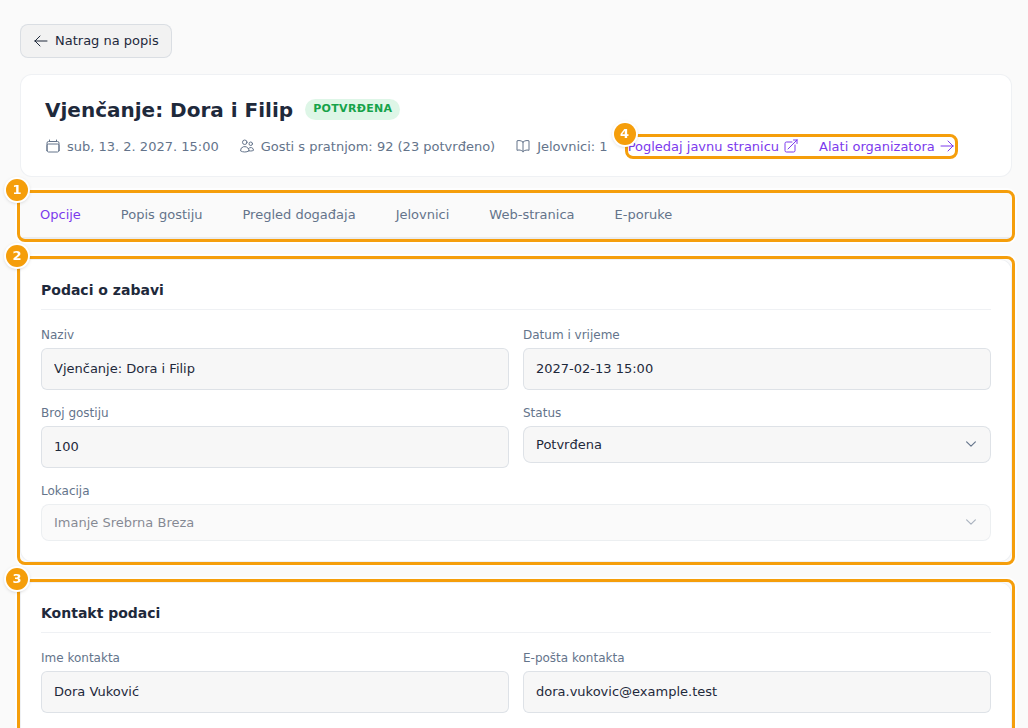
Vrh proslave prikazuje naziv i status (Na čekanju, Potvrđena, Otkazana ili Završena), datum, Gosti s pratnjom (s brojem potvrđenih) i broj Jelovnici. Uz to su dvije poveznice: Pogledaj javnu stranicu otvara web-stranicu proslave, a Alati organizatora opisani su na kraju. Natrag na popis vraća vas na popis.
Ostalo je u šest kartica: Opcije, Popis gostiju, Pregled događaja, Jelovnici, Web-stranica i E-poruke.
Opcije
Kartica Opcije je dugačak obrazac podijeljen na odjeljke. Promijenite što trebate, a zatim pri dnu kliknite Spremi promjene.
Podaci, kontakt i polog
- Podaci o zabavi: Naziv, Datum i vrijeme, Broj gostiju, Status i Lokacija (ne mijenja se nakon što proslava postoji).
- Kontakt podaci: organizatorovo Ime kontakta, E-pošta kontakta, Telefon kontakta i Bilješke / komentari.
- Polog: Status pologa (Nije potrebno, Neplaćeno, Plaćeno ili Plaćeno online) i Iznos pologa. Popis ga prikazuje u stupcu Polog, pa vidite tko još duguje polog.
Javna stranica i pozivnice
- Javna stranica: URL zabave (adresa web-stranice proslave), UUID (nepromjenjiv) te prekidači Stranica aktivna i RSVP aktivan.
- Postavke pozivnice: Vrsta pozivnice, Ograničena domena i Način plaćanja, kao u postupku stvaranja.
Rokovi
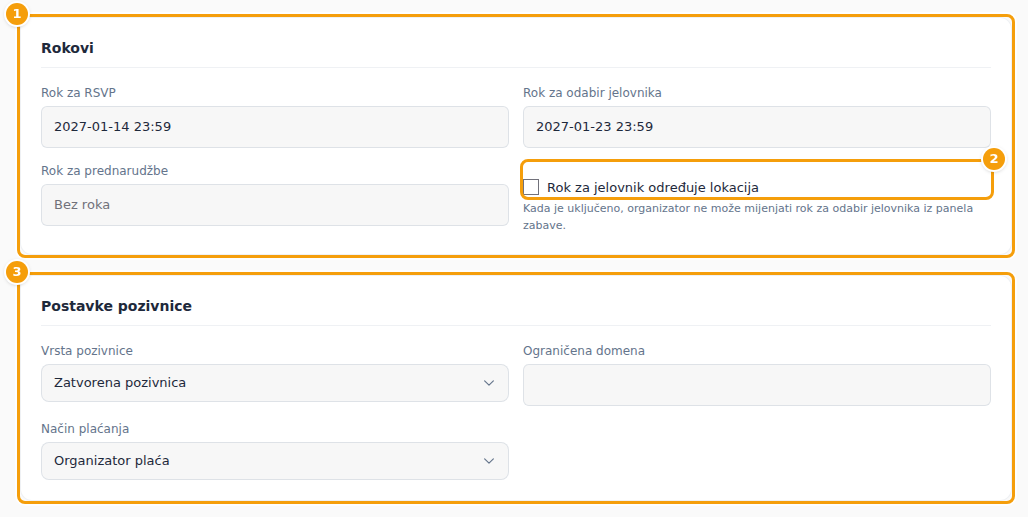
Rokovi (1) su tri datuma, svaki s vremenom: Rok za RSVP, Rok za odabir jelovnika i Rok za prednarudžbe. Ostavite prazno za Bez roka. Nakon isteka roka gosti više ne mogu odgovoriti, odabrati jelovnik ni naručiti iz trgovine.
Označite Rok za jelovnik određuje lokacija (2) kad rok za jelovnik želite odrediti sami: organizator ga tada ne može mijenjati iz svog područja.
Raspored sjedenja
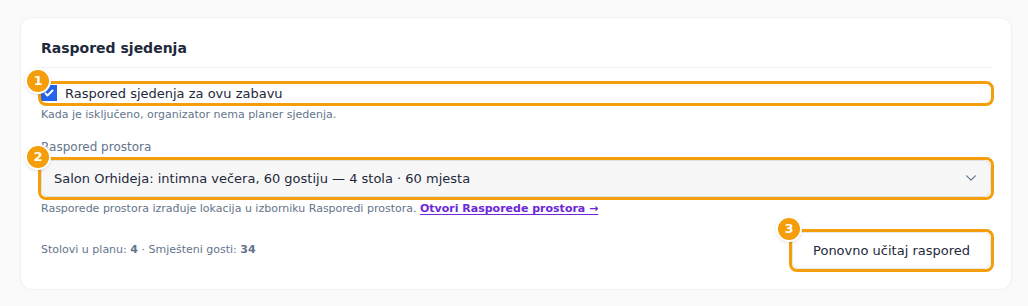
Raspored sjedenja za ovu zabavu (1) daje organizatoru planer sjedenja. Kad je isključeno, organizator ga nema. Kad je uključeno, odaberite Raspored prostora (2) — jedan od rasporeda koje ste nacrtali u izborniku Rasporedi prostora — i kliknite Spremi promjene. Proslava dobiva vlastitu kopiju stolova i elemenata rasporeda, a redak ispod prikazuje Stolovi u planu i koliko je Smješteni gosti.
Ako kasnije promijenite raspored u izborniku Rasporedi prostora, proslava zadržava svoju kopiju sve dok ne kliknete Ponovno učitaj raspored (3) i potvrdite. Stolovi se zamjenjuju trenutnim stolovima rasporeda; gosti ostaju za stolovima istog naziva, a svi ostali vraćaju se na popis gostiju bez mjesta. Ako lokacija još nema raspored, poveznica Otvori Rasporede prostora vodi vas na njih.
Značajke za goste
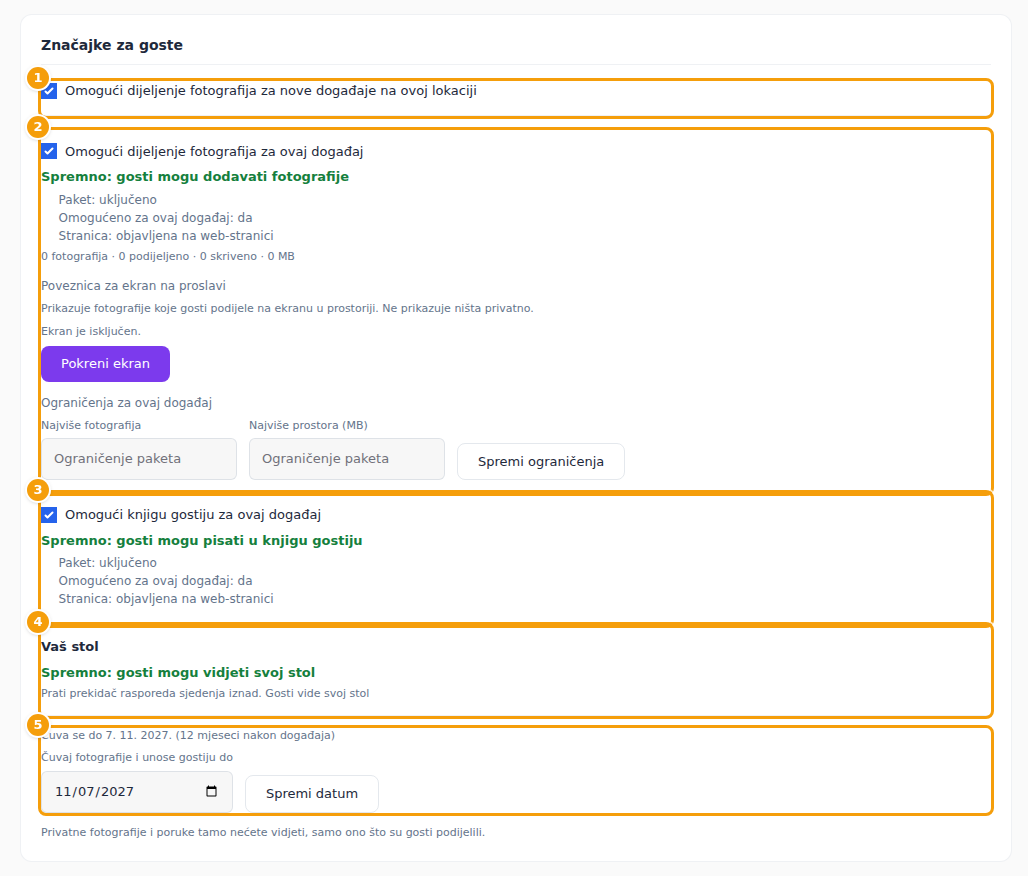
Kartica Značajke za goste određuje što gosti smiju na web-stranici proslave: dijeliti fotografije, pisati u knjigu gostiju i vidjeti svoj stol. Kako to funkcionira za organizatora i goste, opisano je u člancima Dijeljenje fotografija gostiju, Knjiga gostiju i Vaš stol.
- Omogući dijeljenje fotografija za nove događaje na ovoj lokaciji (1) je zadana vrijednost za nove proslave lokacije.
- Omogući dijeljenje fotografija za ovaj događaj (2) uključuje dijeljenje fotografija za ovu proslavu. Zeleni redak kaže Spremno: gosti mogu dodavati fotografije ili što nedostaje: vaš paket, ovaj prekidač ili objavljena stranica na web-stranici proslave. Ispod su brojke: fotografije, podijeljene, skrivene i zauzeti prostor. Ovdje su još dvije stvari. Poveznica za ekran na proslavi prikazuje fotografije koje su gosti podijelili na ekranu u prostoriji: Pokreni ekran daje vam poveznicu koju ondje otvorite; ne prikazuje ništa privatno. Isključi ga zaustavlja, a Nova poveznica čini da stara poveznica prestane raditi. Pod Ograničenja za ovaj događaj određujete Najviše fotografija i Najviše prostora (MB) za ovu proslavu; prazno znači ograničenje vašeg paketa. Kliknite Spremi ograničenja.
- Omogući knjigu gostiju za ovaj događaj (3) radi na isti način.
- Vaš stol (4) prati prekidač rasporeda sjedenja iznad i kaže mogu li gosti već vidjeti svoj stol.
- Fotografije i unosi u knjigu gostiju automatski se brišu 12 mjeseci nakon proslave. Pod Čuvaj fotografije i unose gostiju do (5) odaberite kasniji datum i kliknite Spremi datum. Privatne fotografije ovdje nikad ne vidite, samo ono što su gosti podijelili.
Spremanje i e-poruka dobrodošlice
Spremi promjene sprema cijelu karticu. Pošalji e-poruku dobrodošlice šalje organizatoru e-poruku s poveznicom na njegovo vlastito područje (nakon što potvrdite). Pošaljite je kad se proslava dogovori; možete je poslati ponovno ako organizator izgubi poruku.
Popis gostiju
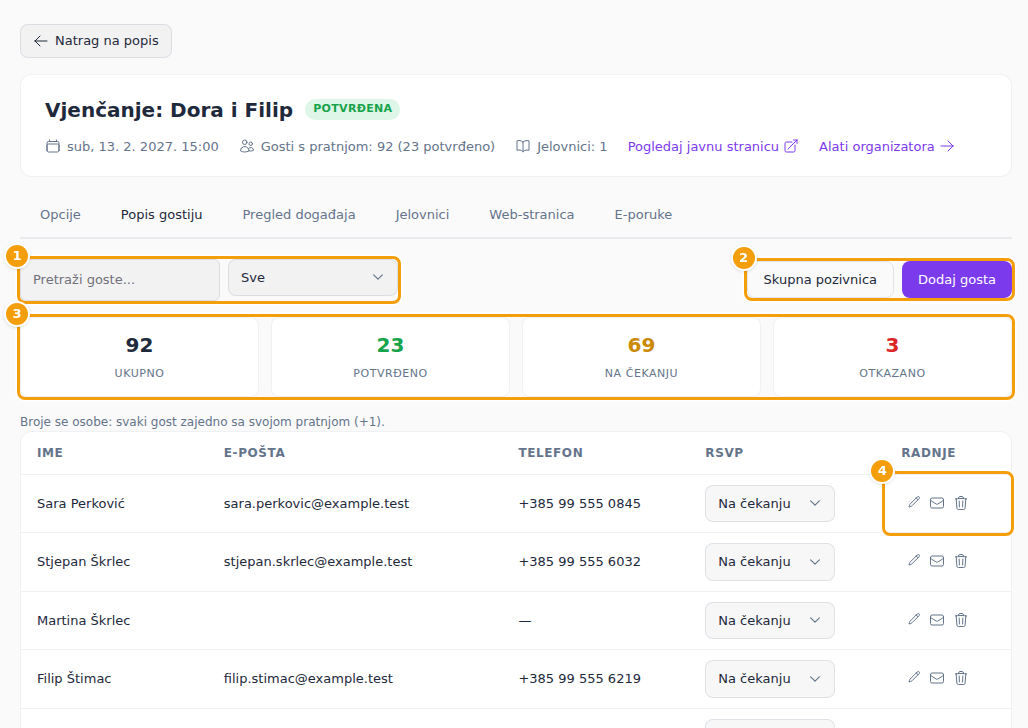
Popis gostiju obično sastavlja organizator, ali ga i vi vidite i možete mijenjati.
- Pretražujte (1) po imenu i filtrirajte po RSVP status.
- Četiri brojke (3) — Ukupno, Potvrđeno, Na čekanju i Otkazano — broje osobe, a ne retke: svakog gosta zajedno s pratnjom. Isti broj prikazuje se pri vrhu proslave.
- Dodaj gosta (2) otvara obrazac s imenom i prezimenom, e-poštom, telefonom, RSVP status, alergenima i prehrambenim preferencijama. Skupna pozivnica prima više adresa e-pošte, jednu po retku ili odvojene zarezima, a Pošalji pozivnice ih sve dodaje.
- U svakom retku (4) RSVP mijenjate padajućim izbornikom, gosta možete urediti (Uredi), poslati mu poruku (Pošalji dobrodošlicu) ili ga obrisati.
Jelovnici
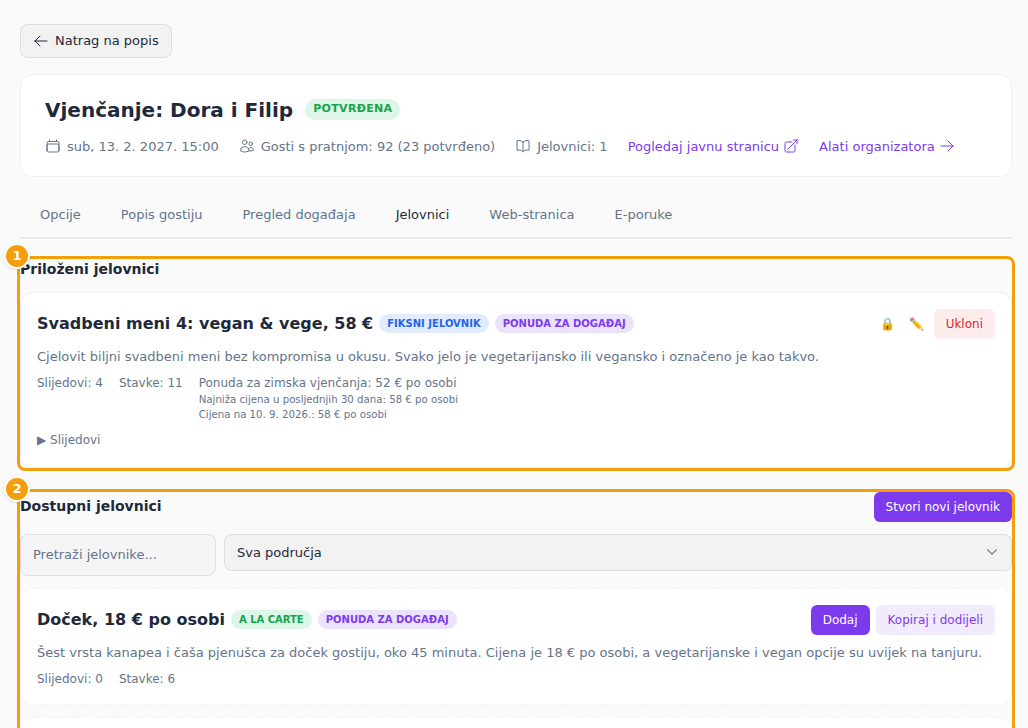
Kartica Jelovnici bira jelovnike među kojima gosti organizatora mogu birati. Priloženi jelovnici (1) su oni na ovoj proslavi; Ukloni ga skida. Pod Dostupni jelovnici (2) pretražite i filtrirajte po području, pa kliknite Dodaj da priložite jelovnik. Kopiraj i dodijeli prilaže kopiju koju možete izmijeniti samo za ovu proslavu, a Stvori novi jelovnik izrađuje novi. Mogu se priložiti samo jelovnici lokacije te proslave. Kako se jelovnici izrađuju, opisano je u članku Čemu služe jelovnici.
Web-stranica
Kartica Web-stranica je uređivač web-stranice za vlastitu web-stranicu ove proslave. Sve radi kao u uređivaču web-stranice: stranice, odjeljci, pregled i objava. Web-stranica proslave nema javnu stranicu dok se ne objavi, a može se ograničiti na pozvane goste — pogledajte Tko vidi stranicu ili odjeljak.
E-poruke
Na kartici E-poruke dodajete vlastite riječi e-porukama koje se šalju za ovu proslavu. Tekst ulazi u E-poruke
dobrodošlice — onu organizatoru i one gostima — unutar standardne e-poruke. Odaberite jezik (HR, EN ili
DE), pišite u uređivaču — varijable koje možete koristiti, poput {party_name} i {guest_name}, navedene su iznad
njega — i kliknite Spremi sve.
Pregled događaja
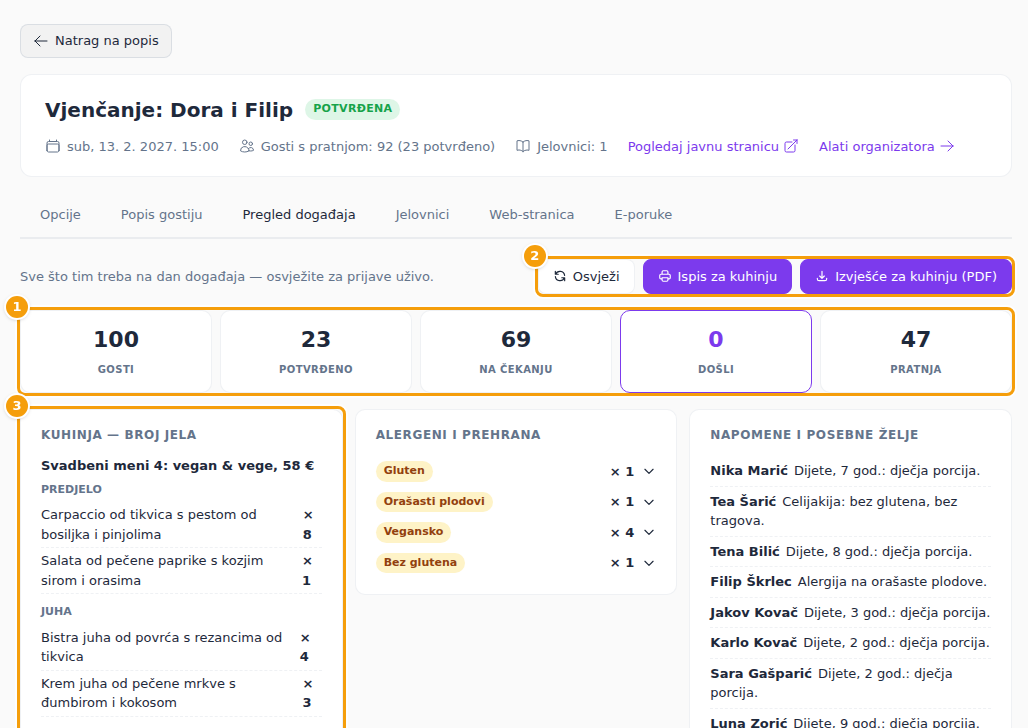
Kartica Pregled događaja sadrži sve što vaš tim treba na dan proslave, na jednoj stranici. Pri vrhu (1) su Gosti, Potvrđeno, Na čekanju, Došli i Pratnja. Ispod su Kuhinja — broj jela (3) za odabrane jelovnike, Alergeni i prehrana gostiju, njihove Napomene i posebne želje, podaci o organizatoru s pologom, odgovori gostiju na organizatorova pitanja i Izvješće za kuhinju po gostu.
Gumbi (2): Osvježi učitava najnovije brojke, primjerice prijave uživo; Ispis za kuhinju ispisuje stranicu; Izvješće za kuhinju (PDF) preuzima izvješće po gostu kao datoteku.
Alati organizatora
Alati organizatora u zaglavlju otvaraju vlastito područje proslave — ono koje koristi organizator — prijavljene kao organizator. Vidite što on vidi: popis gostiju, jelovnike, raspored sjedenja, pitanja i trgovinu. To je najbrži način da pomognete organizatoru koji je zapeo ili da nešto postavite umjesto njega. Privatne fotografije i unose u knjigu gostiju ondje ne vidite, samo ono što je podijeljeno.