Članci u ovoj temi
Događaji ukratko
Stvorite vlastiti događaj — degustaciju vina, glazbu uživo, stand-up večer — odaberite prostor i način prijave gostiju te ga pratite s popisa, duplicirajte za drugi datum ili otkažite.
9 min čitanja
Događaj je večer koju vaša lokacija organizira sama: degustacija vina, degustacijski jelovnik, glazba uživo, stand-up večer. Vi određujete datum, prostoriju i koliko gostiju dolazi. Gosti dobivaju vlastitu stranicu događaja, na kojoj rezerviraju ulaznice ili se prijavljuju besplatno, a na sam događaj vaš tim bilježi njihov dolazak.
To nije isto što i proslava koju na vašoj lokaciji organizira klijent, primjerice vjenčanje. Proslava ima organizatora koji je planira vlastitim alatima; događaj vodite vi. Pogledajte Proslave i događaji.
Gdje pronaći događaje
U izborniku s lijeve strane područja Događaji i proslave otvorite Događaji. Područje Upravljanje rezervacijama u svom izborniku ima poveznicu Događaji koja vodi na istu stranicu. Susreti koji pripadaju seriji događaja nisu ovdje na popisu: nalaze se pod stavkom Serije u istom izborniku.
Važno
Događaji su dio paketa s upravljanjem proslavama (Pro, Ultimate i besplatno probno razdoblje). Paket ograničava i koliko nadolazećih događaja smijete imati te koliko gostiju smije imati događaj. Kad više ne možete stvarati nove, stranica kaže Trenutačno ne možete stvoriti nove događaje; inače navodi koliko još nadolazećih događaja vaš paket dopušta. Kolege s pravom pregleda mogu gledati događaje, ali ih samo urednici mogu mijenjati.
Događaje možete isključiti za cijeli brend (Postavke brenda, Značajke) ili za jednu lokaciju. Dok su isključeni, stavka Događaji je skrivena i ništa se novo ne može mijenjati; postojeći događaji zadržavaju javne stranice. Vidi Isključivanje događaja i serija.
Popis događaja
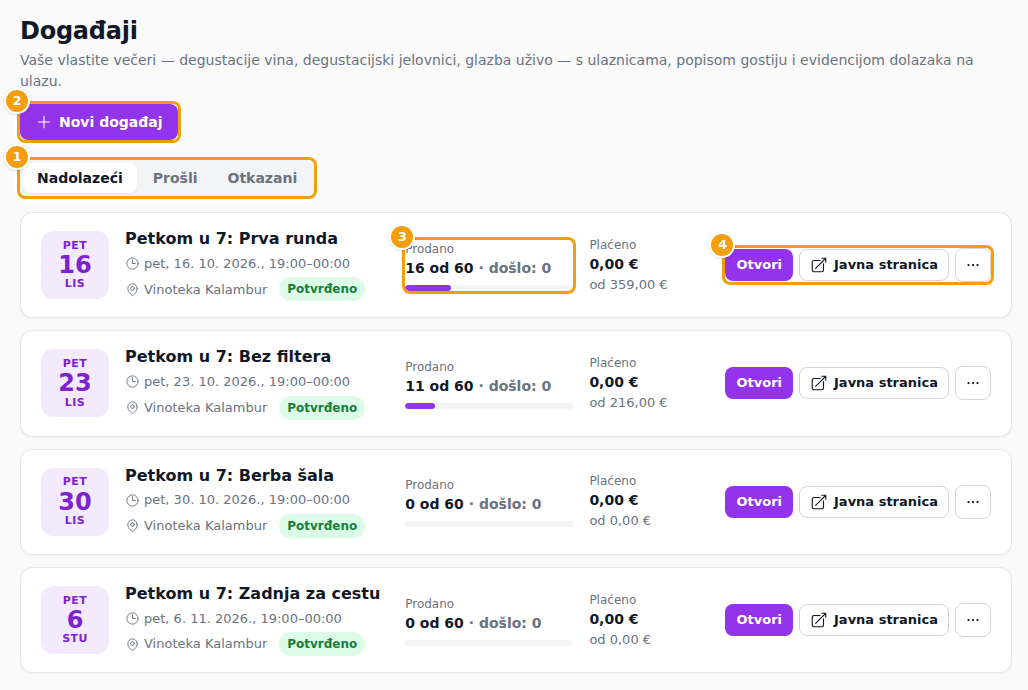
Stranica ima naslov Događaji. Tri kartice (1) biraju koje događaje vidite: Nadolazeći, Prošli i Otkazani. Brend s više lokacija dobiva i filtar Lokacija.
Svaki događaj je kartica s datumom, nazivom, vremenom, lokacijom i statusom. Događaj koji još nije objavljen ima žutu oznaku Skica, pogledajte Skica i objava. U sredini (3) Prodano pokazuje koliko je mjesta zauzeto od ukupnog broja, s trakom i brojem gostiju koji su već došli; za besplatan događaj piše Prijavljeno. Plaćeno pokazuje koliko je plaćeno od očekivanog. Desno (4):
- Otvori otvara događaj.
- Javna stranica otvara stranicu događaja onako kako je vide gosti. Skica nema javnu stranicu, pa tog gumba nema.
- Izbornik ... sadrži Dupliciraj na drugi datum i Otkaži događaj.
Novi događaj (2) stvara događaj. Dok ga još nemate, stranica nudi Stvorite svoj prvi događaj i nekoliko ideja za početak: Večer degustacije vina, Degustacijski jelovnik i Večer glazbe uživo.
Stvorite događaj
Kliknite Novi događaj. Obrazac je jedna stranica s tri numerirana odjeljka; sve možete kasnije promijeniti. Kad završite, pri dnu kliknite Stvori događaj ili Odustani da izađete bez stvaranja.
1. Osnovno
-
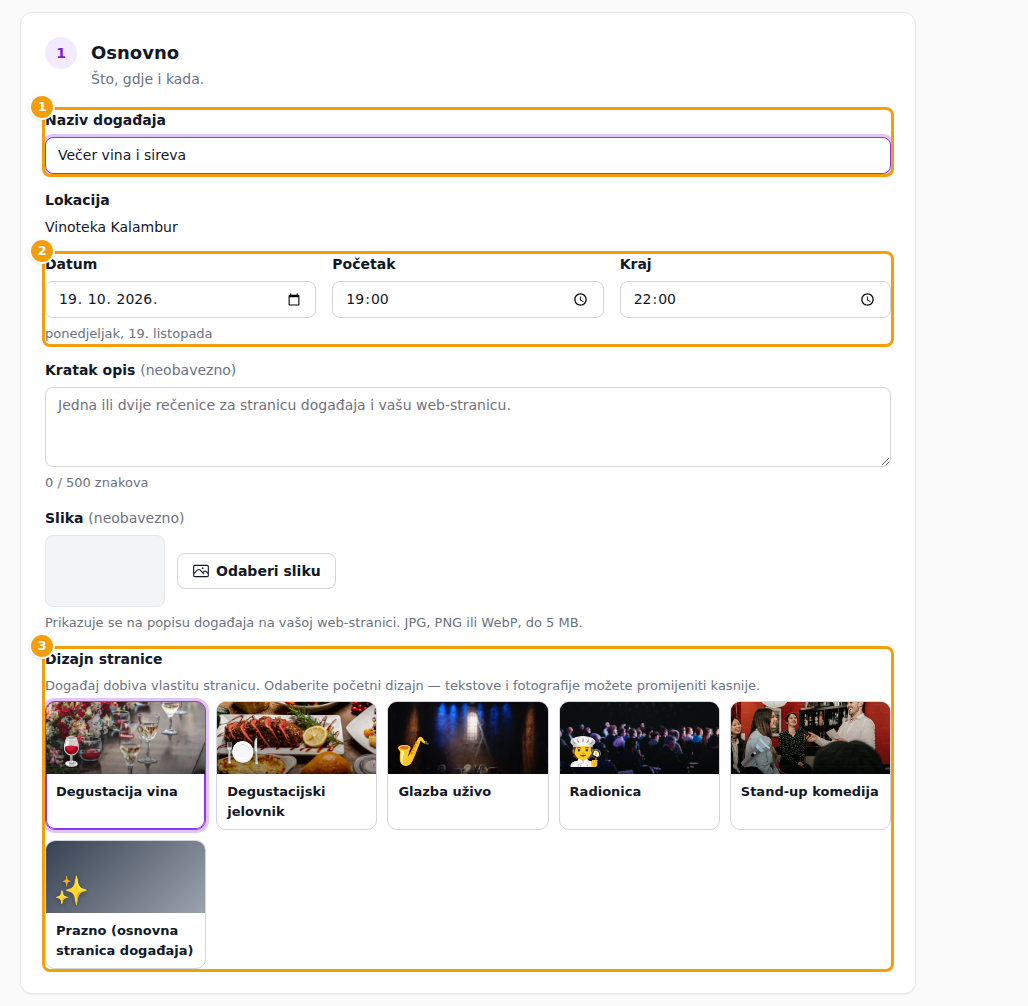
Naziv događaja (1), primjerice Večer degustacije vina. Obavezno.
-
Lokacija: prikazuje se kad vaš brend ima više lokacija.
-
Datum, Početak i Kraj (2). Datum ne smije biti u prošlosti. Ako završava nakon ponoći, obrazac piše Završava sljedeći dan.
-
Kratak opis (neobavezno): jedna ili dvije rečenice, do 500 znakova, za stranicu događaja i vašu web-stranicu.
-
Slika (neobavezno): JPG, PNG ili WebP do 5 MB. Prikazuje se na popisu događaja na vašoj web-stranici.
-
Dizajn stranice (3): događaj dobiva vlastitu web-stranicu. Odaberite početni dizajn — Degustacija vina, Degustacijski jelovnik, Glazba uživo, Radionica, Stand-up komedija ili Prazno (osnovna stranica događaja). Tekstove i fotografije možete kasnije promijeniti.
-
Dio serije (neobavezno): prikazuje se kad vaš brend ima serije događaja. Odaberite seriju i događaj postaje susret te serije: nakon spremanja otvara se na stranici Serije i više se ne nalazi pod Događaji. Nije dio serije ostavlja ga običnim događajem.
2. Prostor
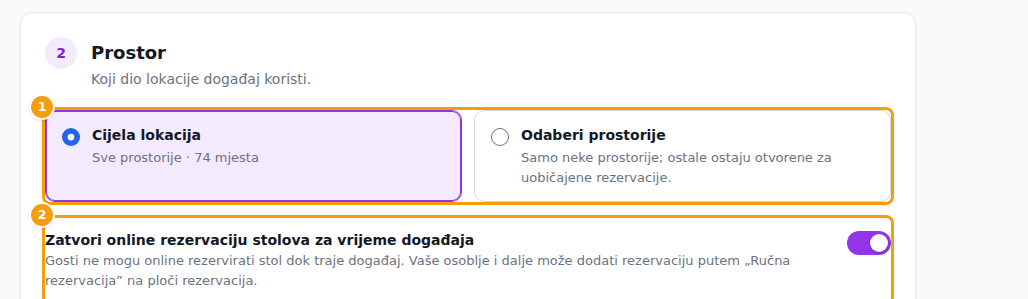
Prostor kaže koji dio lokacije događaj koristi.
- Cijela lokacija (1) zauzima sve prostorije. Odaberi prostorije zauzima samo neke; ostale ostaju otvorene za uobičajene rezervacije. (Lokacija s jednom prostorijom ima samo nju.)
- Zatvori online rezervaciju stolova za vrijeme događaja (2) uključeno je od početka: dok traje događaj, gosti ne mogu online rezervirati stol. Vaše osoblje i dalje može dodati rezervaciju putem Ručna rezervacija na ploči rezervacija. Ako ste odabrali samo neke prostorije, online rezervacija stolova ostaje otvorena za ostale prostorije, a prostorije događaja su rezervirane za njega.
- Broj gostiju (3) je koliko gostiju može doći. Clava polazi od broja mjesta odabranog prostora; kliknite Koristi s tim brojem ili upišite svoj. Upišite cijeli broj od 1 naviše.
Ako su stolovi u odabranom prostoru u to vrijeme već rezervirani, Clava vas pri spremanju upozori: odaberite druge prostorije ili drugo vrijeme.
3. Gosti
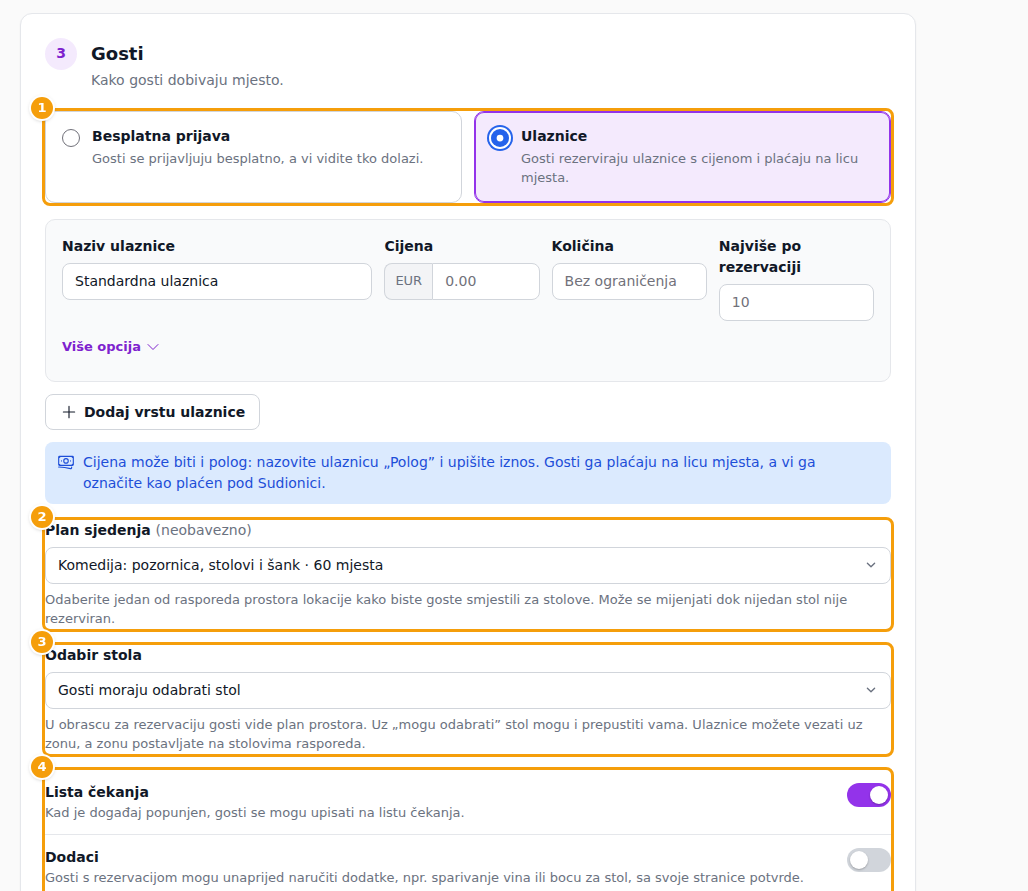
Ovaj odjeljak govori kako gosti dobivaju mjesto.
- Besplatna prijava (1): gosti se prijavljuju besplatno, a vi vidite tko dolazi. Odredite Najviše mjesta po prijavi — koliko osoba jedan gost može prijaviti odjednom (prazno znači 10).
- Ulaznice (1): gosti rezerviraju ulaznice s cijenom i plaćaju na licu mjesta. Dodajete jednu ili više vrsta ulaznica — pogledajte Ulaznice.
- Plan sjedenja (2): neobavezno. Odaberite jedan od svojih rasporeda prostora da goste smjestite za stolove. Može se mijenjati sve dok se ne rezervira prvi stol. Čim odaberete plan sa stolovima, pojavljuje se Odabir stola (3) — pogledajte Odabir stola.
- Četiri prekidača (4): Lista čekanja (uključena od početka), Dodaci (isključeni), Prikaži na web-stranici (uključeno) i Gosti mogu otkazati (uključeno). Objašnjeni su u članku Ulaznice.
Kad kliknete Stvori događaj, Clava stvara stranicu događaja i, ako ste to odabrali, zatvara online rezervaciju stolova za to vrijeme. Završite na događaju, spremni za dijeljenje.
Stranica događaja u vašim rukama
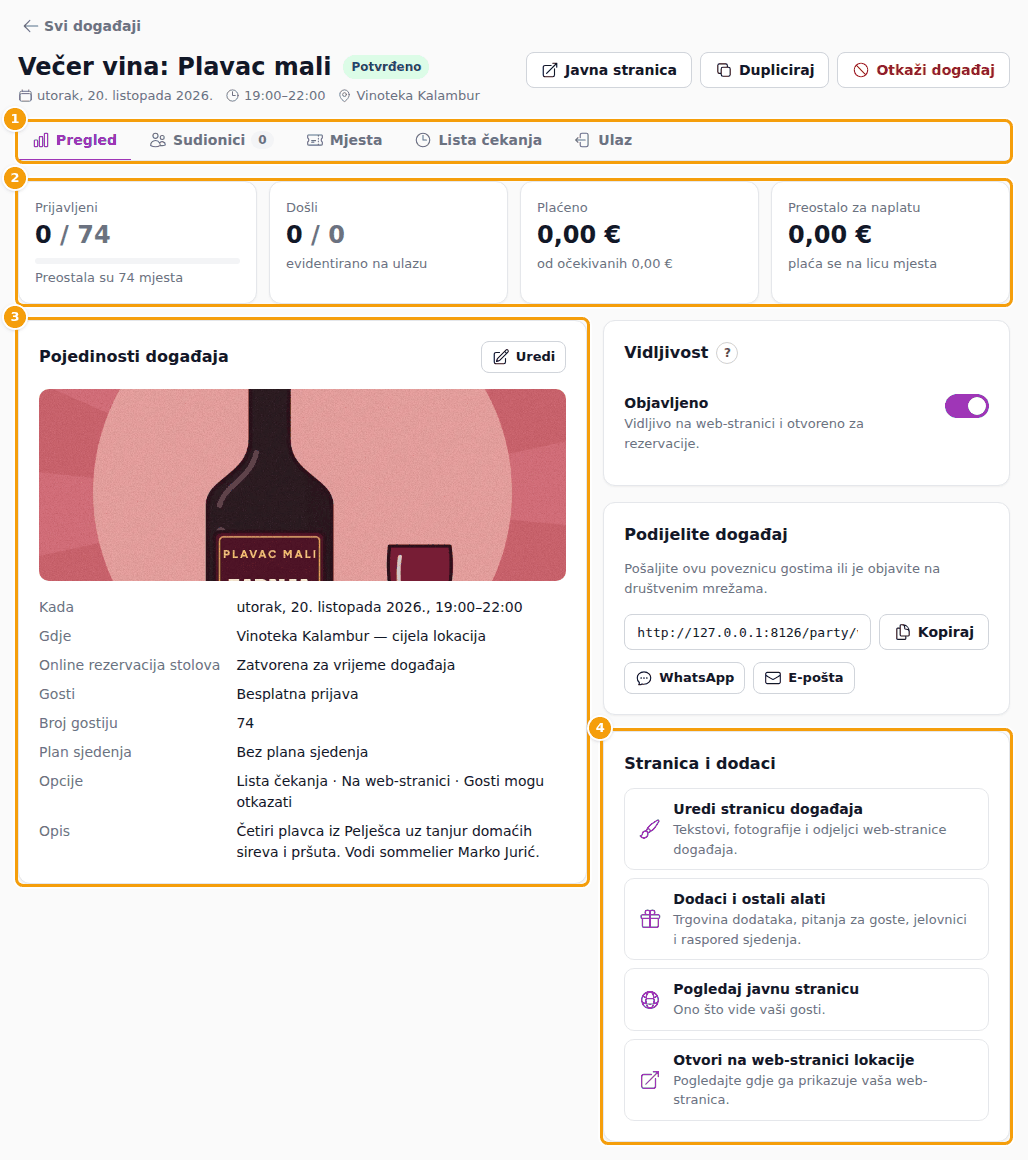
Kliknite Otvori da se pobrinete za događaj. Pri vrhu vidite njegov naziv i status (oznaka Skica dok nije objavljen) te gumbe Javna stranica (ne za skicu), Dupliciraj i Otkaži događaj. Kartice (1) su Pregled, Sudionici, Ulaznice (Mjesta za besplatan događaj), Lista čekanja (samo kad je lista čekanja uključena) i Ulaz. Zadnje četiri opisane su u članku Sudionici i ulaz.
Kartica Pregled počinje brojkama (2): Prodane ulaznice (ili Prijavljeni) s preostalim mjestima, Došli, Plaćeno i Preostalo za naplatu. Kartica Vidljivost kaže je li događaj objavljen, pogledajte Skica i objava. Pojedinosti događaja (3) navode kada, gdje, prostor, je li online rezervacija stolova zatvorena, kako se gosti prijavljuju, kapacitet, plan sjedenja i opcije. Kliknite Uredi da bilo što promijenite; kapacitet ne može pasti ispod već rezerviranih mjesta.
Desno, Podijelite događaj daje vam poveznicu za Kopiraj te gumbe WhatsApp i E-pošta. Stranica i dodaci (4) ima četiri poveznice: Uredi stranicu događaja (tekstovi, fotografije i odjeljci web-stranice događaja), Dodaci i ostali alati (trgovina dodataka, pitanja za goste, jelovnici i raspored sjedenja), Pogledaj javnu stranicu i Otvori na web-stranici lokacije.
Skica i objava
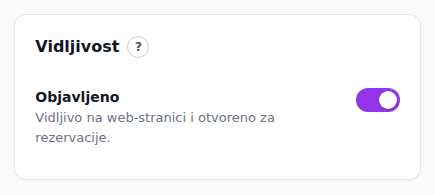
Događaj je ili Objavljeno ili Skica. Prekidač je u kartici Vidljivost na kartici Pregled; vide je samo urednici, i to ne za otkazan događaj.
- Skica je skrivena: nema javne stranice, nije na popisu na vašoj web-stranici, gosti je ne mogu rezervirati, a susret se ne može najaviti članovima.
- Objavljeno znači da je stranica vidljiva i otvorena za rezervacije.
- Pri objavi Clava traži potvrdu (Objaviti „…”?, zatim Objavi). Povratak na Skica ponovno skriva stranicu.
- Dok zahtjev za prostoriju susreta čeka lokaciju, prekidač je onemogućen, a kartica kaže Čeka odobrenje lokacije: susret ostaje skriven dok se prostorija ne odobri, pogledajte Najam prostorije.
Skica ima žutu oznaku Skica na popisu i pri vrhu događaja, a njezin gumb Javna stranica je skriven. Susreti pri kopiranju počinju kao skice, pogledajte Skica i objava susreta.
Kopirajte događaj na drugi datum
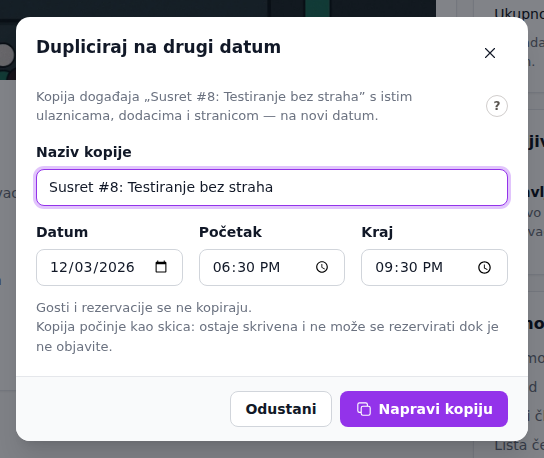
Za večer koja se ponavlja otvorite izbornik ... događaja ili kliknite Dupliciraj na događaju i odaberite Dupliciraj na drugi datum. Dijalog traži Naziv kopije te Datum, Početak i Kraj nove večeri (predlaže isti dan u tjednu tjedan kasnije). Kliknite Napravi kopiju. Kopija ima iste ulaznice, dodatke i stranicu; gosti i rezervacije se ne kopiraju.
Kopija običnog događaja ostaje objavljena kao original. Kopija susreta počinje kao skica, skrivena dok je ne objavite, pogledajte Skica i objava susreta.
Otkažite događaj
Ako se događaj ne može održati, kliknite Otkaži događaj (na događaju ili u izborniku ... popisa) i potvrdite. Događaj se povlači iz prodaje, njegova stranica prikazuje da je otkazan, a prostor je ponovno slobodan za uobičajene rezervacije.
Goste možete obavijestiti istodobno: označite Obavijesti sudionike i napišite Poruka gostima. Svaki gost koji je rezervirao dobiva e-poruku na jeziku na kojem je rezervirao, s vašom porukom pod Poruka našeg tima. Rezervacija bez adrese e-pošte ne obavještava se: Clava kaže koliko ih je, a te goste kontaktirate sami.
Rezervacije ostaju spremljene, pa i dalje vidite tko je platio i kome treba vratiti novac. Clava novac ne vraća umjesto vas. Događaj prelazi na karticu Otkazani.
Događaji na vašoj web-stranici
Događaj se na web-stranici vaše lokacije prikazuje kao najava, a svaki događaj otvara se na vlastitoj stranici. Kako se događaji prikazuju na web-stranici, opisano je u članku Događaji na web-stranici. Vlastita stranica događaja izrađena je prema dizajnu koji ste odabrali u 1. koraku; uredite je s Uredi stranicu događaja.