Artikel in diesem Thema
Raumpläne
Zeichnen Sie Ihre Räume einmal — Größe in Metern, Wände, Tische, Bühne oder Bar, VIP-Zonen — und geben Sie einen Raumplan einer Party oder Veranstaltung, damit Gäste an dessen Tischen platziert werden können.
8 Min. Lesezeit
Ein Raumplan ist der Plan eines Ihrer Räume, so wie Sie ihn für einen Anlass einrichten: „Bankett 120“, „Theaterbestuhlung“, „Hochzeit mit runden Tischen“. Sie zeichnen ihn einmal unter Raumpläne und geben ihn dann so vielen Partys und Veranstaltungen, wie Sie möchten. Der Organisator einer Party platziert die Gäste an seinen Tischen, und bei einer Veranstaltung können Gäste ihren Tisch selbst wählen.
Gut zu wissen
Ein Raumplan ist eine Zeichnung, nicht Ihr Buchungssystem. Die Bereiche und Tische, die bestimmen, welche Zeiten Gäste online buchen können, legen Sie unter Bereiche und Tische fest. Raumpläne ändern sie nicht.
Die Seite im Überblick
Öffnen Sie im Menü links in der Party-Verwaltung die Raumpläne.
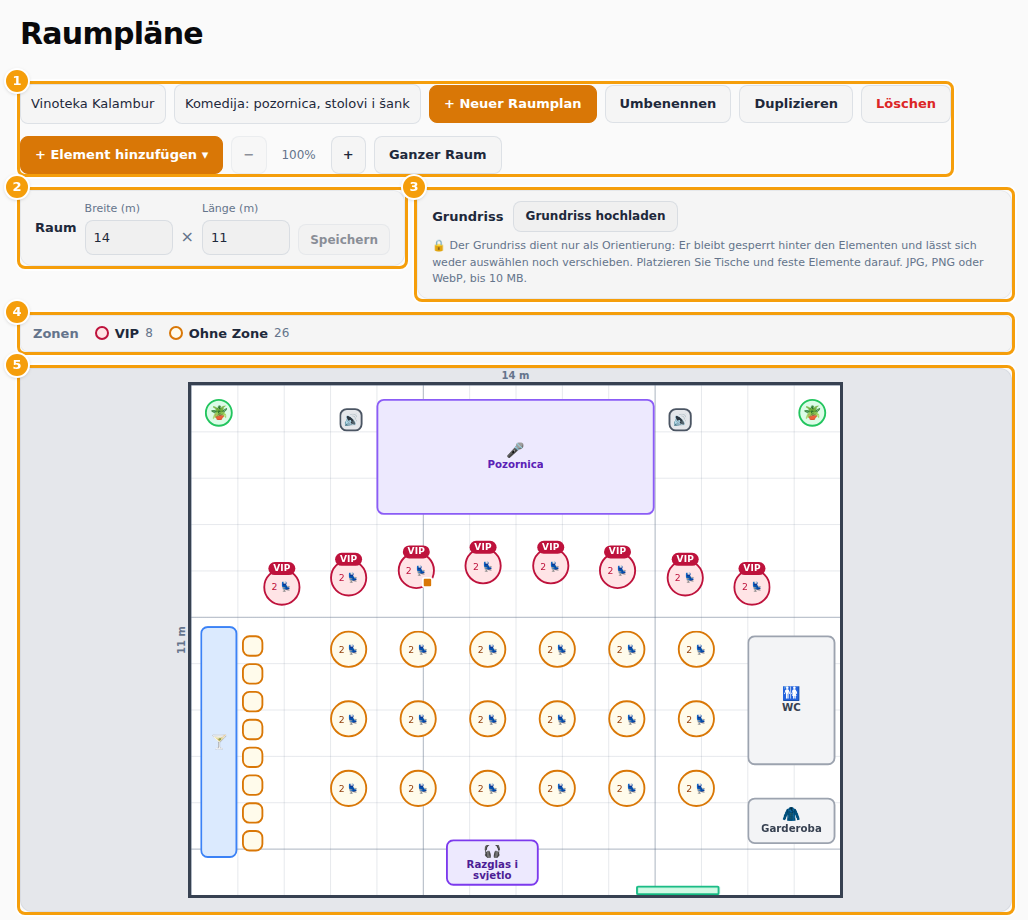
- (1) Ganz oben stehen zuerst Ihre Standorte — eine Marke mit mehreren Standorten wählt hier einen aus —, danach die Raumpläne dieses Standorts. Klicken Sie einen Raumplan an, um ihn zu öffnen. Neuer Raumplan, Umbenennen, Duplizieren und Löschen wirken auf den geöffneten Raumplan. Element hinzufügen und die Zoom-Bedienung liegen darunter.
- (2) Raum ist die tatsächliche Größe des Raums: Breite und Länge in Metern.
- (3) Beim Grundriss laden Sie ein Bild des Raums hoch, auf dem Sie zeichnen.
- (4) Zonen listet die Zonen auf, die Sie Tischen gegeben haben, mit der Zahl der Tische in jeder.
- (5) Der Raum selbst: eine Zeichnung in Metern, mit Raster.
Einen Raumplan anlegen
- Klicken Sie auf Neuer Raumplan.
- Geben Sie einen Namen ein — einen, den Sie später wiedererkennen, etwa Bankett 120 — und die Größe des Raums in Metern. Das Fenster beginnt mit 10 × 8 m. Klicken Sie auf Speichern.
- Fügen Sie Tische und feste Elemente hinzu (nächste Abschnitte). Mit Duplizieren starten Sie eine Variante eines bestehenden Raumplans.
Ein leerer Raumplan sagt Leerer Raumplan. Fügen Sie Tische und feste Elemente wie Bühne, Bar oder Türen hinzu.
Die Raumgröße festlegen
Ändern Sie unter Raum die Breite (m) und Länge (m) und klicken Sie auf Speichern. Ein Raum darf 2 bis 500 Meter breit und lang sein. Nichts darf den Raum verlassen: Machen Sie ihn kleiner als die Elemente darin, sagt Ihnen Clava, wie viele herausragen, und Sie schieben sie hinein oder vergrößern den Raum. Ein Element außerhalb des Raums ist mit Außerhalb des Raums — ziehen Sie es zurück hinein markiert.
Tische und feste Elemente hinzufügen
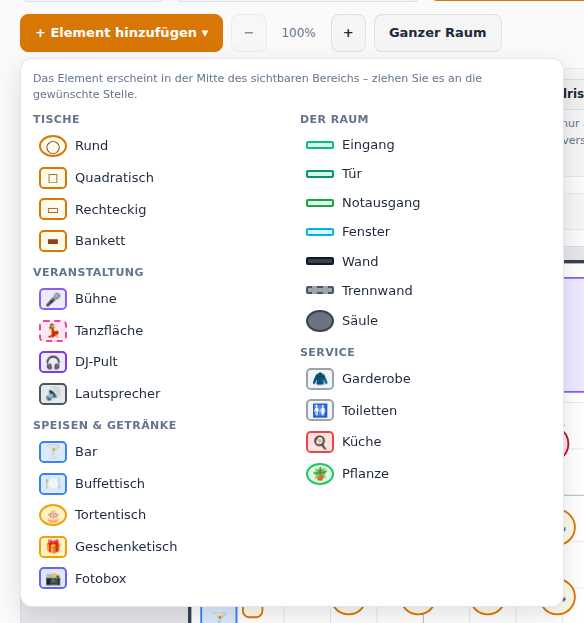
Klicken Sie auf Element hinzufügen und wählen Sie im Menü:
| Gruppe | Elemente |
|---|---|
| Tische | Rund, Quadratisch, Rechteckig, Bankett |
| Veranstaltung | Bühne, Tanzfläche, DJ-Pult, Lautsprecher |
| Speisen & Getränke | Bar, Buffettisch, Tortentisch, Geschenketisch, Fotobox |
| Der Raum | Eingang, Tür, Notausgang, Fenster, Wand, Trennwand, Säule |
| Service | Garderobe, Toiletten, Küche, Pflanze |
Das neue Element erscheint in der Mitte des sichtbaren Bereichs. Ziehen Sie es an die richtige Stelle und ziehen Sie an seiner Ecke, um die Größe zu ändern. Klicken Sie ein Element an, um Element bearbeiten zu öffnen:
- Typ und Bezeichnung — die Bezeichnung ist der Name auf der Zeichnung, zum Beispiel Tisch 5 oder Brauttisch.
- Bei einem Tisch: Tischform und Plätze (wie viele Gäste dort sitzen).
- Zone (optional) — siehe Zonen.
- Die Größe in Metern: Breite (m) und Tiefe (m), bei einem runden Element der Radius (m). Ausrichtung wechseln tauscht Breite und Tiefe.
- Drehung (°) mit den Buttons −90° und +90° sowie die Position in Metern (Position X (m) und Position Y (m)), wenn Sie es genau brauchen.
- Element löschen entfernt es nach Ihrer Bestätigung.
Wände, Türen und Säulen sind feste Elemente: An ihnen kann man keine Gäste platzieren, aber sie zeigen Ihnen und dem Organisator die tatsächliche Form des Raums.
Zonen
Eine Zone ist ein Name, den Sie einigen Tischen geben, zum Beispiel VIP oder Familie der Braut. Öffnen Sie einen Tisch, tippen Sie den Namen unter Zone (optional) ein — oder klicken Sie eine bereits verwendete an — und speichern Sie. Jede Zone bekommt auf dem Plan eine eigene Farbe, und die Zeile Zonen über dem Raum zeigt, wie viele Tische jede hat; Ohne Zone zählt die übrigen.
Zonen sind für Veranstaltungen wichtig: Ein Tickettyp kann an eine Zone gebunden werden, sodass die Käufer nur Tische darin wählen können. Tische ohne Zone sind für Tickets ohne Zone. Siehe Tickets und Tischwahl.
Zoomen und verschieben
+ und − zoomen; 100 % ist der ganze Raum. Ganzer Raum holt den ganzen Raum zurück ins Bild. Um sich auf einem vergrößerten Plan zu bewegen, ziehen Sie den leeren Hintergrund.
Auf einem Grundriss zeichnen
Haben Sie ein Bild des Raums, klicken Sie auf Grundriss hochladen (JPG, PNG oder WebP, bis 10 MB). Er wird hinter die Elemente gelegt und bleibt gesperrt — Sie können ihn nicht auswählen oder verschieben, Tische und feste Elemente platzieren Sie darauf. Stellen Sie Deckkraft und Breite (m) so ein, dass er zum Raum passt, oder klicken Sie auf An Raum anpassen. Grundriss ersetzen und Grundriss entfernen tauschen oder entfernen ihn; beim Entfernen bleiben Ihre Tische und Elemente, wo sie sind.
Einen Raumplan einer Party oder Veranstaltung geben
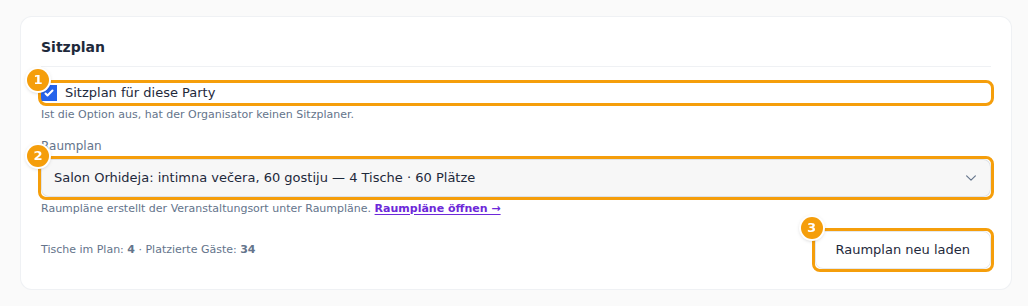
- Einer Party: Öffnen Sie im Party-Manager die Party, gehen Sie zu Optionen → Sitzplan, setzen Sie den Haken bei Sitzplan für diese Party, wählen Sie den Raumplan und klicken Sie auf Änderungen speichern. Der Organisator hat dann den Sitzplaner mit Ihren Tischen.
- Einer Veranstaltung: Wählen Sie den Sitzplan, wenn Sie die Veranstaltung anlegen. Er lässt sich ändern, bis der erste Tisch reserviert ist.
Die Party erhält eine eigene Kopie des Raumplans. Ändern Sie den Raumplan danach, öffnen Sie die Party und klicken Sie auf Raumplan neu laden: Die Tische der Party werden durch die aktuellen Tische und Elemente des Raumplans ersetzt. Gäste, die an einem Tisch saßen, behalten ihren Platz, wenn es noch einen Tisch mit demselben Namen gibt, alle anderen kommen zurück auf die Liste der nicht platzierten Gäste.
Tipps
- Benennen Sie Tische so, dass Organisator und Gäste sie verstehen: Der Name ist das, was sie auf dem Plan und in den Listen sehen.
- Tragen Sie zuerst die tatsächlichen Maße des Raums ein. Alles andere wird in Metern gezeichnet, sodass Tische ihre echte Größe behalten.
- Halten Sie einen Raumplan pro Aufbau und nutzen Sie Duplizieren für Varianten.