Artikel in diesem Thema
Allgemeine Einstellungen
Geben Sie Ihrem Buchungskalender einen Namen, wählen Sie, wie er für Ihre Gäste einen Platz findet (die Buchungsstrategie), und sehen Sie, welche Ihrer Venues ihn nutzt.
5 Min. Lesezeit
Die Registerkarte Allgemein ist die erste Registerkarte jedes Buchungskalenders. Hier geben Sie dem Kalender einen Namen, wählen, wie er Buchungen annimmt, und sehen, welche Ihrer Venues ihn nutzt. Das meiste legen Sie nur einmal fest, wenn Sie den Kalender anlegen.
Was auf der Registerkarte steht
Öffnen Sie im Menü links in der Gruppe Standort-Einrichtung die Seite Buchungskalender und klicken Sie Ihren Kalender an. Er öffnet sich immer auf Allgemein. Neu auf dieser Seite? Lesen Sie zuerst Was ein Buchungskalender macht.
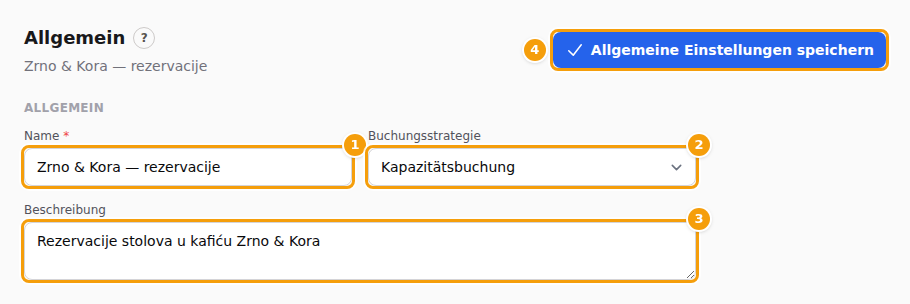
| Feld | Was es bewirkt |
|---|---|
| Name (1) | Der Name des Kalenders. Ein roter Stern bedeutet, dass er Pflicht ist. Sie sehen ihn in der Liste der Kalender und in der Liste Zugehöriger Buchungskalender in der Standort-Einrichtung. Gäste sehen ihn nie. |
| Buchungsstrategie (2) | Wie Clava für einen Gast einen Platz findet: an einem Tisch oder in einem Bereich mit freien Plätzen. Siehe unten. |
| Beschreibung (3) | Eine Notiz für Sie und Ihr Team, zum Beispiel für welche Venue der Kalender gedacht ist. Gäste sehen sie nie. Sie ist freiwillig. |
| Allgemeine Einstellungen speichern (4) | Speichert diese Registerkarte und die Registerkarten Buchungsregeln und Kommunikation — sie teilen sich einen Satz Felder. Siehe So funktioniert das Speichern. |
Den Namen ändern
- Klicken Sie Ihren Kalender in der Liste an. Die Registerkarte Allgemein öffnet sich.
- Tippen Sie den neuen Text in das Feld Name (1). Genauso können Sie die Beschreibung (3) ändern.
- Klicken Sie auf Allgemeine Einstellungen speichern (4). Oben rechts erscheint eine grüne Meldung, Gespeichert.
Der neue Name erscheint sofort in der Liste links und in der Standort-Einrichtung. Für Ihre Gäste ändert sich nichts.
Tipp
Benennen Sie jeden Kalender nach seiner Venue, zum Beispiel „Zrno & Kora – Riverside“. Der Name erscheint in einer Liste in der Standort-Einrichtung, ein klarer Name verhindert also, dass Sie den falschen Kalender verknüpfen.
Buchungsstrategie
Die Strategie bestimmt, wie Clava für einen Gast einen Platz findet. Sie bestimmt auch, was Clava von Ihnen unter Bereiche & Tische braucht.
| Auswahl | So funktioniert es | Was Clava braucht |
|---|---|---|
| Restaurant-/Standort-Buchungskalender | Der Gast bekommt einen Tisch. Clava wählt den kleinsten freien Tisch mit genug Plätzen. | Ihre Tische mit ihren Plätzen |
| Kapazitätsbuchung | Der Gast bekommt einen Platz in einem Bereich, der noch genug freie Plätze hat. Keine Tischnummern. | Bereiche mit ausgefülltem Feld Sitzplätze und angekreuztem Online buchbar |
| Ressourcenbasierte Buchung | Für ältere Einrichtungen, die Räume oder Plätze vermieten. | Wählen Sie sie nicht — siehe die Warnung unten. |
Wählen Sie Restaurant-/Standort-Buchungskalender oder Kapazitätsbuchung und lesen Sie die Einzelheiten unter Bereiche und Tische. Hat ein Kalender eine dieser beiden Strategien, erscheint unter der ersten Gruppe eine zweite, Restaurant-Einstellungen.
Achtung
Die Strategie eines Kalenders zu ändern, der schon im Einsatz ist, verändert sofort Ihre Buchungsseite. Wechseln Sie vom Restaurant-/Standort-Buchungskalender zur Kapazitätsbuchung, ohne bei einem Bereich Online buchbar anzukreuzen, sehen Gäste keine Zeiten. Speichern Sie die Änderung erst, wenn Ihre Bereiche und Tische dafür bereit sind.
Achtung
Wählen Sie Ressourcenbasierte Buchung nicht für ein Restaurant oder Café. Ihre Buchungsseite kann damit nicht arbeiten: Für jedes Datum sehen Gäste Leider sind für das gewählte Datum und die Gruppengröße keine Plätze verfügbar. Die Registerkarte Buchungsregeln verliert außerdem ihre Gästefelder, und die Standort-Einrichtung bietet einen solchen Kalender in ihrer Liste nicht an.
Die Venue, die diesen Kalender nutzt
Unter Restaurant-Einstellungen finden Sie Zugeordneter Standort. Sie zeigt Ihnen nur, welche Venue den Kalender nutzt. Die Verknüpfung können Sie hier nicht ändern.

- (1) Der Name der Venue, die diesen Kalender nutzt. Nutzt ihn keine, steht im Feld Mit diesem Kalender ist noch keine Venue verknüpft. Ein Kalender ohne Verknüpfung wird von keiner Buchungsseite genutzt.
- (2) Der orangefarbene Link öffnet die Standort-Einrichtung. Er lautet In der Standort-Einrichtung ändern, wenn eine Venue verknüpft ist, und Venue in der Standort-Einrichtung verknüpfen, wenn keine verknüpft ist. Er führt Sie zur Liste Ihrer Venues; klicken Sie dort bei der Venue auf Konfigurieren und öffnen Sie dann die Registerkarte Buchung & Stammgäste.
- (3) Die Zeile unter dem Feld sagt, wo die Verknüpfung vorgenommen wird. Die Registerkarte heißt Buchung & Stammgäste, der Hinweis nennt sie „Buchung“.
Die Schritte zum Verknüpfen stehen in Was ein Buchungskalender macht.
Gut zu wissen
Nutzen zwei Venues denselben Kalender, wird hier nur eine von ihnen angezeigt. Geben Sie jeder Venue einen eigenen Kalender.
Wenn Clava „Nicht gespeichert“ meldet
Clava prüft beim Speichern jedes Feld der drei Registerkarten Allgemein, Buchungsregeln und Kommunikation. Lassen Sie zum Beispiel Name leer, wird nichts gespeichert:
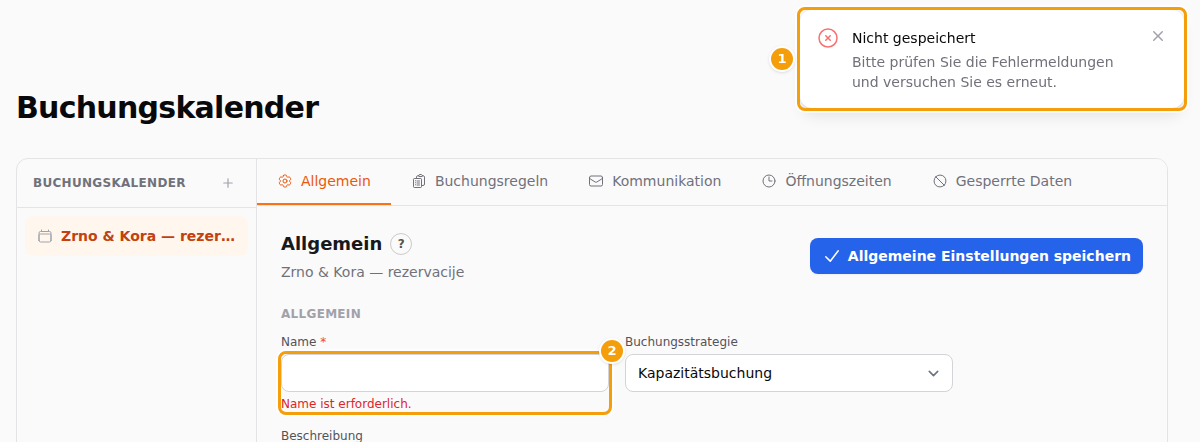
- (1) Oben rechts erscheint die Meldung Nicht gespeichert mit der Zeile Bitte prüfen Sie die Fehlermeldungen und versuchen Sie es erneut.
- (2) Ein roter Hinweis unter dem Feld sagt, was nicht stimmt, hier Name ist erforderlich.
Korrigieren Sie das Feld und klicken Sie erneut auf Speichern. Liegt der Fehler auf einer anderen Registerkarte, öffnet Clava sie für Sie. Die Regeln für die übrigen Felder stehen unter Buchungsregeln und E-Mails und Nachrichten.