Članci u ovoj temi
Radno vrijeme
Recite Clavi kojim danima i između kojih sati gosti mogu rezervirati stol te vidite kako se ti sati prikazuju na vašoj web-stranici.
7 min čitanja
Kartica Radno vrijeme vaš je tjedni raspored. Gosti mogu rezervirati samo u vremenima koja spadaju u periode koje ovdje upišete. Dan u tjednu bez perioda zatvoren je dan: gosti za njega ne nalaze slobodna vremena. Isti sati popunjavaju i odjeljak Radno vrijeme na vašoj web-stranici.
Tjedna mreža
U izborniku lijevo kliknite Kalendari rezervacija, kliknite svoj kalendar i otvorite karticu Radno vrijeme. Vidite jedan stupac za svaki dan u tjednu, a sate s lijeve strane. Mreža počinje u 00:00, pa se pomaknite prema dolje da stignete do jutra i večeri.
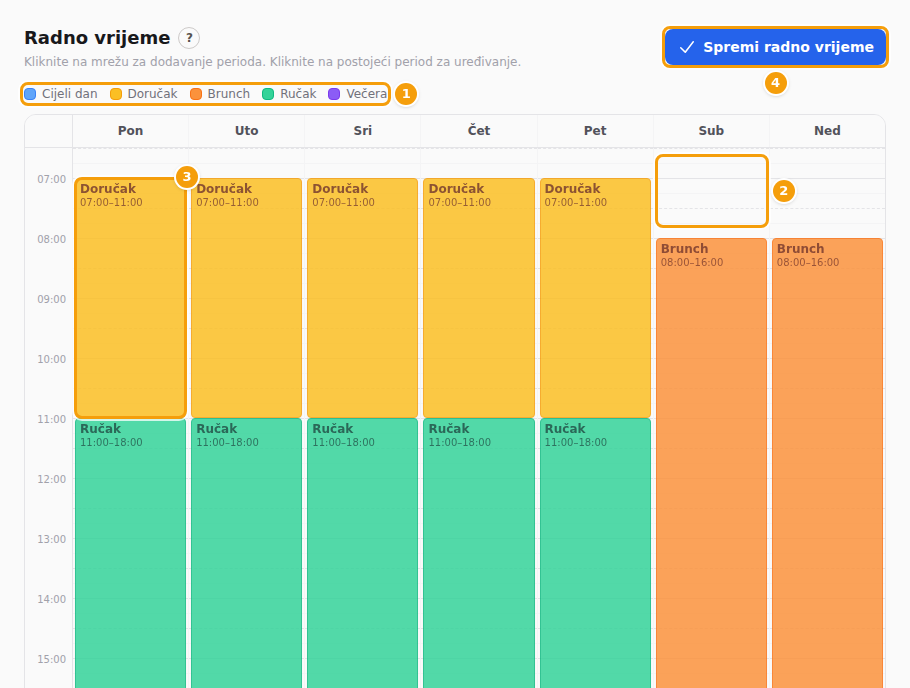
- Boje (1) pokazuju vrstu perioda: Cijeli dan, Doručak, Brunch, Ručak ili Večera.
- Kliknite prazno mjesto (2) da dodate period.
- Kliknite obojeni blok (3) da promijenite ili obrišete taj period.
- Spremi radno vrijeme (4) zapisuje vaše promjene. Dok ga ne kliknete, ništa nije spremljeno.
Tjedan počinje ponedjeljkom. Ako na kartici Pravila rezervacija označite Tjedan počinje nedjeljom i spremite, počinje nedjeljom.
Dodajte period
Period je jedno razdoblje jednog dana, na primjer ponedjeljak od 11:00 do 18:00. Svaki dan kad radite treba barem jedan.
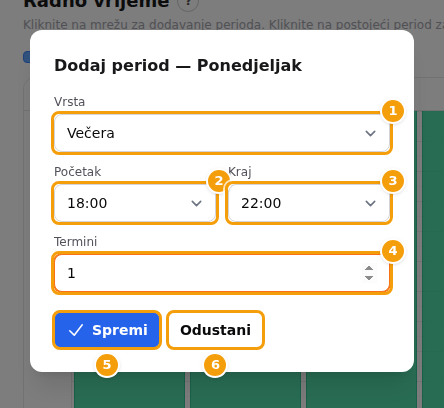
- Pomaknite mrežu do potrebnog vremena i kliknite prazno mjesto u stupcu tog dana. Otvara se prozor Dodaj period s danom u naslovu. Predlaže početak u vrijeme na koje ste kliknuli i trajanje od jednog sata.
- Odaberite Vrsta (1): Cijeli dan, Doručak, Brunch, Ručak ili Večera.
- Postavite Početak (2) i Kraj (3). Vremena idu u koracima od 15 minuta. Zadnji izbor za Kraj je 24:00, što znači ponoć.
- Termini (4) ostavite na 1. Ne koriste se za online rezervacije, a drugi se broj ne sprema.
- Kliknite Spremi (5) u prozoru. Blok se pojavljuje u mreži.
- Ponovite za svaki drugi dan i period. Nema gumba za kopiranje, pa se svaki dan unosi zasebno.
- Kliknite Spremi radno vrijeme. Pojavljuje se zelena poruka Radno vrijeme spremljeno.
Važno
Spremi (5) u prozoru samo stavlja blok u mrežu. Vaš se tjedan pohranjuje tek kad kliknete Spremi radno vrijeme. Ako prije toga napustite stranicu, novi periodi nestaju.
Odustani (6) zatvara prozor bez dodavanja.
Vrsta je naziv i boja. Ne mijenja kada gosti mogu rezervirati. Neki zasloni i izvješća vašeg tima koriste je kao naslov perioda (na primjer Ručak), što pomaže u snalaženju tijekom dana.
Promijenite ili obrišite period
- Kliknite obojeni blok. Otvara se prozor Uredi period.
- Promijenite Vrsta, Početak ili Kraj i kliknite Spremi u prozoru. Ili kliknite Obriši (2) da biste uklonili period.
- Kliknite Spremi radno vrijeme.
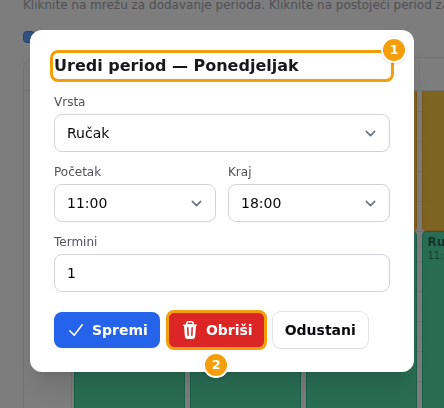
Obriši odmah uklanja blok iz mreže i ne pita. U vašim spremljenim satima još je tu dok ne kliknete Spremi radno vrijeme. Ako period obrišete greškom, ponovno učitajte stranicu bez spremanja i vaši spremljeni sati vraćaju se.
Savjet
Ako pomaknete ili uklonite period na danu koji već ima rezervacije, poslije pogledajte taj dan na zaslonima rezervacija svog tima.
Kad Clava odbije vaše radno vrijeme
Clava provjerava sate prije spremanja. Ako nešto nije u redu, dobivate poruku i ništa se ne sprema, pa vaši stari sati ostaju kakvi su bili.
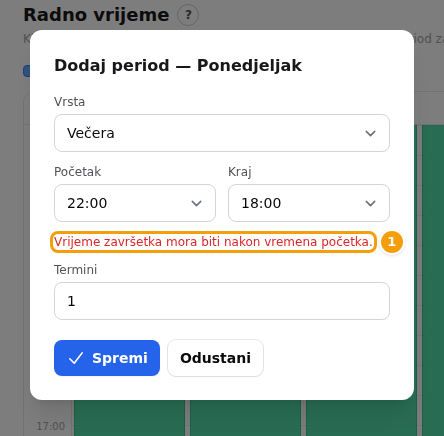
Kraj prije početka. U prozoru kraj mora doći nakon početka. Ako ne dolazi, prozor ostaje otvoren, a ispod vremena pojavljuje se crveni tekst: Vrijeme završetka mora biti nakon vremena početka.
Isti period dvaput. Dva perioda istog dana s potpuno istim početkom i krajem nisu dopuštena, čak i ako su im vrste različite. Kad kliknete Spremi radno vrijeme, pri vrhu i iznad mreže pojavljuje se crvena poruka, na primjer Ponedjeljak: period 11:00–18:00 unesen je više puta. Uklonite duplikat. Ništa nije spremljeno. Kliknite blok, odaberite Obriši i ponovno spremite.
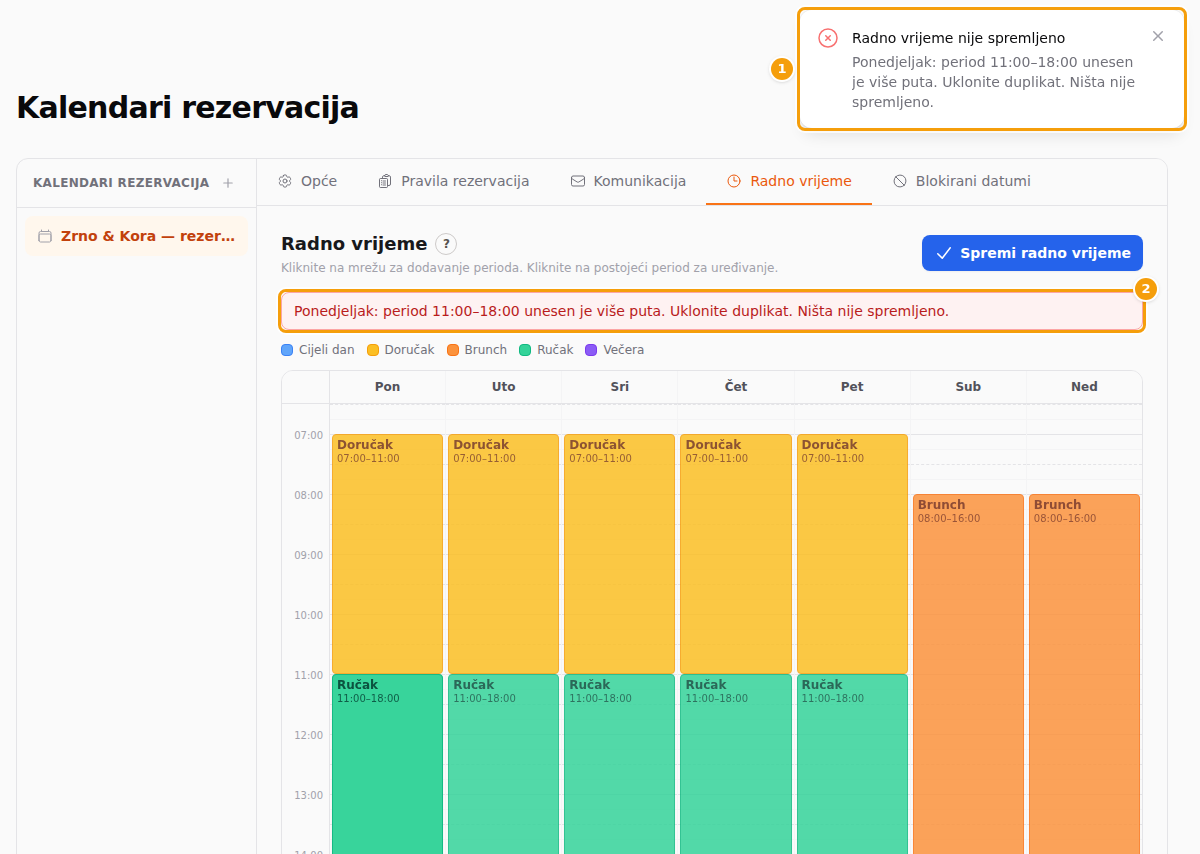
Periodi koji se preklapaju, a nisu isti, prihvaćaju se, ali ništa ne dodaju: gosti svako vrijeme početka vide samo jednom.
Što gosti mogu rezervirati
Gosti biraju vrijeme početka. Sustav nudi vremena početka svakih 15 minuta unutar svakog perioda. Gdje popis staje, ovisi o vrsti vašeg kalendara. Vidite je na kartici Opće pod Strategija rezervacija.
| Strategija rezervacija | Posljednje vrijeme početka | Ako period završava u 22:00 |
|---|---|---|
| Rezervacije po kapacitetu | 15 minuta prije kraja | 21:45 |
| Kalendar rezervacija za restoran/lokaciju | 90 minuta prije kraja | 20:30 |
Kod strategije Kalendar rezervacija za restoran/lokaciju stol se drži 90 minuta, a gost mora završiti do zatvaranja. Zato je posljednje vrijeme početka 90 minuta prije vremena u polju Kraj.
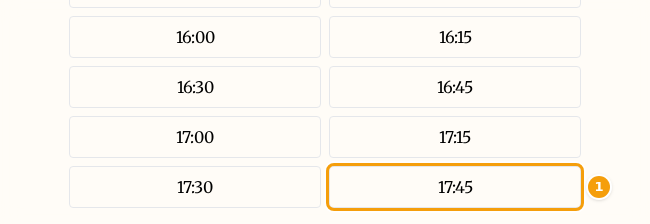
Slika prikazuje kalendar po kapacitetu u kojem Ručak završava u 18:00. Posljednje vrijeme početka je 17:45, a popis počinje u 07:00 s periodom doručka.
- Kod strategije Kalendar rezervacija za restoran/lokaciju postavite Kraj na vrijeme zatvaranja. Posljednja rezervacija tada je 90 minuta ranije.
- Kod strategije Rezervacije po kapacitetu postavite Kraj na vrijeme svoje posljednje rezervacije plus 15 minuta.
- Ništa između dva perioda. Uz Ručak 12:00–15:00 i Večera 18:00–22:00 gosti ne mogu rezervirati od 15:00 do 18:00.
- Periodi koji se nadovezuju. Kod strategije Kalendar rezervacija za restoran/lokaciju svaki se period promatra zasebno, pa stol mora biti slobodan do kraja svog perioda. Uz Doručak 07:00–11:00 nakon kojeg slijedi Ručak 11:00–18:00 gosti ne dobivaju nijedno vrijeme početka od 09:45 do 10:45. Ako vam ne trebaju zasebna vremena obroka, upišite jedan period za cijeli dan.
- Dan bez perioda je zatvoren. Obrazac za rezervaciju kaže Nažalost, nema dostupnih termina za odabrani datum i broj gostiju.
Druga pravila mogu popis dodatno skratiti, na primjer ona na kartici Pravila rezervacija i vaši blokirani datumi.
Otvoreni do ponoći
Odaberite 24:00 kao Kraj ako radite do ponoći. Period ne može prijeći ponoć, pa se noć od 22:00 do 02:00 ne može upisati kao jedan period.
Clava 24:00 računa kao 23:45 kad određuje posljednje vrijeme početka. Zato je posljednje vrijeme početka 23:30 na kalendaru po kapacitetu, a 22:15 na kalendaru za restoran. Vaša web-stranica takav period prikazuje kao da završava u 23:59.
Radno vrijeme na vašoj web-stranici
Odjeljak Radno vrijeme vaše web-stranice prikazuje sate s ove kartice. Koristi kalendar koji je povezan s vašom lokacijom (pogledajte Povežite kalendar sa svojom lokacijom). Ako nema povezanog kalendara ili on nema nijedan period, odjeljak kaže Radno vrijeme nije dostupno.
Radno vrijeme ne upisuje se na web-stranici: promijenite ga ovdje i odjeljak to prati. U uređivaču web-stranice mijenjate samo naslov odjeljka (i, ako vaš brend ima više lokacija, čije radno vrijeme prikazuje). Pogledajte Dodajte odjeljak.
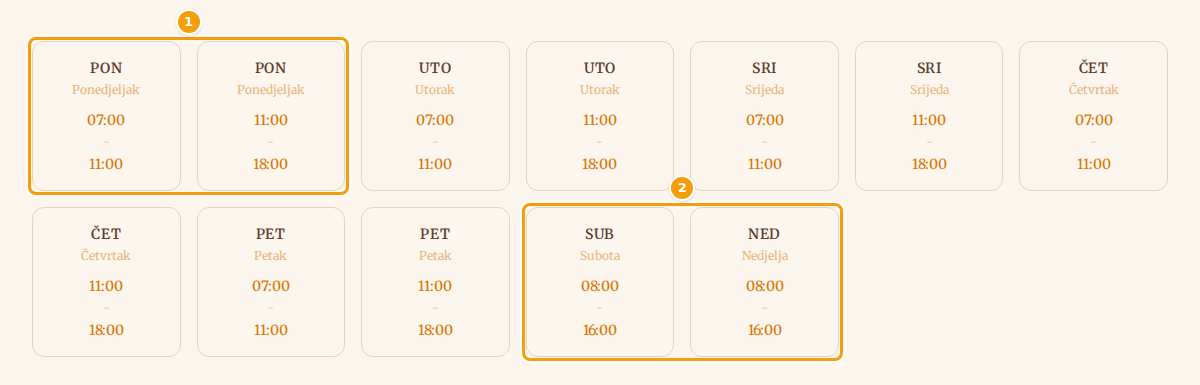
- Svaki se period prikazuje zasebno, pa ponedjeljak s doručkom i ručkom daje dvije kartice (1), a u drugim rasporedima dva retka.
- Vrsta (Doručak, Ručak …) ne prikazuje se na web-stranici.
- Dani počinju ponedjeljkom.
- Period koji završava u 24:00 prikazuje se kao 23:59.
Odjeljak čita vaše spremljene sate pri svakom otvaranju stranice. Nakon što kliknete Spremi radno vrijeme, ne treba ništa objavljivati.