Članci u ovoj temi
Odjeljci
Slažite stranice od odjeljaka — dodajte ih, mijenjajte tekstove i fotografije, odaberite raspored te ih premještajte, skrivajte, kopirajte ili brišite.
8 min čitanja
Svaka se stranica sastoji od odjeljaka, složenih odozgo prema dolje — npr. velika fotografija dobrodošlice, nekoliko riječi o vama, jelovnik, fotografije, radno vrijeme i gumb za rezervaciju. Stranicu gradite i mijenjate dodavanjem i uređivanjem njezinih odjeljaka.
Popis odjeljaka
Kliknite karticu Odjeljci — drugu ikonu u bočnoj traci. Na njoj su odjeljci stranice na kojoj se nalazite, odozgo prema dolje. Svaki redak prikazuje vrstu odjeljka (npr. O nama) i njegov raspored (npr. Tekst lijevo, slika desno).
Zadržite pokazivač miša na odjeljku da biste vidjeli njegove gumbe:
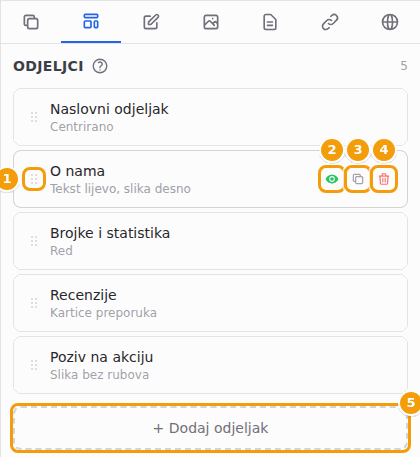
| Gumb | Što radi | |
|---|---|---|
| 1 | Točkasta ručica | Povucite odjeljak gore ili dolje. Pogledajte Premjestite odjeljak. |
| 2 | Oko | Sakrijte ili prikažite odjeljak (Onemogući / Omogući). Pogledajte Sakrijte ili prikažite odjeljak. |
| 3 | Dva kvadrata | Napravite kopiju (Dupliciraj). Pogledajte Duplicirajte odjeljak. |
| 4 | Crvena kanta | Obriši odjeljak. Pogledajte Obrišite odjeljak. |
| 5 | + Dodaj odjeljak | Dodajte novi odjeljak. Pogledajte Dodajte odjeljak. |
Savjet
Odjeljak možete kliknuti i u pregledu. Tada je na popisu označen plavom bojom — otvorite karticu Uređivač (olovka) da biste ga promijenili.
Dodajte odjeljak
-
Na kartici Odjeljci kliknite + Dodaj odjeljak.
-
Lijevo kliknite vrstu odjeljka koju želite — npr. Radno vrijeme.
-
Desno kliknite dizajn koji vam se najviše sviđa.
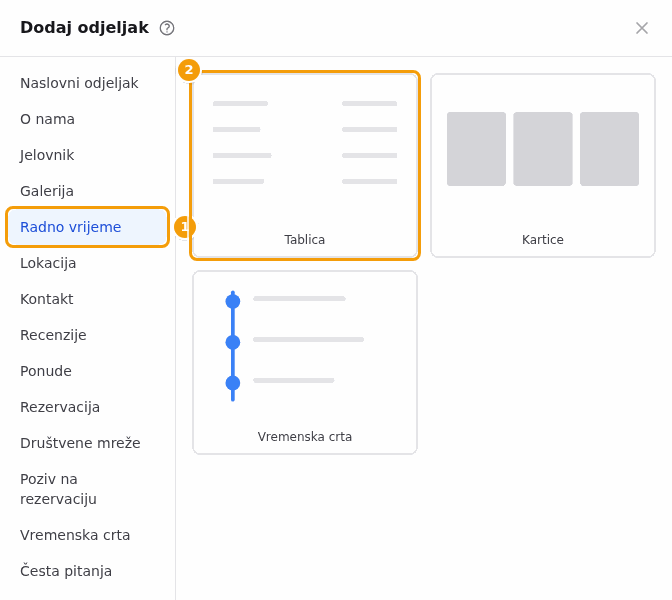
Odaberite vrstu odjeljka (1), a zatim kliknite dizajn (2) -
Odjeljak se dodaje na dno stranice i otvara se kartica Uređivač, pa ga odmah možete ispuniti.
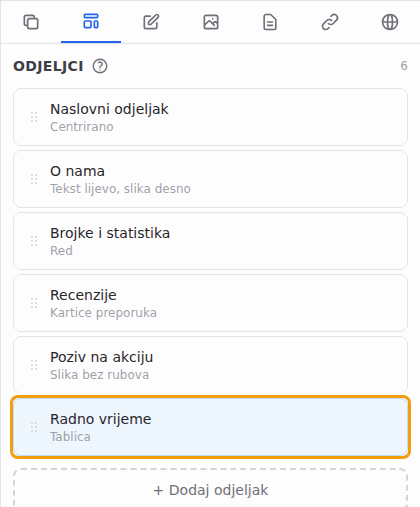
Novi odjeljak na dnu popisa -
Želite ga više prema vrhu? Povucite ga na pravo mjesto. Pogledajte Premjestite odjeljak.
Neki odjeljci koji dobro odgovaraju restoranu:
| Odjeljak | Što prikazuje |
|---|---|
| Naslovni odjeljak | Velika fotografija dobrodošlice s vašim naslovom — obično prvi odjeljak stranice. |
| O nama | Nekoliko riječi o vašem restoranu, s fotografijom. |
| Jelovnik | Jelovnici koje ste izradili pod Sadržaj lokacije → Jelovnici, s cijenama ili bez njih. |
| Galerija | Skup vaših fotografija. |
| Radno vrijeme | Vaše radno vrijeme — automatski preuzeto iz postavki lokacije. Prikazani su svi dani u tjednu; dan bez radnog vremena piše „Zatvoreno”. |
| Lokacija | Vaša adresa, telefon i e-pošta — a u rasporedima s kartom i karta. |
| Kontakt | Vaš broj telefona i adresa e-pošte. |
| Recenzije | Što gosti kažu o vama. |
| Ponude | Vaše trenutne ponude, iz Sadržaj lokacije → Ponude. |
| Rezervacija | Obrazac za rezervaciju, izravno na stranici. |
| Poziv na rezervaciju | Upadljiv poziv na rezervaciju stola, s gumbom. |
| Česta pitanja | Pitanja i odgovori, npr. o parkiranju ili alergenima. |
| Događaji | Vaši nadolazeći događaji, kao jednostavan popis. |
| Detalji događaja | Najava jednog vašeg događaja — fotografija, naslov, datum, mjesto i cijena — s gumbom prema vlastitoj web-stranici događaja. Pogledajte Događaji na web-stranici. |
| Program događaja | Popis vaših događaja — nadolazećih, prošlih ili oboje — kao raspored, kartice, kalendar ili vremenska crta. Svaki se događaj otvara na vlastitoj web-stranici. Pogledajte Događaji na web-stranici. |
| Društvene mreže | Gumbi prema vašem Instagramu, Facebooku i drugim stranicama (pogledajte niže). |
| Obogaćeni tekst | Dulji tekst s naslovima, podebljanim riječima i popisima — npr. vaša priča ili kućni red. |
U istom popisu ima još vrsta. Ove su na web-stranicama lokacija, ali i na web-stranicama proslava:
| Odjeljak | Što prikazuje |
|---|---|
| Vremenska crta | Niz koraka ili vremena — vaša priča kroz godine ili program dana. |
| Poziv na akciju | Jedna snažna poruka s jednim gumbom, kao baner, kartica, slika ili podijeljeni prikaz. |
| Razdjelnik | Razmak ili crta između dva odjeljka, u četiri stila. |
| Tim | Ljudi vašeg objekta, svaki s fotografijom, ulogom i nekoliko riječi. |
| Brojke i statistika | Velike brojke s natpisom, npr. „450+ koktela". Mogu se brojati dok posjetitelj pomiče stranicu. |
| Videozapis | Videozapis koji ste učitali ili poveznica na video, npr. s YouTubea, s opisom. |
A ove su samo za web-stranice lokacija:
| Odjeljak | Što prikazuje |
|---|---|
| Cijene i paketi | Paketi ili cjenici u stupcima, karticama ili usporednoj tablici; jedan se paket može istaknuti. Lokacija u Hrvatskoj uz svaki paket upisuje i sidrenu cijenu. |
| Logotipi i mediji | Niz logotipa: partneri, dobavljači ili mediji koji su pisali o vama. Svaki logotip može voditi na stranicu. |
| Newsletter | Kratak obrazac za prijavu s naslovom, tekstom i gumbom. Pretplatnike preuzimate kao CSV datoteku u uređivaču. |
| Naše lokacije | Kartice vaših drugih lokacija s poveznicama na njihove web-stranice ili stranice za rezervacije. Potrebno je više od jedne lokacije, pogledajte Više lokacija. |
Dobro je znati
Odjeljak s malim lokotom nije dio vašeg paketa. Kad ga kliknete, prikazuje se Nadogradite za otključavanje više odjeljaka.
Dobro je znati
Odakle dolaze poveznice odjeljka Društvene mreže? Odjeljak Društvene mreže prikazuje poveznice vaše lokacije. Unosite ih izvan uređivača web-stranice: u izborniku lijevo kliknite Lokacije, zatim Konfiguriraj kod svoje lokacije, a zatim Online prisutnost (Poveznice društvenih mreža). Male ikone društvenih mreža u podnožju vaše web-stranice postavljaju se negdje drugdje — na kartici Navigacija i podnožje. Pogledajte Društvene mreže i kontaktni podaci.
Odjeljci samo za web-stranice proslava
Web-stranica proslave ili događaja ima vlastiti popis. Nudi zajedničke vrste iz gornjeg popisa — Naslovni odjeljak, O nama, Jelovnik, Galerija, Lokacija, Kontakt, Društvene mreže, Vremenska crta, Česta pitanja, Poziv na akciju, Razdjelnik, Tim, Brojke i statistika, Videozapis i Obogaćeni tekst — ali ne i vrste za restoran kao što su Radno vrijeme, Recenzije, Ponude, Rezervacija ili Događaji. Umjesto njih ima vrste u nastavku.
| Odjeljak | Što prikazuje |
|---|---|
| Mjesta i upute | Mjesta tog dana s vremenima, adresama i kartama, pogledajte Mjesta i upute. |
| RSVP | Mjesto gdje gosti potvrđuju dolazak. Možete tražiti broj telefona i dopustiti napomenu. Na zatvorenoj proslavi posjetitelj umjesto obrasca vidi poruku da je događaj samo uz pozivnicu. |
| Ulaznice | Aktivne vrste ulaznica proslave, po želji s brojem preostalih. |
| Popis darova | Vaše liste darova iz Liste darova; darove koji su već u potpunosti obećani možete sakriti. |
| Odbrojavanje | Odbrojava do datuma i vremena proslave, s porukom za kad završi. |
| Trgovina | Proizvodi iz vaše Trgovine. Gosti ih rezerviraju i plaćaju u objektu. |
| Područje za goste | Stranica prijavljenog gosta: popis zadataka, odgovor, podaci, pratnja, odabir jela, pitanja, rezervirani darovi i narudžbe iz trgovine. Vi birate koje se ploče prikazuju. Posjetitelj umjesto toga vidi obrazac za prijavu. |
| Zid fotografija | Fotografije koje gosti dijele, pogledajte Dijeljenje fotografija gostiju. |
| Knjiga gostiju | Poruke koje su vam gosti napisali, pogledajte Knjiga gostiju. |
| Vaš stol | Svaki gost vidi za kojim stolom sjedi, pogledajte Vaš stol. |
| Podijeli i pozovi | Pozivnica ili gumbi: gosti šalju poveznicu stranice putem izbornika za dijeljenje na telefonu, WhatsAppa ili e-pošte. |
| Prijava za goste | Obrazac za prijavu gostiju, pogledajte Kako se gosti prijavljuju. |
Još pet vrsta postoji samo na web-stranici serije događaja ili jednog njezina susreta: Susreti serije, Članstvo u seriji, Tko dolazi, Imenik članova i Govornici. Na proslavi koju priređuje klijent ni na web-stranici vaše lokacije ih nećete naći. Što svaka prikazuje i gdje može stajati, piše u članku Odjeljci za seriju.
Zid fotografija, Knjiga gostiju i Vaš stol uvijek su samo za prijavljene goste, pogledajte Tko vidi stranicu ili odjeljak.
Uredite odjeljak
- Kliknite odjeljak na popisu Odjeljci. Otvara se kartica Uređivač.
- Promijenite tekstove. Svaki tekst ima kartice jezika (EN, HR …): upišite tekst za svaki jezik koji vaša web-stranica prikazuje. Mala narančasta točka na kartici znači da je taj jezik još prazan. Gdje vidite Automatski prevedi, kliknite ga i prazni će se jezici ispuniti sami. Pogledajte Jezici.
- Da biste dodali ili promijenili fotografiju, kliknite Odaberi sliku (ili Promijeni na trenutnoj fotografiji) i odaberite fotografiju u Moje slike ili Biblioteka. Pogledajte Slike.
- Pratite pregled: nakon trenutka prikazuje vašu promjenu.
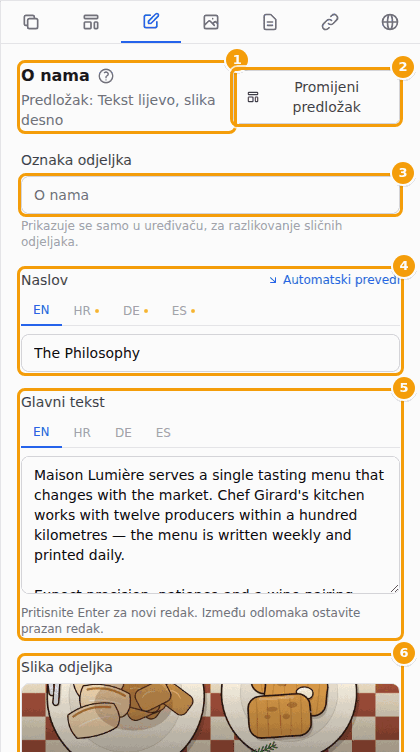
Što možete mijenjati ovisi o vrsti odjeljka: Naslovni odjeljak ima naslov i pozadinsku fotografiju, u odjeljku Jelovnik birate koje jelovnike prikazati, odjeljak Radno vrijeme ima samo naslov (sati dolaze iz kalendara rezervacija) i tako dalje. Ovisno o rasporedu, u Naslovnom odjeljku možete postaviti i Neprozirnost prekrivnog sloja (koliko je fotografija zatamnjena iza teksta) te Veličinu loga.
Savjet
Oznaka odjeljka naziv je koji vidite samo vi, na popisu odjeljaka. Pomoću nje razlikujte slične odjeljke — npr. Ljetna terasa i Zimski vrt.
Dulji tekstovi
Neki su tekstovi dulji, npr. Glavni tekst odjeljka O nama. Pišete ih kao e-poruku:
- pritisnite Enter za novi redak;
- između dva odlomka ostavite prazan redak.
Mali sivi savjet ispod okvira za tekst na to vas podsjeća. Kako retke vidite u okviru, tako se pojavljuju i na vašoj web-stranici.
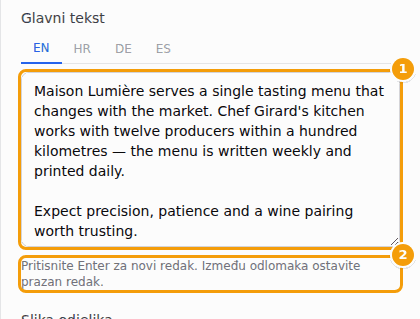
Želite podebljane riječi, naslove ili popis? Koristite odjeljak Obogaćeni tekst. Njegov okvir za tekst razumije nekoliko jednostavnih znakova:
| Upišete | Vaša web-stranica prikazuje |
|---|---|
**Nedjeljni brunch** (dvije zvjezdice sa svake strane) |
Nedjeljni brunch podebljano |
## Naša vina na početku retka |
naslov |
- Vegetarijansko na početku retka |
stavku u popisu |
| prazan redak | novi odlomak |
Dobro je znati
U ostalim se odjeljcima zvjezdice i drugi znakovi prikazuju točno onako kako ih upišete. Samo ih odjeljak Obogaćeni tekst pretvara u podebljane riječi, naslove i popise.
Spremanje u nacrt
Ne morate spremati: otprilike sekundu nakon što prestanete tipkati, vaša se promjena sprema u nacrt. Na dnu uređivača to možete pratiti:
- Nespremljene promjene (narančasto) — još tipkate;
- Spremanje... — vaša se promjena sprema;
- Spremljeno u nacrt (zeleno) — gotovo.
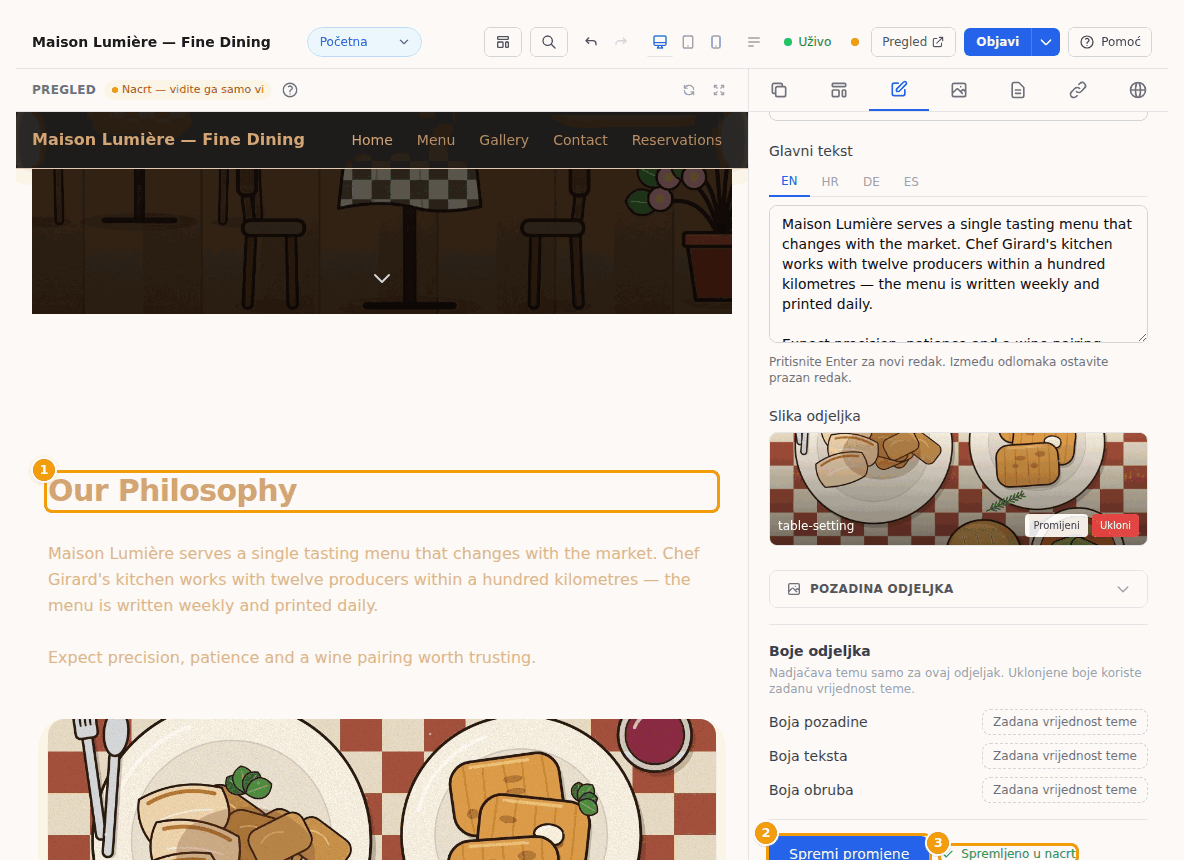
Spremi promjene možete kliknuti i bilo kada, npr. prije nego što zatvorite preglednik.
Dobro je znati
Spremljeno u nacrt znači spremljeno, ali još ne i objavljeno. Gosti vide vaše promjene nakon što kliknete Objavi. Pogledajte Objavite svoje promjene.
Ako se promjena ne može spremiti — npr. zato što je internetska veza nakratko prekinuta — pokraj gumba Spremi promjene pojavljuje se crvena poruka. Provjerite vezu i ponovno kliknite Spremi promjene. Pogledajte Rješavanje problema.
Odaberite raspored
Svaka vrsta odjeljka dolazi u nekoliko rasporeda — npr. tekst lijevo i fotografija desno ili obrnuto.
- Otvorite odjeljak na kartici Uređivač.
- Kliknite Promijeni predložak na vrhu.
- U prozoru Odaberi predložak kliknite raspored koji želite. Trenutni ima plavu kvačicu.
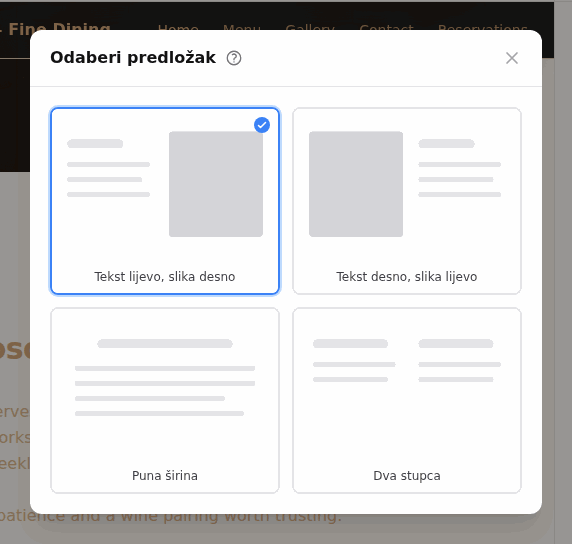
Vaši tekstovi i fotografije ostaju; mijenja se samo način na koji su složeni.
Važno
„Predložak” u uređivaču znači dvije različite stvari:
- Promijeni predložak u uređivaču odjeljka mijenja raspored samo tog jednog odjeljka — ništa drugo.
- Gumb Predlošci u alatnoj traci zamjenjuje cijeli vaš nacrt gotovom web-stranicom: stranicama, odjeljcima i bojama. Pogledajte Krenite od predloška.
Pozadina i boje
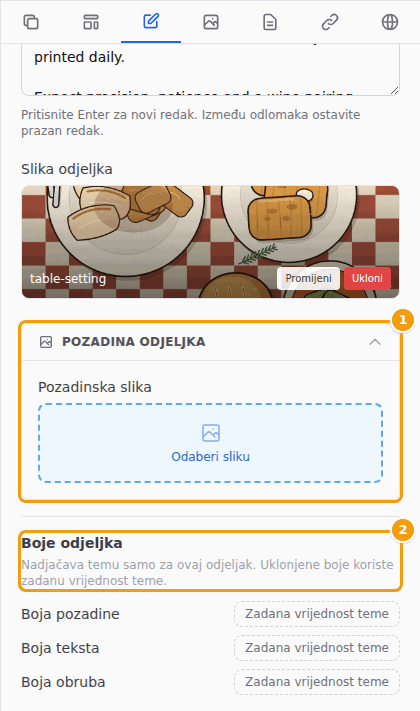
Ispod tekstova svakog odjeljka nalaze se još dvije postavke:
- Pozadina odjeljka — kliknite je da biste je otvorili, a zatim odaberite Pozadinska slika. Fotografiju možete ublažiti postavkama Zamućenje, Svjetlina, Zasićenost i bojom Prekrivni sloj te odabrati pomiče li se sa stranicom (Pomicanje) ili ostaje na mjestu (Fiksno (Parallax)). Ukloni pozadinu ponovno uklanja fotografiju.
- Boje odjeljka — drukčija Boja pozadine, Boja teksta ili Boja obruba samo za ovaj odjeljak. Kliknite Zadana vrijednost teme pokraj boje da biste odabrali svoju; kliknite mali križić (Koristi zadanu vrijednost teme) da biste se vratili na boje svoje web-stranice.
Savjet
Da biste odjednom promijenili boje cijele web-stranice, koristite karticu Stranica (globus). Pogledajte Boje i fontovi.
Premjestite odjeljak
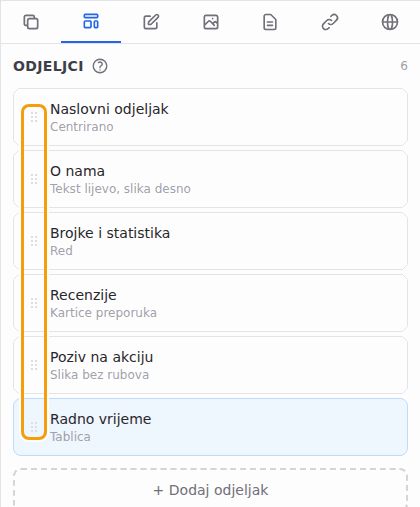
- Na kartici Odjeljci pokažite na točkastu ručicu lijevo od odjeljka.
- Držite pritisnutu tipku miša, povucite odjeljak gore ili dolje i pustite ga ondje gdje želite.
- Pregled prikazuje novi redoslijed.
Sakrijte ili prikažite odjeljak
Sakrijte odjeljak kad ga želite zadržati za kasnije — npr. svoju ljetnu terasu ili sezonsku ponudu.
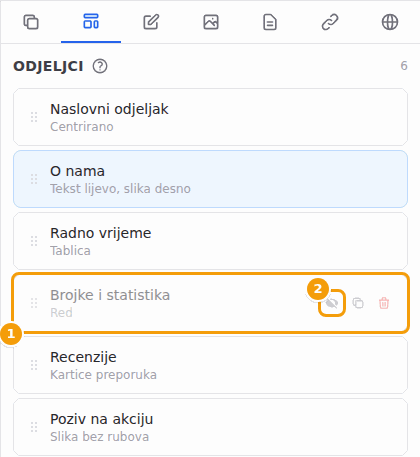
- Na kartici Odjeljci zadržite pokazivač miša na odjeljku.
- Kliknite oko (Onemogući). Odjeljak na popisu postaje blijed i nestaje iz pregleda.
- Da biste ga ponovno prikazali, kliknite prekriženo oko (Omogući).
Kao i uvijek, gosti vide promjenu nakon što objavite.
Duplicirajte odjeljak
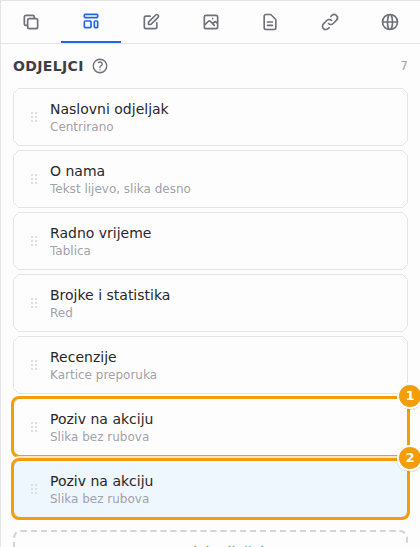
- Zadržite pokazivač miša na odjeljku i kliknite dva kvadrata (Dupliciraj).
- Kopija se pojavljuje odmah ispod izvornika i otvara se na kartici Uređivač.
- Promijenite kopiju i premjestite je kamo želite.
Savjet
Upišite kopiji naziv u polje Oznaka odjeljka, kako biste ta dva odjeljka razlikovali na popisu.
Obrišite odjeljak
-
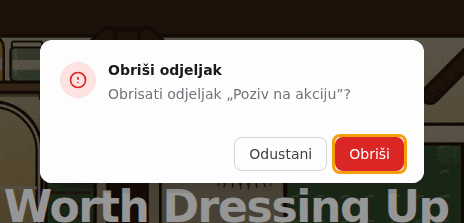
Zadržite pokazivač miša na odjeljku i kliknite crvenu kantu (Obriši).
-
Otvara se prozor Obriši odjeljak. Kliknite Obriši ili Odustani ako želite zadržati odjeljak.
Potvrdite gumbom Obriši
Obrisali ste pogrešan odjeljak? Odmah kliknite strelicu za poništavanje u alatnoj traci — pogledajte niže. Dok ne objavite, odjeljak je i dalje na vašoj objavljenoj web-stranici.
Poništi i ponovi
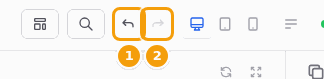
Dvije strelice u alatnoj traci vraćaju vaše posljednje promjene odjeljaka, korak po korak:
- Poništi (strelica ulijevo) — ili pritisnite Ctrl+Z (na Macu: Cmd+Z);
- Ponovi (strelica udesno) — vraća ono što ste poništili. Ili pritisnite Ctrl+Shift+Z (na Macu: Cmd+Shift+Z).
Dobro je znati:
- Poništavanje radi za promjene odjeljaka: dodavanje, uređivanje, premještanje, skrivanje, kopiranje i brisanje.
- Pamti do 30 koraka — samo promjene koje ste napravili otkad ste otvorili uređivač.
- Ne poništava promjene stranica ni promjene na karticama Navigacija i podnožje i Stranica (globus).
- Dok tipkate u tekstualnom polju, Ctrl+Z poništava ono što ste upisali u to polje.
Dobro je znati
Ove strelice mijenjaju samo vaš nacrt. Da biste poništili objavu, koristite Poništi u zelenoj poruci koja se pojavi nakon objave ili povijest verzija. Pogledajte Poništite objavu.