Članci u ovoj temi
Događaji na web-stranici
Prikažite svoje događaje na web-stranici kao najave — jedan događaj ili popis, svaki u četiri dizajna. Svaki se događaj otvara na vlastitoj web-stranici, gdje gosti vide pojedinosti i rezerviraju.
8 min čitanja
Organizirate li vlastite događaje — večer degustacije vina, glazbu uživo, radionicu? Tada ih vaša web-stranica može prikazati kao najave: fotografija, naslov, datum i vrijeme te gumb. Za to služe dva odjeljka:
- Detalji događaja prikazuju najavu jednog događaja.
- Program događaja prikazuje popis događaja: nadolazeće, prošle ili oboje.
Svaki dolazi u četiri dizajna, kao i ostali odjeljci. Što god koristili, gost koji klikne na događaj stiže na vlastitu web-stranicu događaja — stranicu napravljenu baš za taj događaj, na kojoj čita sve pojedinosti i rezervira. Vaša je web-stranica izlog, a rezervira se na web-stranici događaja.
Sami događaji dolaze sa stranice Događaji u izborniku lijevo — ondje stvarate događaj, određujete cijenu i ulaznice te dodajete fotografiju i kratak opis. Uređivač web-stranice samo određuje gdje i kako će se prikazati.
Dva odjeljka za događaje
| Odjeljak | Što prikazuje | Prikladno za |
|---|---|---|
| Detalji događaja | Najavu jednog događaja: fotografiju, naslov, datum, vrijeme, mjesto, cijenu, kratak opis i gumb. | Sljedeći događaj na početnoj stranici ili isticanje jedne posebne večeri. |
| Program događaja | Popis događaja. | Stranicu Događanja ili kratku najavu s gumbom Pogledaj sve događaje na početnoj stranici. |
Da biste ih dodali, kliknite + Dodaj odjeljak, odaberite Detalji događaja ili Program događaja, a zatim dizajn. Pogledajte Dodajte odjeljak.
Dobro je znati
Kao i neki drugi odjeljci, ova dva odjeljka dio su paketa koji uključuju potpuni uređivač web-stranice. Odjeljak s malim lokotom nije dio vašeg paketa.
Savjet
Najlakši početak je cijela stranica: kliknite + Dodaj stranicu, pod Započni s odaberite Stranica s događajima i kliknite Stvori. Dobit ćete gotovu stranicu s popisom vaših događaja. Pogledajte Stranica s događajima.
Gdje se događaj otvara
Vaša web-stranica prikazuje samo najavu svakog događaja. Naslov i gumb — u odjeljku Detalji događaja i u svakom dizajnu odjeljka Program događaja — otvaraju vlastitu web-stranicu događaja: njegovu malu web-stranicu ili, ako je niste izradili, jednostavnu stranicu događaja koju ima svaki događaj. Ondje gosti čitaju sve pojedinosti i rezerviraju: ulaznice, prijavu, listu čekanja. Na vašoj web-stranici nema obrasca za rezervaciju događaja.
Dobro je znati:
- Na vrhu web-stranice događaja poveznica s nazivom vaše lokacije vodi goste natrag na vašu web-stranicu.
- Događaj čija je vlastita stranica isključena i dalje se prikazuje na popisu, ali bez poveznice i gumba, jer ga nema kamo otvoriti.
- Poveznice na događaje koje su gosti ranije spremili ili podijelili, s adresom na vašoj web-stranici, npr.
/events/autumn-wine-night-7f3c2b1e, i dalje rade: vode do vlastite web-stranice događaja. Ako je događaj obrisan ili više nije javan, gosti završe na stranici koja piše u adresi — ili na vašoj početnoj stranici. - Otvorene zabave (pogledajte Koji se događaji prikazuju) također se otvaraju na vlastitoj web-stranici.
Kratki popis na početnoj stranici može završiti gumbom ispod događaja: pod Gumb „Pogledaj sve događaje” odaberite stranicu, npr. svoju stranicu Događanja, a tekst gumba promijenite s Oznaka gumba. Odaberite Bez gumba da ga uklonite.
Dobro je znati
Događaji su se prije mogli otvarati unutar vaše web-stranice. To više ne postoji: svaki se događaj sada otvara na vlastitoj web-stranici. Ako još imate odjeljak iz tog vremena, pogledajte Detalji događaja.
Koji se događaji prikazuju
Događaj se prikazuje na vašoj web-stranici kad je sve od ovoga ispunjeno:
- Za događaj je uključeno Prikaži na web-stranici. Nalazi se u postavkama događaja na stranici Događaji; novi događaj to ima uključeno. Isključite ga za događaj koji ne želite na web-stranici (npr. privatnu degustaciju).
- Događaj je potvrđen (ili već završen). Događaji koji su tek upit nikad se ne prikazuju.
- Pripada lokaciji koju prikazujete. Ako imate više lokacija, lokaciju odaberite pod Izvor podataka — ili na popisu uključite Prikaži događaje svih lokacija.
- Njegova vlastita stranica je uključena. Ako je isključena, događaj se i dalje prikazuje na popisima, ali bez poveznice, a ne može se prikazati kao pojedinačni događaj.
Otkazani događaji ostaju na popisu Nadolazeći s oznakom Otkazano do svog datuma, kako bi gosti koji su rezervirali to vidjeli. U odjeljku Detalji događaja također imaju tu oznaku. Popisi prošlih događaja nikad ih ne prikazuju. Ne želite otkazane događaje na popisu? Isključite Prikaži otkazane događaje u odjeljku Program događaja.
Otvorene zabave. Zabava koju klijent priređuje kod vas prikazuje se samo ako na popisu uključite Uključi otvorene zabave, i to samo kad je zabava potvrđena, još nije počela, otvorena je za sve i označena za prikaz na vašoj web-stranici. Takve se zabave prikazuju samo među nadolazećima, nikad na popisima prošlih događaja.
Susreti serije. Susret se prikazuje na web-stranici vaše lokacije samo kad je za njega uključeno Prikaži na web-stranici, a novi susret to ima isključeno: prvo se navodi na web-stranici svoje serije. Uključite ga u postavkama susreta na stranici Događaji kad ga želite i na svojoj web-stranici. Pogledajte Web-stranica serije i njezin dizajn.
Važno
Događaji se čitaju uživo. Novi događaj, rasprodan ili isključen događaj odmah se vide na vašoj web-stranici, bez objavljivanja. Postavke samog odjeljka — dizajn, tekstovi, koji događaj — dio su vašeg nacrta i objavljuju se kad kliknete Objavi. Pogledajte Objavite svoje promjene.
Samo jedna serija
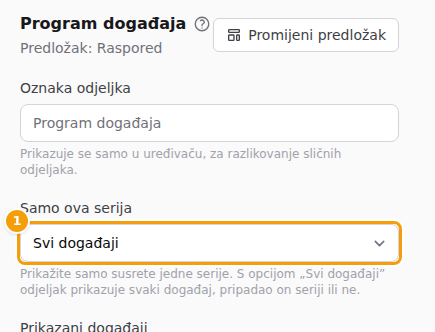
Ako vaš brend ima serije događaja, Program događaja i Detalji događaja (kad prikazuju Sljedeći događaj) imaju dodatni izbor, Samo ova serija (1). Na početku je Svi događaji: odjeljak navodi svaki događaj, pripadao on seriji ili ne. Odaberite seriju i odjeljak prikazuje samo susrete te serije. Brend bez serija taj izbor ne vidi.
Ako isključite događaje
Kad su interni događaji isključeni za lokaciju (pogledajte Isključivanje događaja i serija), prati ih i uređivač web-stranice: odjeljci za događaje ne mogu se dodati na toj lokaciji (odjeljci koji su već na stranici ostaju), odabir kojim se stavka izbornika povezuje s događajem je prazan, a čarobnjak za predloške izostavlja stranicu Događaji. Ako su serije isključene, popis serija je prazan.
Nadolazeći i prošli
- Nadolazeći znači da događaj još nije završio. Događaj koji upravo traje ostaje među nadolazećima, s oznakom U tijeku, dok ne završi.
- Prošli znači da je događaj završio.
- Svaka lokacija koristi svoj sat, pa se događaj na vašoj drugoj lokaciji u drugoj vremenskoj zoni među prošle premješta u pravi trenutak.
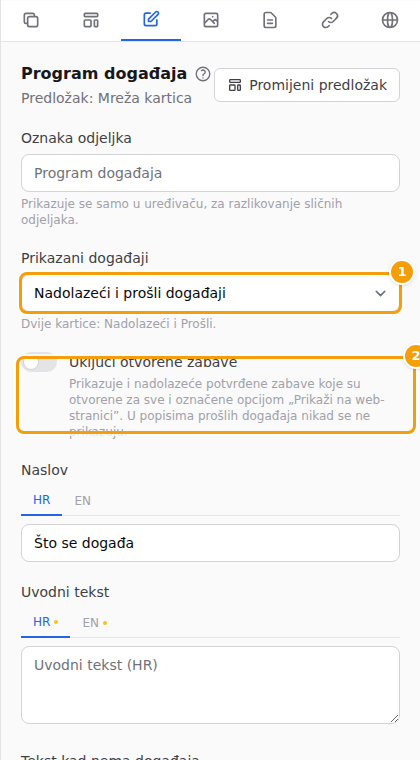
U odjeljku Program događaja pod Prikazani događaji odaberite: Nadolazeći događaji, Prošli događaji ili Nadolazeći i prošli događaji. Kod oba gosti vide dvije kartice — Nadolazeći i Prošli. Dizajn Kalendar nema kartica: prošle i nadolazeće mjesece prikazuje u jednom kalendaru, a prošli su događaji blijeđi.
Detalji događaja
Detalji događaja su najava jednog događaja. Dizajn odaberite pri dodavanju odjeljka ili kasnije gumbom Promijeni predložak (pogledajte Odaberite raspored).
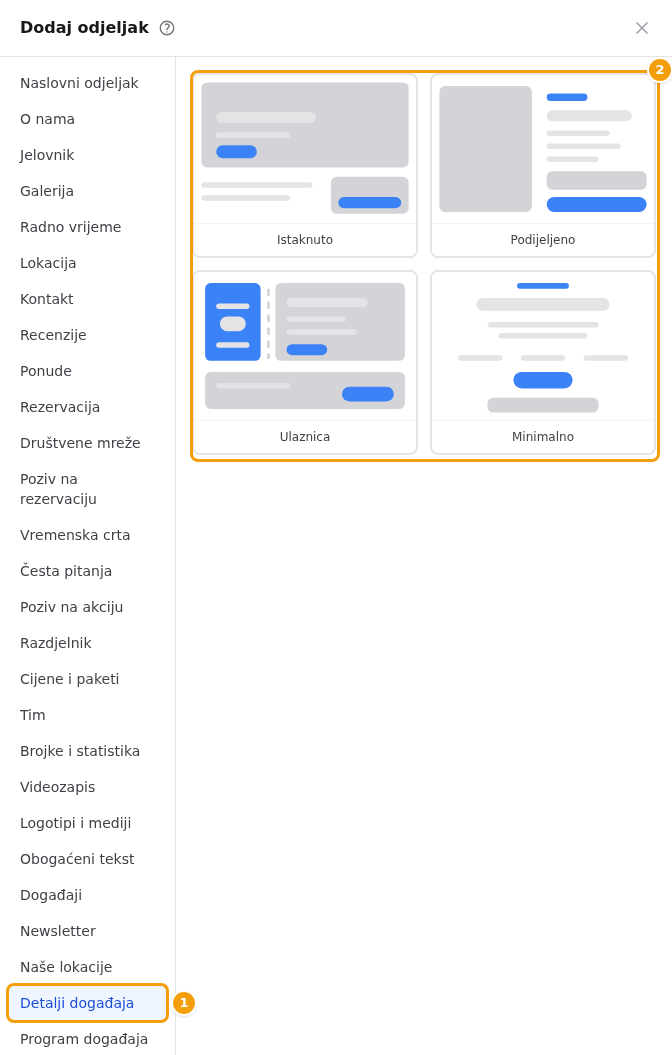
| Dizajn | Kako izgleda | Bez fotografije |
|---|---|---|
| Istaknuto | Široka fotografija događaja s naslovom, datumom, vremenom, mjestom i cijenom preko nje te gumbom. Opis je ispod. | Obojena ploha, i dalje lako čitljiva. |
| Podijeljeno | Fotografija s jedne strane, a s druge ploča s naslovom, datumom, vremenom, mjestom, cijenom, opisom i gumbom. Na telefonu se slažu jedno ispod drugog. | Ploča zauzima cijelu širinu, s blokom datuma. |
| Ulaznica | Izgleda kao ulaznica: odrezak s velikim datumom, perforirani rub te pojedinosti i gumb uz njega. | Isto — ne treba fotografiju. |
| Minimalno | Centrirano, samo tekst: datum, naslov, opis, redak s podacima i gumb. | Isto — ne treba fotografiju. |
Fotografiju događaja prikazuju samo Istaknuto i Podijeljeno. Fotografiju dodajete samom događaju na stranici Događaji.
Što gosti vide. Fotografiju (u ova dva dizajna), naslov, datum i vrijeme, mjesto i cijenu, kratak opis te oznaku kad je potrebna: Otkazano, U tijeku, Završeno ili Rasprodano. Naslov i gumb Detalji i rezervacija otvaraju vlastitu web-stranicu događaja. Dok je vlastita stranica događaja isključena, naslov je obični tekst i gumba nema.
Koji događaj. Pod Koji događaj odaberite:
- Sljedeći događaj — sljedeći događaj koji još nije počeo, a ako ga nema, onaj koji upravo traje. Kad nema nijednog, odjeljak ostaje skriven na vašoj web-stranici. Lijepo za početnu stranicu.
- Odabrani događaj — uvijek taj događaj. Potražite ga i odaberite na popisu: prvo nadolazeći, zatim prošli. Svaki unos prikazuje datum, mjesto i status. Pod Kad događaj završi odaberite: Nastavi ga prikazivati (gosti ga vide s oznakom Završeno ili Otkazano), Umjesto toga prikaži sljedeći događaj ili Sakrij odjeljak. Ako se odabrani događaj obriše ili se više ne prikazuje na vašoj web-stranici, odjeljak se skriva, a uređivač vam kaže zašto.
Ako imate više lokacija, Izvor podataka određuje čije događaje odjeljak koristi.
Postavke. Pod Prikazani dijelovi isključite što vam ne treba: Prikaži sliku, Prikaži opis i Prikaži naziv i adresu lokacije. Mali naslov dodaje kratak redak iznad naslova, npr. Sljedeći događaj, a Oznaka gumba mijenja tekst gumba (ostavite prazno za Detalji i rezervacija).
Dobro je znati
Stariji odjeljak? Prije su Detalji događaja mogli prikazivati Događaj otvoren s popisa. Taj izbor više ne postoji jer se događaji sada otvaraju na vlastitoj web-stranici. Odjeljak koji ga još ima ostaje skriven na vašoj objavljenoj web-stranici, a uređivač prikazuje upozorenje: Ovaj je odjeljak prikazivao događaj koji posjetitelj otvori s popisa. Događaji se sada otvaraju na vlastitoj web-stranici pa na vašoj web-stranici ostaje skriven. Odaberite koji događaj prikazuje ili ga izbrišite. Odaberite Sljedeći događaj ili Odabrani događaj ili izbrišite odjeljak.
Program događaja
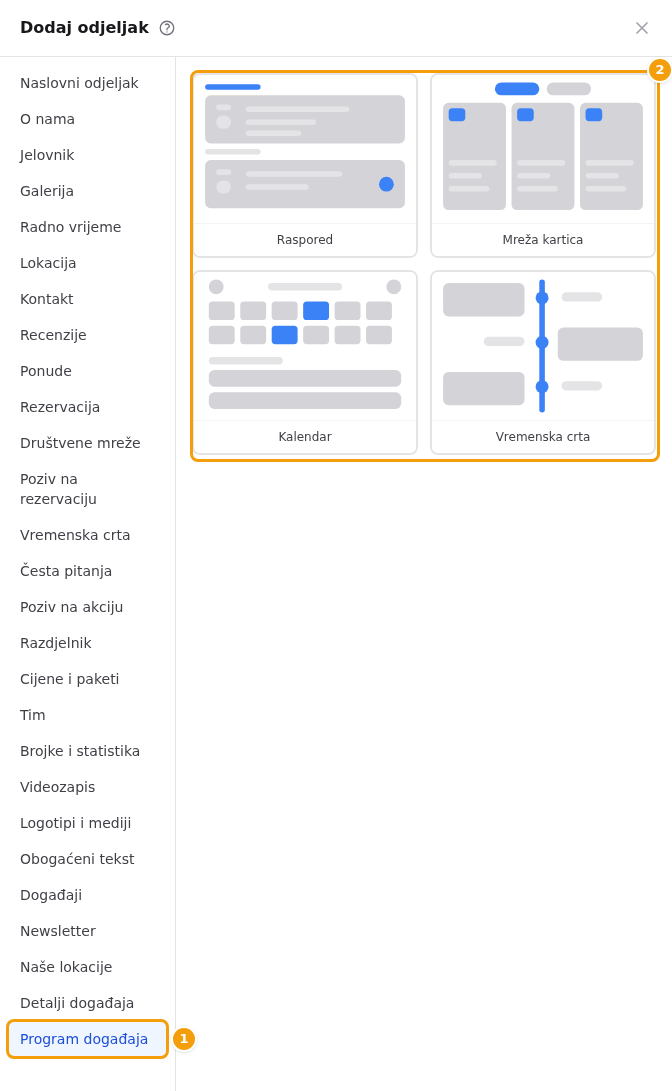
| Dizajn | Kako izgleda | Na telefonu |
|---|---|---|
| Raspored | Grupiran pod naslovima mjeseci. Svaki redak ima datum, naslov, vrijeme, lokaciju (kod više lokacija), cijenu i oznake. Bez fotografija i opisa. | Jedan stupac. |
| Mreža kartica | Kartice s fotografijom, oznakom datuma, naslovom, vremenom, cijenom i oznakama. Bez fotografije: obojena kartica s velikim datumom. | Jedan ili dva stupca. |
| Kalendar | Mjesečna mreža. Dani s događajima su označeni; dodirnite dan da biste ispod mreže vidjeli njegove događaje. | Sažeta mreža s točkicama i popis događaja dodirnutog dana. |
| Vremenska crta | Okomita crta s datiranim unosima, naizmjence lijevo i desno. | Jedan stupac. |
Svaki unos otvara vlastitu web-stranicu događaja.
Postavke koje ćete najčešće koristiti:
- Prikazani događaji — nadolazeći, prošli ili oboje (pogledajte gore).
- Izvor podataka — lokacija čije događaje popisujete. Ako imate više lokacija, možete uključiti i Prikaži događaje svih lokacija: svaki unos tada prikazuje svoju lokaciju.
- Uključi otvorene zabave — pogledajte Koji se događaji prikazuju.
- Naslov, Uvodni tekst i Tekst kad nema događaja — s karticama jezika. Ako ih ostavite prazne, odjeljak koristi standardni tekst na jeziku vašeg gosta.
- Događaji prije gumba „Prikaži još” — koliko se događaja prikazuje na početku (od 3 do 24, obično 9). Ostale gosti otkrivaju gumbom Prikaži još. Pogledajte Koliko se događaja prikazuje.
- Gumb „Pogledaj sve događaje” — gumb ispod popisa koji otvara stranicu vaše web-stranice. Pogledajte Gdje se događaj otvara.
- Prikazani dijelovi — Prikaži sliku, Prikaži opis, Prikaži cijenu i Prikaži otkazane događaje. Opcije koje dizajn ne koristi skrivene su: Raspored nema fotografija ni opisa, a Kalendar nema fotografija ni gumba Prikaži još.
Stranica s događajima
Najbrži način da svoje događaje stavite na zasebnu stranicu:
-
Na kartici Stranice kliknite + Dodaj stranicu.
-
Pod Započni s odaberite Stranica s događajima. Polje Naslov stranice ostavite prazno ako želite da se stranica na svim jezicima vaše web-stranice zove Događanja, ili upišite vlastiti naslov.
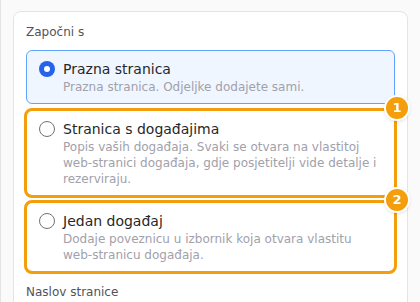
Obrazac za dodavanje stranice: Stranica s događajima (1) i Jedan događaj (2) -
Kliknite Stvori.
Dobit ćete stranicu s jednim odjeljkom Program događaja u dizajnu Raspored, na adresi /events. Svaki se događaj na njoj otvara na vlastitoj web-stranici. Dizajn, tekstove i redoslijed poslije mijenjate kao kod bilo kojeg odjeljka.
Dobro je znati
Stranica s događajima pojavljuje se kad vaš paket dopušta više od jedne stranice. Jedan događaj dodaje samo poveznicu u izbornik pa ga imate u svakom paketu. Pogledajte Jedna ili više stranica.
Poveznica na jedan događaj u izborniku
Želite jedan poseban događaj u traci izbornika? Za to treba poveznica, a ne stranica:
- Na kartici Stranice kliknite + Dodaj stranicu i odaberite Započni s → Jedan događaj.
- Pod Događaj odaberite događaj (Odaberite događaj). Nude se samo događaji kojima je vlastita stranica uključena — prvo nadolazeći, zatim prošli.
- Kliknite Dodaj u izbornik.
Nova se stranica ne stvara. Vaša traka izbornika dobiva poveznicu nazvanu po događaju, a ona otvara vlastitu web-stranicu događaja.
Poveznica je navedena na kartici Stranice ispod vaših stranica, pod Poveznice na događaje u izborniku. Ondje vidite koji događaj otvara — ili upozorenje kad je posjetitelji ne vide. Kliknite olovku (Uredi poveznicu) da biste je preimenovali, dali joj nazive na više jezika ili odabrali drugi događaj, pa Spremi; kliknite kantu (Ukloni poveznicu) da biste je maknuli iz izbornika (sam događaj ostaje). Njezino mjesto u izborniku postavljate u Navigacija i podnožje → Poveznice navigacije, pogledajte Izbornik. Traka izbornika prima do 8 dodatnih poveznica; kad je puna, uređivač traži da najprije uklonite jednu.
Ista vrsta poveznice radi i u podnožju: pogledajte Poveznice u podnožju. Ako se događaj obriše ili mu se vlastita stranica isključi, poveznica sama nestaje iz izbornika, a vraća se kad stranicu ponovno uključite.
Web-stranice s jednom stranicom
Ako vaš paket ima samo jednu stranicu, ne treba vam stranica s događajima: na početnu stranicu stavite odjeljak Program događaja da biste prikazali svoje događaje. Svaki se događaj otvara na vlastitoj web-stranici.
Želite samo najavu? Na početnu stranicu dodajte odjeljak Detalji događaja sa Sljedeći događaj — gosti odmah vide sljedeću večer, s gumbom Detalji i rezervacija.
Rezervacije i ulaznice
Gosti rezerviraju na vlastitoj web-stranici događaja, a ne na vašoj. Ondje vide ulaznice i cijene, ispunjavaju obrazac za rezervaciju ili prijavu i prijavljuju se na listu čekanja kad je događaj rasprodan. Dobivaju istu potvrdu e-poštom kao i inače, s poveznicom na svoju rezervaciju.
Vaša web-stranica prikazuje samo ono što gostima pomaže pri izboru, uz oznaku kad je potrebna:
| Događaj je… | Gosti vide |
|---|---|
| Otkazan | Oznaku Otkazano. |
| U tijeku | Oznaku U tijeku. |
| Gotov | Oznaku Završeno. |
| Rasprodan | Oznaku Rasprodano. |
Je li prodaja ulaznica otvorena, koje vrste ulaznica postoje i ima li liste čekanja, prikazuje vlastita web-stranica događaja.
Tekstovi i jezici
- Naslov, opis i nazivi ulaznica događaja upisuju se jednom na stranici Događaji, na jednom jeziku. Vaša web-stranica ih prikazuje kako su upisani, na svim jezicima.
- Sve oko njih — gumb Detalji i rezervacija, oznake, obavijesti poput Rasprodano — prati jezik vašeg gosta. Ti gotovi tekstovi postoje na engleskom, hrvatskom i njemačkom; ostali jezici prikazuju engleski.
- Datumi i mjeseci pišu se na jeziku vašeg gosta.
- Tekstovi koje upisujete u odjeljku — Naslov, Uvodni tekst, Mali naslov, Oznaka gumba — imaju kartice jezika. Pogledajte Jezici.
Koliko se događaja prikazuje
Program događaja učitava najviše 60 nadolazećih i 36 prošlih događaja: najranije nadolazeće i najnovije prošle. Na početku prikazuje onoliko događaja koliko piše pod Događaji prije gumba „Prikaži još” (9, ako to ne promijenite); Prikaži još otkriva sljedeće. Događaji izvan tih granica ne prikazuju se — popis treba biti dobar pregled, a ne arhiva.
Isprobajte u pregledu
U pregledu unutar uređivača gumbi, poveznice, kartice i mjeseci ne reagiraju na klikove — isto vrijedi za svaki odjeljak. Da biste ih isprobali, otvorite nacrt u zasebnoj kartici gumbom Pregled u alatnoj traci. Pogledajte Otvorite pregled u novoj kartici.
Ako lokacija još nema događaja, uređivač i pregled nacrta prikazuju tri jasno označena primjera događaja da možete procijeniti dizajne. Gosti nikad ne vide primjere: na objavljenoj web-stranici prazan odjeljak Detalji događaja ostaje skriven, a prazan Program događaja prikazuje tekst da nema događaja.
Odjeljak Događaji
Vaša web-stranica već odavno ima odjeljak Događaji. On ostaje jednostavan popis vaših nadolazećih događaja koji možete popuniti i ručno. Njegov automatski popis otvara svaki događaj na vlastitoj web-stranici događaja, kao Program događaja; isto vrijedi za otvorene zabave. Trebate prošle događaje, kalendar ili najavu jednog događaja? Umjesto toga koristite Program događaja i Detalji događaja.