Artikel in diesem Thema
Veranstaltungen auf Ihrer Website
Zeigen Sie Ihre Veranstaltungen als Teaser auf Ihrer Website — eine einzelne Veranstaltung oder eine Liste, jeweils in vier Designs. Jede Veranstaltung öffnet sich auf ihrer eigenen Website, wo Gäste die Details sehen und buchen.
8 Min. Lesezeit
Veranstalten Sie selbst etwas — einen Weinabend, Live-Musik, einen Workshop? Dann kann Ihre Website es als Teaser zeigen: ein Foto, den Titel, Datum und Uhrzeit und eine Schaltfläche. Zwei Abschnitte übernehmen das:
- Veranstaltungsdetails zeigt den Teaser einer einzelnen Veranstaltung.
- Veranstaltungsprogramm zeigt eine Liste von Veranstaltungen: kommende, vergangene oder beides.
Beide gibt es in vier Designs, wie die anderen Abschnitte. Egal, was Sie nutzen: Ein Gast, der auf eine Veranstaltung klickt, landet auf der eigenen Website der Veranstaltung — der Seite, die genau für diese Veranstaltung gemacht ist und auf der er alle Details liest und bucht. Ihre Website ist das Schaufenster; gebucht wird auf der Website der Veranstaltung.
Die Veranstaltungen selbst kommen von der Seite Veranstaltungen im Menü links — dort legen Sie eine Veranstaltung an, bestimmen Preis und Tickets und fügen Foto und Kurzbeschreibung hinzu. Der Website-Editor bestimmt nur, wo und wie sie erscheinen.
Die zwei Abschnitte für Veranstaltungen
| Abschnitt | Was er zeigt | Gut geeignet für |
|---|---|---|
| Veranstaltungsdetails | Den Teaser einer Veranstaltung: Foto, Titel, Datum, Uhrzeit, Ort, Preis, Kurzbeschreibung und eine Schaltfläche. | Die nächste Veranstaltung auf der Startseite oder ein Blickfang für einen besonderen Abend. |
| Veranstaltungsprogramm | Eine Liste von Veranstaltungen. | Eine Seite Veranstaltungen oder ein kurzer Teaser mit der Schaltfläche Alle Veranstaltungen ansehen auf der Startseite. |
Zum Hinzufügen klicken Sie auf + Abschnitt hinzufügen, wählen Veranstaltungsdetails oder Veranstaltungsprogramm und dann ein Design. Siehe Einen Abschnitt hinzufügen.
Gut zu wissen
Wie einige andere Abschnitte gehören diese beiden zu Tarifen mit dem vollständigen Website-Editor. Ein Abschnitt mit einem kleinen Schloss gehört nicht zu Ihrem Tarif.
Tipp
Am einfachsten starten Sie mit einer ganzen Seite: Klicken Sie auf + Seite hinzufügen, wählen Sie unter Beginnen mit die Option Seite mit Veranstaltungen und klicken Sie auf Erstellen. Sie erhalten eine fertige Seite mit der Liste Ihrer Veranstaltungen. Siehe Eine Seite mit Veranstaltungen.
Wo sich eine Veranstaltung öffnet
Ihre Website zeigt von jeder Veranstaltung nur einen Teaser. Der Titel und die Schaltfläche — in Veranstaltungsdetails und in jedem Design des Veranstaltungsprogramms — öffnen die eigene Website der Veranstaltung: ihre kleine eigene Website oder, wenn Sie keine gebaut haben, die einfache Veranstaltungsseite, die jede Veranstaltung hat. Dort lesen Gäste alle Details und buchen: Tickets, Anmeldung, Warteliste. Auf Ihrer Website gibt es kein Reservierungsformular für Veranstaltungen.
Gut zu wissen:
- Oben auf der Website der Veranstaltung führt ein Link mit dem Namen Ihres Standorts die Gäste zurück zu Ihrer Website.
- Eine Veranstaltung, deren eigene Seite ausgeschaltet ist, erscheint weiterhin in einer Liste, aber ohne Link und Schaltfläche, denn es gibt nichts, wohin sie sich öffnen könnte.
- Links auf Veranstaltungen, die Gäste früher gespeichert oder weitergegeben haben, mit einer Adresse auf Ihrer
Website wie
/events/autumn-wine-night-7f3c2b1e, funktionieren weiterhin: Sie führen zur eigenen Website der Veranstaltung. Ist die Veranstaltung gelöscht oder nicht mehr öffentlich, landen Gäste auf der Seite, die in der Adresse steht — oder auf Ihrer Startseite. - Offene Partys (siehe Welche Veranstaltungen erscheinen) öffnen sich ebenfalls auf ihrer eigenen Website.
Eine kurze Liste auf Ihrer Startseite kann unter den Veranstaltungen mit einer Schaltfläche enden: Wählen Sie unter Schaltfläche „Alle Veranstaltungen ansehen“ eine Seite, zum Beispiel Ihre Seite Veranstaltungen, und ändern Sie den Text mit Schaltflächenbeschriftung. Wählen Sie Keine Schaltfläche, um sie zu entfernen.
Gut zu wissen
Früher konnten sich Veranstaltungen innerhalb Ihrer eigenen Website öffnen. Das gibt es nicht mehr: Jede Veranstaltung öffnet sich jetzt auf ihrer eigenen Website. Haben Sie noch einen Abschnitt aus dieser Zeit, lesen Sie Veranstaltungsdetails.
Welche Veranstaltungen erscheinen
Eine Veranstaltung erscheint auf Ihrer Website, wenn alles Folgende zutrifft:
- Auf Ihrer Website zeigen ist für die Veranstaltung eingeschaltet. Sie finden es in den Einstellungen der Veranstaltung auf der Seite Veranstaltungen; bei einer neuen Veranstaltung ist es an. Schalten Sie es bei einer Veranstaltung aus, die nicht auf die Website soll (zum Beispiel eine private Verkostung).
- Die Veranstaltung ist bestätigt (oder schon abgeschlossen). Veranstaltungen, die nur eine Anfrage sind, erscheinen nie.
- Sie gehört zum Standort, den Sie zeigen. Bei mehreren Standorten wählen Sie den Standort unter Datenquelle — oder schalten in einer Liste Veranstaltungen aller Standorte anzeigen ein.
- Ihre eigene Seite ist eingeschaltet. Ist sie ausgeschaltet, erscheint die Veranstaltung weiterhin in Listen, aber ohne Link, und lässt sich nicht als einzelne Veranstaltung zeigen.
Abgesagte Veranstaltungen bleiben mit dem Hinweis Abgesagt bis zu ihrem Datum in der Liste Kommend, damit Gäste, die gebucht haben, es sehen. In Veranstaltungsdetails tragen sie den Hinweis ebenfalls. Listen vergangener Veranstaltungen zeigen sie nie. Möchten Sie abgesagte Veranstaltungen nicht in der Liste? Schalten Sie im Abschnitt Veranstaltungsprogramm Abgesagte Veranstaltungen anzeigen aus.
Offene Partys. Eine Party, die ein Kunde bei Ihnen feiert, erscheint nur, wenn Sie in der Liste Offene Partys einbeziehen einschalten — und nur, wenn die Party bestätigt ist, noch nicht begonnen hat, für alle offen ist und zur Anzeige auf Ihrer Website markiert wurde. Solche Partys erscheinen nur unter den kommenden, nie in Listen vergangener Veranstaltungen.
Meetups einer Reihe. Ein Meetup erscheint auf der Website Ihres Standorts nur, wenn Auf Ihrer Website zeigen dafür eingeschaltet ist, und ein neues Meetup startet damit ausgeschaltet: Es steht zuerst auf der Website seiner Reihe. Schalten Sie es in den Einstellungen des Meetups auf der Seite Veranstaltungen ein, wenn es auch auf Ihrer eigenen Website stehen soll. Siehe Die Website der Reihe und ihr Design.
Wichtig
Die Veranstaltungen werden live gelesen. Eine neue Veranstaltung, eine ausverkaufte oder ausgeschaltete Veranstaltung zeigt Ihre Website sofort, ohne Veröffentlichen. Die Einstellungen des Abschnitts selbst — Design, Texte, welche Veranstaltung — gehören zu Ihrem Entwurf und gehen live, wenn Sie auf Veröffentlichen klicken. Siehe Ihre Änderungen veröffentlichen.
Nur eine Reihe
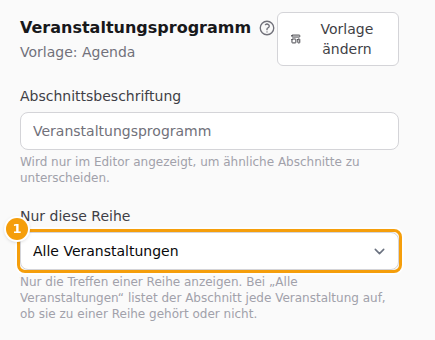
Hat Ihre Marke Veranstaltungsreihen, haben Veranstaltungsprogramm und Veranstaltungsdetails (wenn sie Die nächste Veranstaltung zeigen) eine zusätzliche Auswahl, Nur diese Reihe (1). Sie steht auf Alle Veranstaltungen: Der Abschnitt listet jede Veranstaltung, egal ob sie zu einer Reihe gehört oder nicht. Wählen Sie eine Reihe, zeigt der Abschnitt nur die Meetups dieser Reihe. Eine Marke ohne Reihen sieht die Auswahl nicht.
Wenn Sie Veranstaltungen ausschalten
Sind interne Veranstaltungen für einen Standort ausgeschaltet (siehe Veranstaltungen und Reihen ausschalten), folgt der Website-Editor: Die Veranstaltungsabschnitte lassen sich an diesem Standort nicht hinzufügen (vorhandene Abschnitte bleiben), die Auswahl, mit der Sie einen Menüpunkt mit einer Veranstaltung verknüpfen, ist leer, und der Vorlagen-Assistent lässt die Veranstaltungsseite weg. Sind die Reihen ausgeschaltet, ist die Reihenauswahl leer.
Kommend und vergangen
- Kommend heißt: Die Veranstaltung ist noch nicht zu Ende. Eine Veranstaltung, die gerade läuft, bleibt unter den kommenden, mit dem Hinweis Läuft gerade, bis sie vorbei ist.
- Vergangen heißt: Die Veranstaltung ist zu Ende.
- Jeder Standort geht nach seiner eigenen Uhr; eine Veranstaltung an Ihrem anderen Standort in einer anderen Zeitzone wechselt also im richtigen Moment zu den vergangenen.
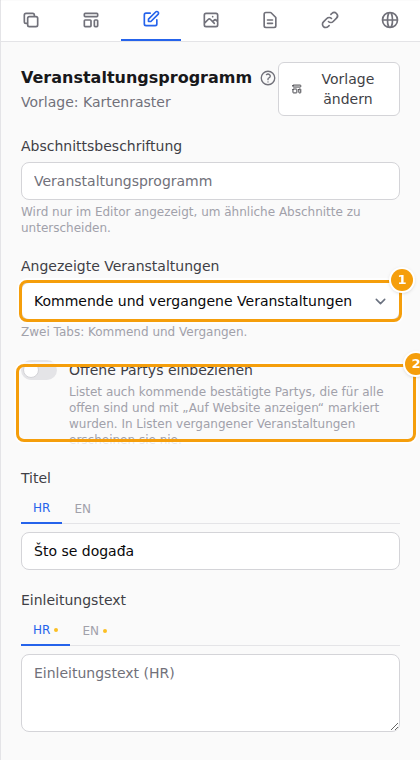
Im Veranstaltungsprogramm wählen Sie unter Angezeigte Veranstaltungen: Kommende Veranstaltungen, Vergangene Veranstaltungen oder Kommende und vergangene Veranstaltungen. Bei beidem sehen Gäste zwei Tabs — Kommend und Vergangen. Das Design Kalender hat keine Tabs: Es zeigt vergangene und kommende Monate in einem Kalender, vergangene Veranstaltungen wirken blasser.
Veranstaltungsdetails
Veranstaltungsdetails ist der Teaser einer Veranstaltung. Das Design wählen Sie beim Hinzufügen des Abschnitts oder später mit Vorlage ändern (siehe Ein Layout wählen).
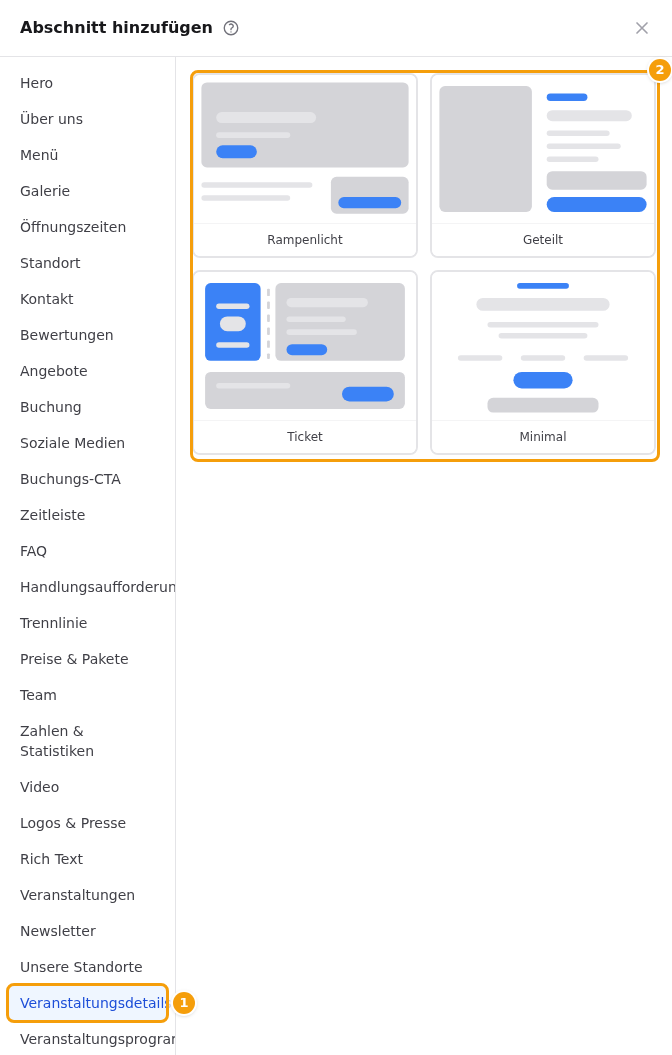
| Design | So sieht es aus | Ohne Foto |
|---|---|---|
| Rampenlicht | Ein breites Veranstaltungsfoto mit Titel, Datum, Uhrzeit, Ort und Preis darauf und einer Schaltfläche. Die Beschreibung folgt darunter. | Eine farbige Fläche, weiterhin gut lesbar. |
| Geteilt | Das Foto auf einer Seite, auf der anderen ein Feld mit Titel, Datum, Uhrzeit, Ort, Preis, Beschreibung und der Schaltfläche. Auf dem Handy untereinander. | Das Feld nutzt die ganze Breite, mit einem Datumsblock. |
| Ticket | Sieht aus wie ein Ticket: ein Abschnitt mit großem Datum, ein perforierter Rand und die Angaben samt Schaltfläche daneben. | Genauso — es braucht kein Foto. |
| Minimal | Zentriert, nur Text: Datum, Titel, Beschreibung, eine Zeile mit den Fakten und eine Schaltfläche. | Genauso — es braucht kein Foto. |
Das Veranstaltungsfoto zeigen nur Rampenlicht und Geteilt. Das Foto fügen Sie der Veranstaltung selbst auf der Seite Veranstaltungen hinzu.
Was Gäste sehen. Das Foto (in diesen beiden Designs), den Titel, Datum und Uhrzeit, Ort und Preis, die Kurzbeschreibung und, wenn es zutrifft, einen Hinweis: Abgesagt, Läuft gerade, Beendet oder Ausverkauft. Der Titel und die Schaltfläche Details & Buchung öffnen die eigene Website der Veranstaltung. Solange die eigene Seite der Veranstaltung ausgeschaltet ist, ist der Titel nur Text, und es gibt keine Schaltfläche.
Welche Veranstaltung. Wählen Sie unter Welche Veranstaltung:
- Die nächste Veranstaltung — die nächste Veranstaltung, die noch nicht begonnen hat, sonst die, die gerade läuft. Gibt es keine, bleibt der Abschnitt auf Ihrer Website verborgen. Schön für die Startseite.
- Eine ausgewählte Veranstaltung — immer diese Veranstaltung. Suchen und wählen Sie sie in der Liste: zuerst kommende, dann vergangene. Jeder Eintrag zeigt Datum, Ort und Status. Unter Wenn die Veranstaltung vorbei ist wählen Sie: Weiter anzeigen (Gäste sehen sie mit dem Hinweis Beendet oder Abgesagt), Stattdessen die nächste Veranstaltung anzeigen oder Abschnitt ausblenden. Wird die gewählte Veranstaltung gelöscht oder auf Ihrer Website nicht mehr gezeigt, ist der Abschnitt ausgeblendet, und der Editor sagt Ihnen, warum.
Bei mehreren Standorten bestimmt die Datenquelle, welche Veranstaltungen der Abschnitt nutzt.
Einstellungen. Schalten Sie unter Angezeigte Teile aus, was Sie nicht brauchen: Bild anzeigen, Beschreibung anzeigen und Name und Adresse des Standorts anzeigen. Kleine Überschrift fügt über dem Titel eine kurze Zeile hinzu, zum Beispiel Nächste Veranstaltung, und Schaltflächenbeschriftung ändert den Text der Schaltfläche (leer lassen für Details & Buchung).
Gut zu wissen
Ein älterer Abschnitt? Früher konnten Veranstaltungsdetails Die aus einer Liste geöffnete Veranstaltung zeigen. Diese Auswahl gibt es nicht mehr, weil sich Veranstaltungen jetzt auf ihrer eigenen Website öffnen. Ein Abschnitt, der sie noch hat, bleibt auf Ihrer Live-Website ausgeblendet, und der Editor zeigt eine Warnung: Dieser Abschnitt zeigte die Veranstaltung, die ein Besucher aus einer Liste geöffnet hat. Veranstaltungen öffnen sich jetzt auf ihrer eigenen Seite, daher bleibt er auf Ihrer Website ausgeblendet. Wählen Sie, welche Veranstaltung er zeigt, oder löschen Sie ihn. Wählen Sie Die nächste Veranstaltung oder Eine ausgewählte Veranstaltung, oder löschen Sie den Abschnitt.
Veranstaltungsprogramm
| Design | So sieht es aus | Auf dem Handy |
|---|---|---|
| Agenda | Gruppiert unter Monatsüberschriften. Jede Zeile hat Datum, Titel, Uhrzeit, Standort (bei mehreren Standorten), Preis und Hinweise. Ohne Fotos und Beschreibungen. | Eine Spalte. |
| Kartenraster | Karten mit Foto, Datumsfeld, Titel, Uhrzeit, Preis und Hinweisen. Ohne Foto: eine farbige Karte mit dem großen Datum. | Eine oder zwei Spalten. |
| Kalender | Ein Monatsraster. Tage mit Veranstaltungen sind markiert; tippen Sie auf einen Tag, um seine Veranstaltungen unter dem Raster zu sehen. | Ein kompaktes Raster mit Punkten und die Liste des angetippten Tags. |
| Zeitleiste | Eine senkrechte Linie mit datierten Einträgen, abwechselnd links und rechts. | Eine Spalte. |
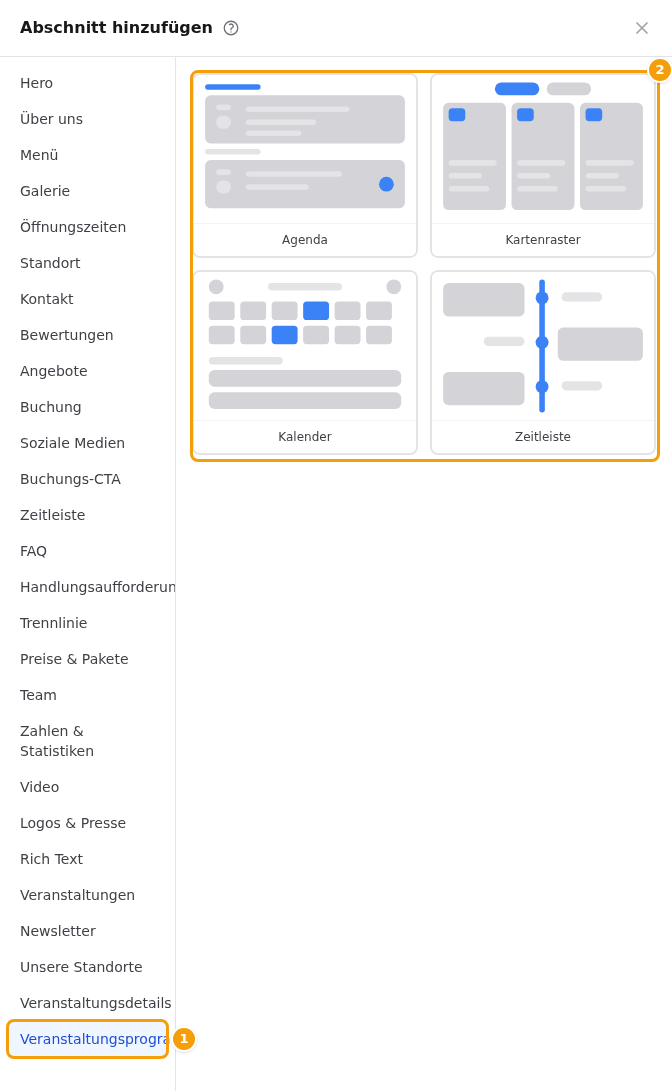
Jeder Eintrag öffnet die eigene Website der Veranstaltung.
Einstellungen, die Sie am häufigsten nutzen:
- Angezeigte Veranstaltungen — kommende, vergangene oder beides (siehe oben).
- Datenquelle — der Standort, dessen Veranstaltungen aufgelistet werden. Bei mehreren Standorten können Sie auch Veranstaltungen aller Standorte anzeigen einschalten: Jeder Eintrag zeigt dann seinen Standort.
- Offene Partys einbeziehen — siehe Welche Veranstaltungen erscheinen.
- Titel, Einleitungstext und Text, wenn es keine Veranstaltungen gibt — mit Sprach-Tabs. Bleiben sie leer, nutzt der Abschnitt einen Standardtext in der Sprache Ihres Gastes.
- Veranstaltungen vor „Mehr anzeigen“ — wie viele Veranstaltungen zuerst erscheinen (3 bis 24, meist 9). Den Rest blenden Gäste mit Mehr anzeigen ein. Siehe Wie viele Veranstaltungen erscheinen.
- Schaltfläche „Alle Veranstaltungen ansehen“ — eine Schaltfläche unter der Liste, die eine Seite Ihrer Website öffnet. Siehe Wo sich eine Veranstaltung öffnet.
- Angezeigte Teile — Bild anzeigen, Beschreibung anzeigen, Preis anzeigen und Abgesagte Veranstaltungen anzeigen. Optionen, die ein Design nicht nutzt, sind ausgeblendet: Agenda hat keine Fotos und Beschreibungen, Kalender hat keine Fotos und kein Mehr anzeigen.
Eine Seite mit Veranstaltungen
So bringen Sie Ihre Veranstaltungen am schnellsten auf eine eigene Seite:
-
Klicken Sie im Tab Seiten auf + Seite hinzufügen.
-
Wählen Sie unter Beginnen mit die Option Seite mit Veranstaltungen. Lassen Sie den Seitentitel leer, wenn die Seite in allen Sprachen Ihrer Website Veranstaltungen heißen soll, oder geben Sie einen eigenen Titel ein.
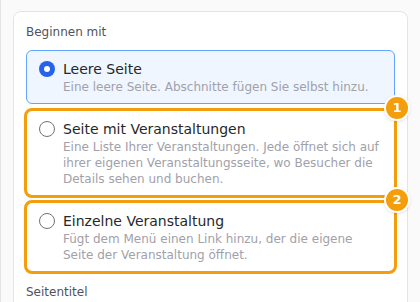
Das Formular Seite hinzufügen: Seite mit Veranstaltungen (1) und Einzelne Veranstaltung (2) -
Klicken Sie auf Erstellen.
Sie erhalten eine Seite mit einem Abschnitt Veranstaltungsprogramm im Design Agenda, unter der Adresse /events. Jede Veranstaltung darin öffnet sich auf ihrer eigenen Website. Design, Texte und Reihenfolge ändern Sie danach wie bei jedem Abschnitt.
Gut zu wissen
Seite mit Veranstaltungen erscheint, wenn Ihr Tarif mehr als eine Seite erlaubt. Einzelne Veranstaltung fügt nur einen Menülink hinzu und steht daher in jedem Tarif zur Verfügung. Siehe Eine Seite oder mehrere.
Ein Link zu einer Veranstaltung im Menü
Sie möchten eine besondere Veranstaltung in Ihrer Menüleiste? Dafür brauchen Sie einen Link, keine Seite:
- Klicken Sie im Tab Seiten auf + Seite hinzufügen und wählen Sie Beginnen mit → Einzelne Veranstaltung.
- Wählen Sie unter Veranstaltung die Veranstaltung (Veranstaltung auswählen). Angeboten werden nur Veranstaltungen, deren eigene Seite eingeschaltet ist — zuerst kommende, dann vergangene.
- Klicken Sie auf Zum Menü hinzufügen.
Es wird keine neue Seite angelegt. Ihre Menüleiste erhält einen Link mit dem Namen der Veranstaltung, und er öffnet die eigene Website der Veranstaltung.
Der Link steht im Tab Seiten unter Ihren Seiten, bei Menülinks zu Veranstaltungen. Dort sehen Sie, welche Veranstaltung er öffnet — oder einen Hinweis, wenn Besucher ihn nicht sehen. Klicken Sie auf den Stift (Link bearbeiten), um ihn umzubenennen, ihm Namen in weiteren Sprachen zu geben oder eine andere Veranstaltung zu wählen, dann auf Speichern; der Papierkorb (Link entfernen) nimmt ihn aus dem Menü (die Veranstaltung selbst bleibt). Seinen Platz im Menü legen Sie unter Navigation & Fußzeile → Navigationslinks fest, siehe Die Menüleiste. Ihre Menüleiste fasst bis zu 8 zusätzliche Links; ist sie voll, bittet der Editor Sie, zuerst einen zu entfernen.
Dieselbe Art von Link funktioniert auch in der Fußzeile: siehe Links in der Fußzeile. Wird die Veranstaltung gelöscht oder ihre eigene Seite ausgeschaltet, verschwindet der Link von selbst aus Ihrem Menü — und er kommt wieder, sobald die Seite wieder eingeschaltet ist.
Websites mit nur einer Seite
Hat Ihr Tarif nur eine Seite, brauchen Sie keine Seite mit Veranstaltungen: Setzen Sie einen Abschnitt Veranstaltungsprogramm auf Ihre Startseite, um Ihre Veranstaltungen aufzulisten. Jede Veranstaltung öffnet sich auf ihrer eigenen Website.
Nur ein Teaser? Fügen Sie der Startseite einen Abschnitt Veranstaltungsdetails mit Die nächste Veranstaltung hinzu — Gäste sehen den nächsten Abend auf einen Blick, mit einer Schaltfläche Details & Buchung.
Buchung und Tickets
Gäste buchen auf der eigenen Website der Veranstaltung, nicht auf Ihrer. Dort sehen sie die Tickets und Preise, füllen das Reservierungs- oder Anmeldeformular aus und tragen sich auf die Warteliste ein, wenn die Veranstaltung ausverkauft ist. Sie erhalten dieselbe Bestätigung per E-Mail wie sonst auch, mit einem Link zu ihrer Reservierung.
Ihre Website zeigt nur, was Gästen bei der Auswahl hilft, und einen Hinweis, wenn er zutrifft:
| Die Veranstaltung ist… | Gäste sehen |
|---|---|
| Abgesagt | Den Hinweis Abgesagt. |
| Gerade im Gange | Den Hinweis Läuft gerade. |
| Vorbei | Den Hinweis Beendet. |
| Ausverkauft | Den Hinweis Ausverkauft. |
Ob der Ticketverkauf offen ist, welche Ticketarten es gibt und ob es eine Warteliste gibt, zeigt die eigene Website der Veranstaltung.
Texte und Sprachen
- Titel, Beschreibung und Ticketnamen einer Veranstaltung tragen Sie einmal auf der Seite Veranstaltungen ein, in einer Sprache. Ihre Website zeigt sie so, wie Sie sie eingegeben haben, in allen Sprachen.
- Alles darum herum — die Schaltfläche Details & Buchung, Beschriftungen, Hinweise wie Ausverkauft — folgt der Sprache Ihres Gastes. Diese fertigen Texte gibt es auf Englisch, Kroatisch und Deutsch; andere Sprachen zeigen Englisch.
- Datum und Monate werden in der Sprache Ihres Gastes geschrieben.
- Die Texte, die Sie im Abschnitt schreiben — Titel, Einleitungstext, Kleine Überschrift, Schaltflächenbeschriftung — haben Sprach-Tabs. Siehe Sprachen.
Wie viele Veranstaltungen erscheinen
Ein Veranstaltungsprogramm lädt höchstens 60 kommende und 36 vergangene Veranstaltungen: die nächsten kommenden und die jüngsten vergangenen. Zuerst zeigt es so viele, wie unter Veranstaltungen vor „Mehr anzeigen“ steht (9, wenn Sie es nicht ändern); Mehr anzeigen blendet die nächsten ein. Veranstaltungen jenseits dieser Grenzen werden nicht gezeigt — eine Liste soll ein guter Überblick sein, kein Archiv.
In der Vorschau ausprobieren
In der Vorschau im Editor reagieren Schaltflächen, Links, Tabs und Monate nicht auf Klicks — das gilt für jeden Abschnitt. Zum Ausprobieren öffnen Sie Ihren Entwurf mit Vorschau in der Symbolleiste in einem eigenen Tab. Siehe Die Vorschau in einem neuen Tab öffnen.
Hat ein Standort noch keine Veranstaltungen, zeigen der Editor und die Entwurfsvorschau drei deutlich gekennzeichnete Beispielveranstaltungen, damit Sie die Designs beurteilen können. Gäste sehen nie Beispiele: Auf Ihrer Live-Website bleibt ein leerer Abschnitt Veranstaltungsdetails verborgen, und ein leeres Veranstaltungsprogramm zeigt seinen Text, dass es keine Veranstaltungen gibt.
Der Abschnitt Veranstaltungen
Ihre Website hat schon länger einen Abschnitt Veranstaltungen. Er bleibt eine einfache Liste Ihrer kommenden Veranstaltungen, die Sie auch von Hand füllen können. Seine automatische Liste öffnet jede Veranstaltung auf ihrer eigenen Website, wie das Veranstaltungsprogramm; offene Partys ebenso. Brauchen Sie vergangene Veranstaltungen, einen Kalender oder den Teaser einer einzelnen Veranstaltung? Nutzen Sie stattdessen Veranstaltungsprogramm und Veranstaltungsdetails.