Artikel in diesem Thema
Mehrere Standorte
Sie führen mehr als ein Restaurant? Wechseln Sie zwischen ihren Websites, verlinken Sie sie miteinander und übertragen Sie Ihr Design auf einen Schlag auf alle.
5 Min. Lesezeit
Wenn Ihr Betrieb mehr als einen Standort hat, hat jeder Standort seine eigene Website — mit eigenen Seiten, eigenem Entwurf, eigenem Versionsverlauf und eigener Schaltfläche Veröffentlichen. Der Editor hilft Ihnen, sie einheitlich aussehen zu lassen, und lässt Gäste von einem Standort zum anderen wechseln.
Einen Standort hinzufügen
Ein neuer Standort wird als neue Venue angelegt:
- Klicken Sie im Menü links auf Standort-Einrichtung.
- Klicken Sie auf Neuer Standort (1), geben Sie den Namen und die Kontaktdaten ein und klicken Sie auf Standort erstellen. Wenn Sie mit der Kopie eines Ihrer anderen Standorte beginnen möchten, wählen Sie ihn zuerst bei Starten mit: Seine Website kommt dann als Entwurf mit. Siehe Einen anderen Standort kopieren.
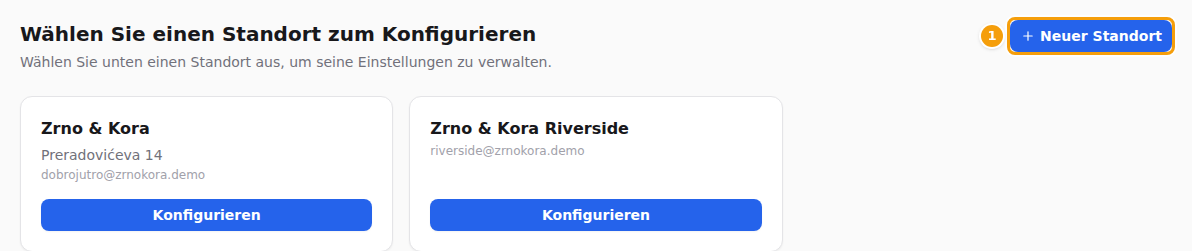
Wenn Sie den neuen Standort zum ersten Mal im Website-Editor öffnen, bekommt er seine eigene Website. Wie jede neue Website beginnt sie als eine einzige Seite — ihre Startseite, mit dem Buchungsformular — und ist sofort live. Siehe Ihre Website ist vom ersten Tag an online.
Zwischen Standorten wechseln
Bei mehr als einem Standort steht der Name des Standorts, den Sie gerade bearbeiten, oben links im Editor (1). Klicken Sie darauf und wählen Sie einen anderen Standort: Der Editor öffnet die Website dieses Standorts.

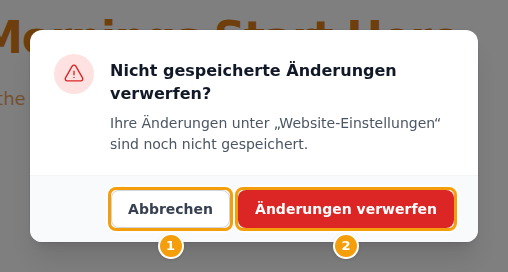
Änderungen in Abschnitten werden vor dem Wechseln automatisch gespeichert. Wenn Sie im Tab Website, Navigation & Fußzeile oder Seite etwas geändert und nicht gespeichert haben, fragt der Editor zuerst Nicht gespeicherte Änderungen verwerfen?:
- Abbrechen (1) — hier bleiben, damit Sie Ihre Änderungen zuerst speichern können;
- Änderungen verwerfen (2) — trotzdem wechseln; Ihre nicht gespeicherten Änderungen gehen verloren.
Ihre Standorte auf Ihrer Website verlinken
Lassen Sie Gäste Ihre anderen Standorte über die Menüleiste Ihrer Website finden.
- Klicken Sie auf den Tab Website (die Weltkugel, das letzte Symbol) und scrollen Sie zu Standorte.
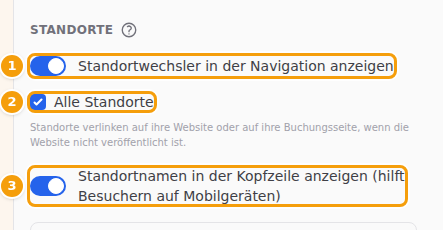
- Schalten Sie Standortwechsler in der Navigation anzeigen ein (1).
- Lassen Sie Alle Standorte (2) angekreuzt, oder entfernen Sie das Häkchen und wählen Sie die Standorte aus, die angezeigt werden sollen.
- Schalten Sie Standortnamen in der Kopfzeile anzeigen ein (3) — so sieht ein Gast, welchen Standort er gerade ansieht, was besonders auf dem Handy hilft.
- Klicken Sie auf Alle Einstellungen speichern und dann auf Veröffentlichen.
Auf Ihrer Website sehen Gäste jetzt den Namen des Standorts (1) und ein Menü Unsere Standorte (2) mit all Ihren Standorten (3):

Jeder Standort im Menü führt zu seiner Website — oder, wenn die Website dieses Standorts ausgeblendet ist, zu seiner Standard-Buchungsseite. Ein Standort ohne öffentliche Seite wird weggelassen (keine öffentliche Seite — ausgeblendet).
Tipp
Viele Seiten, eigene Links oder ein langer Standortname? Die Kopfzeile schneidet nie einen Link ab: Was nicht passt, wandert in ein Menü Mehr, und wenn kaum ein Link Platz hat (und auf kleinen Bildschirmen), wird das ganze Menü zum Burger-Menü.
Eine Liste Ihrer Standorte auf einer Seite
Fügen Sie einer Seite einen Abschnitt Standorte hinzu, zum Beispiel einer Seite namens „Unsere Standorte“, um alle Ihre Standorte mit Adresse und Telefonnummer sowie je einer Schaltfläche Tisch reservieren und Besuchen zu zeigen.
- Anzuzeigende Standorte — alle Ihre Standorte (mit Ausnahmen) oder von Hand gewählt, in Ihrer Reihenfolge.
- Standardmäßig stehen die Standorte nach Namen von A bis Z. Haben Sie Standorte in mehreren Städten, schalten Sie Nach Stadt gruppieren ein: Die Standorte einer Stadt stehen dann zusammen unter der Überschrift ihrer Stadt. Die Stadt wird aus der Adresse gelesen, dem Ort nach der Postleitzahl, wie in Ilica 62, 10000 Zagreb. Die Stadt des Standorts, den Sie gerade bearbeiten, steht zuerst, danach die übrigen Städte von A bis Z; bei von Hand gewählten Standorten gilt Ihre Reihenfolge.
- Hat eine Adresse keine Postleitzahl mit Ort oder liegen alle Ihre Standorte in einer Stadt, bleibt die Liste, wie sie ist.
Auf alle Standorte anwenden
Sie haben die Farben oder Sprachen eines Standorts geändert und möchten, dass die anderen dazu passen? Übertragen Sie sie in einem Schritt, statt es für jeden Standort einzeln zu machen.
-
Öffnen Sie den Standort, der so aussieht, wie Sie es möchten, und klicken Sie auf den Tab Website.
-
Nehmen Sie Ihre Änderungen vor und klicken Sie zuerst auf Alle Einstellungen speichern — nur gespeicherte Einstellungen werden übertragen.
-
Scrollen Sie zu Alle Standorte konsistent halten und kreuzen Sie an, was übertragen werden soll:
- Design (Farben, Schriften, Theme, Hintergrund) (1);
- Sprachen (2) — nur die Sprachen, die der jeweilige Standort anbietet (siehe Sprachen);
- Standortwechsler & Kopfzeilenname (3).
-
Klicken Sie auf Auf alle Standorte anwenden (4).
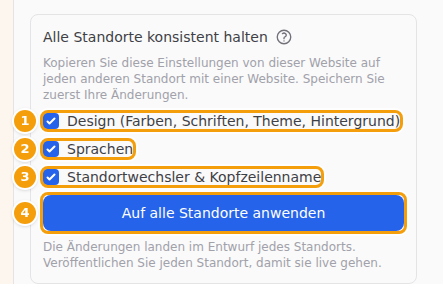
Wählen, was übertragen werden soll (1–3), und auf Auf alle Standorte anwenden klicken (4) -
Der Editor bestätigt, welche Standorte geändert wurden (1), und erinnert Sie daran: Nur deren Entwürfe wurden geändert. Veröffentlichen Sie jeden Standort, damit die Änderungen live gehen. (2)
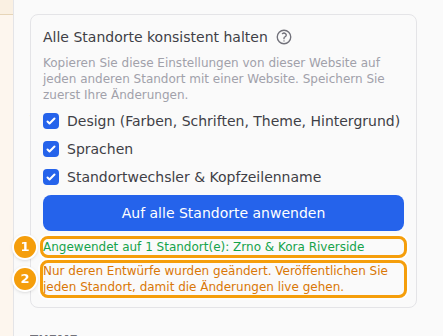
Angewendet auf 1 Standort(e) (1) — nur deren Entwürfe wurden geändert (2) -
Öffnen Sie mit dem Standortwechsler (1) nacheinander die anderen Standorte, prüfen Sie die Vorschau und klicken Sie auf Veröffentlichen (2).

Ein anderer Standort mit dem übertragenen Design in seinem Entwurf: dorthin wechseln (1) und veröffentlichen (2)
Wichtig
Auf alle Standorte anwenden ändert den Entwurf jedes anderen Standorts — nicht deren Live-Websites. Gäste sehen die Änderungen erst, nachdem Sie jeden Standort veröffentlicht haben.
Gut zu wissen
Es werden nur Standorte aktualisiert, die schon eine Website haben. Sie haben einen Standort hinzugefügt, ihn aber nie im Editor geöffnet? Öffnen Sie ihn einmal und wenden Sie die Einstellungen dann noch einmal an. Seiten, Abschnitte, Texte und Fotos werden nie übertragen — jeder Standort behält seine eigenen.
Die Informationen eines anderen Standorts zeigen
Manche Abschnitte können die Informationen eines anderen Standorts zeigen: Menü, Galerie, Öffnungszeiten, Bewertungen, Angebote, Veranstaltungen, Veranstaltungsprogramm, Veranstaltungsdetails und Buchung. Praktisch, wenn sich zum Beispiel zwei Standorte eine Speisekarte teilen.
- Öffnen Sie den Abschnitt im Tab Editor.
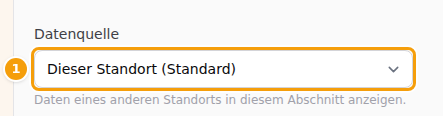
- Wählen Sie unter Datenquelle (1) den Standort, dessen Informationen Sie zeigen möchten. Dieser Standort (Standard) zeigt den Standort, den Sie gerade bearbeiten.
Tipp
Sie möchten eine Seite, die alle Ihre Standorte mit Adresse und Telefonnummer auflistet? Fügen Sie einen Abschnitt Unsere Standorte hinzu. Siehe Einen Abschnitt hinzufügen.