Artikel in diesem Thema
Versionsverlauf
Jedes Veröffentlichen wird als Version aufbewahrt. Sehen Sie sich ältere Versionen an, stellen Sie eine wieder online oder arbeiten Sie mit einer weiter.
5 Min. Lesezeit
Bei jedem Veröffentlichen bewahrt der Editor eine Kopie Ihrer Website als Version auf: Version 1, Version 2 und so weiter. Der Versionsverlauf ist Ihr Sicherheitsnetz. Sie können sich eine ältere Version ansehen, sie mit einem Klick wieder online stellen oder sie in den Editor laden, um mit ihr weiterzuarbeiten.
Den Versionsverlauf öffnen
-
Klicken Sie in der Symbolleiste auf den kleinen Pfeil neben Veröffentlichen (oder Aktuell).
-
Wählen Sie Versionsverlauf...
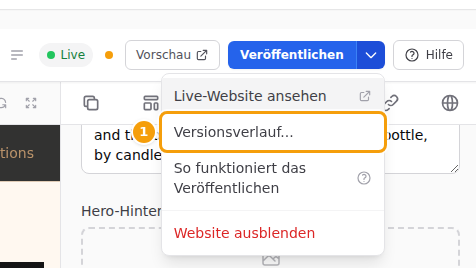
Versionsverlauf... (1) im Menü neben Veröffentlichen -
Das Fenster Versionsverlauf öffnet sich. Die neueste Version steht oben.
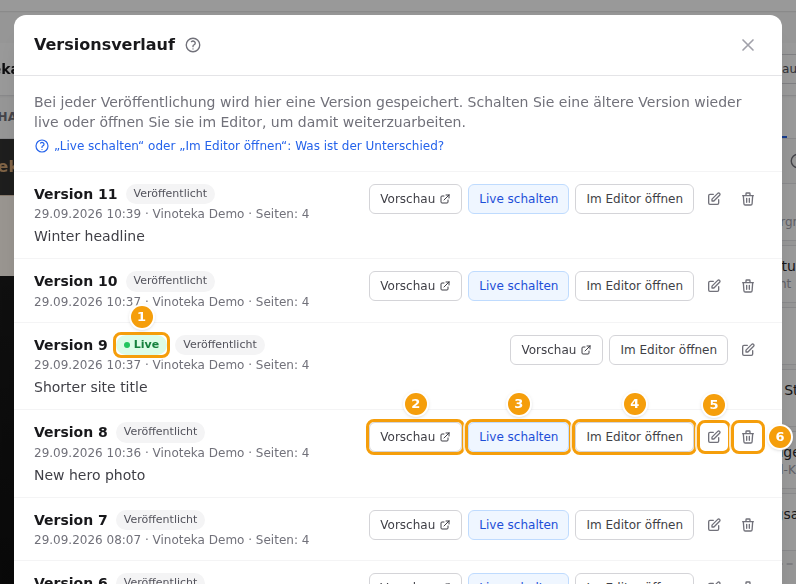
Zu jeder Version sehen Sie:
- ihre Nummer, zum Beispiel Version 8;
- Live (grün) bei der Version, die Ihre Gäste gerade sehen;
- wie sie entstanden ist — meist Veröffentlicht. Sie sehen vielleicht auch Erste Buchungsseite (die einseitige Website, mit der jedes Lokal beginnt), Bestehende Website (Ihre Website, wie sie vor der Einführung der Versionen war), Branding-Aktualisierung (neue Farben aus Ihren Branding-Einstellungen) oder Gespeicherter Entwurf (siehe Gespeicherte Entwürfe);
- Datum und Uhrzeit, wer sie veröffentlicht hat und wie viele Seiten sie hat;
- ihren Namen, falls Sie ihr einen gegeben haben (siehe Eine Version benennen).
Sie wissen nicht, welche Schaltfläche die richtige ist? Klicken Sie oben im Fenster auf „Live schalten“ oder „Im Editor öffnen“: Was ist der Unterschied? oder lesen Sie unten Eine ältere Version live schalten. Das ? neben dem Titel öffnet diese Hilfe. Klicken Sie auf Schließen, um das Fenster zu schließen.
Eine ältere Version ansehen
-
Klicken Sie im Versionsverlauf neben der gewünschten Version auf Vorschau.
-
Die Version öffnet sich in einem neuen Browser-Tab. Die Anzeige unten links sagt, welche Version es ist, zum Beispiel Vorschau · Version 8 (auf einer englischsprachigen Website: Preview · Version 8).
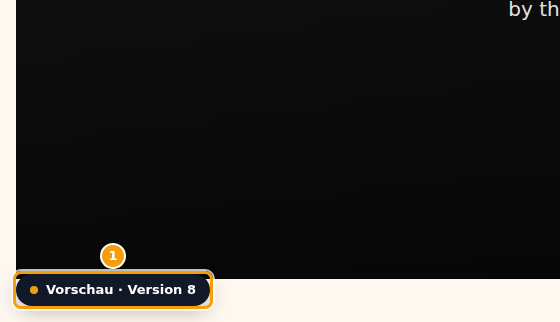
Eine ältere Version in einem eigenen Tab, mit der Anzeige Vorschau · Version 8 (1) -
Schließen Sie den Tab, um zum Editor zurückzukehren.
Das Ansehen ändert nichts — weder Ihre Live-Website noch Ihren Entwurf. Nur Personen aus Ihrem Team können eine Vorschau öffnen. Siehe Wer eine Vorschau öffnen kann.
Eine ältere Version live schalten
Beim letzten Veröffentlichen ist etwas schiefgegangen, oder Sie möchten die Website vom letzten Monat zurück? Eine ältere Version holen Sie auf zwei Arten zurück:
| Live schalten | Im Editor öffnen | |
|---|---|---|
| Was passiert | Gäste sehen die ältere Version sofort. | Die ältere Version wird in den Editor geladen. Gäste sehen sie erst, wenn Sie veröffentlichen. |
| Ihr Entwurf | Bleibt, wie er ist. | Wird ersetzt. Ihr bisheriger Entwurf bleibt im Verlauf als Gespeicherter Entwurf erhalten. |
| Wann sinnvoll | Sie brauchen Ihre alte Website schnell zurück. | Sie möchten mit der älteren Version weiterarbeiten. |
So stellen Sie eine ältere Version wieder online:
-
Klicken Sie im Versionsverlauf neben der gewünschten Version auf Live schalten.
-
Der Editor fragt Version 8 live schalten? (mit der Nummer Ihrer Version). Klicken Sie auf Live schalten.
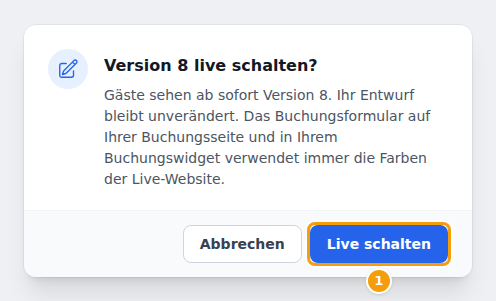
Version 8 live schalten? — Gäste sehen ab sofort Version 8. Ihr Entwurf bleibt unverändert. -
Eine grüne Meldung sagt Version 8 ist jetzt live. Die Anzeige Live ist zu dieser Version gewandert.
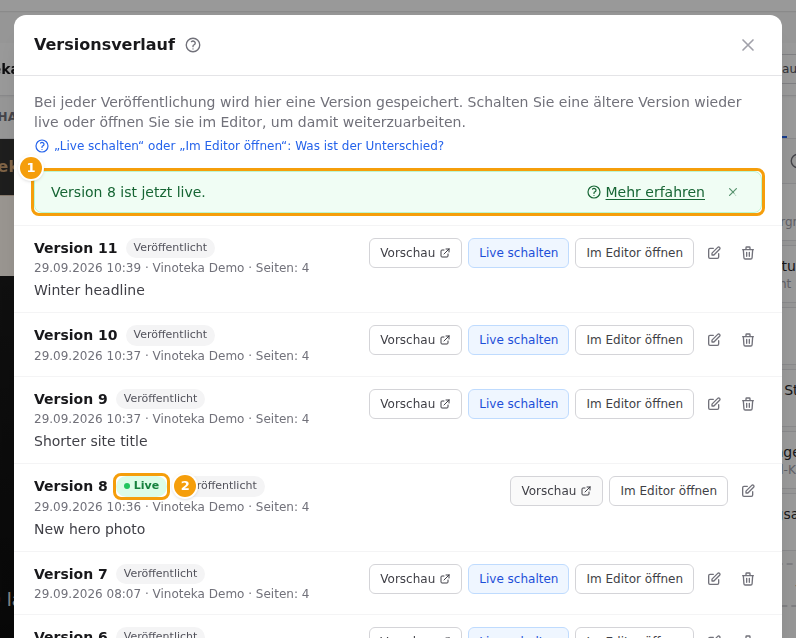
Version 8 ist jetzt live (1), und die Anzeige Live ist zu Version 8 gewandert (2)
Ihre Gäste sehen diese Version sofort. Ihr Buchungsformular verwendet die Farben der Version, die live ist.
Wichtig
Live schalten ändert Ihren Entwurf nicht. Der Editor zeigt weiterhin, woran Sie gearbeitet haben, und in der Symbolleiste erscheint der orangefarbene Punkt für unveröffentlichte Änderungen — denn Ihr Entwurf unterscheidet sich von der Version, die jetzt live ist. Wenn Sie auf Veröffentlichen klicken, geht Ihr Entwurf wieder online. Sie möchten lieber mit der älteren Version weiterarbeiten? Verwenden Sie Im Editor öffnen.
Tipp
Gerade aus Versehen veröffentlicht? Am schnellsten geht es mit der Schaltfläche Rückgängig in der grünen Meldung direkt nach dem Veröffentlichen. Siehe Veröffentlichen rückgängig machen.
Mit einer älteren Version weiterarbeiten
Im Editor öffnen lädt eine ältere Version in den Editor, damit Sie sie ändern und erneut veröffentlichen können. Ihre Live-Website ändert sich erst, wenn Sie veröffentlichen.
-
Klicken Sie im Versionsverlauf neben der gewünschten Version auf Im Editor öffnen.
-
Der Editor fragt Version 8 im Editor öffnen? (mit der Nummer Ihrer Version). Klicken Sie auf Im Editor öffnen.
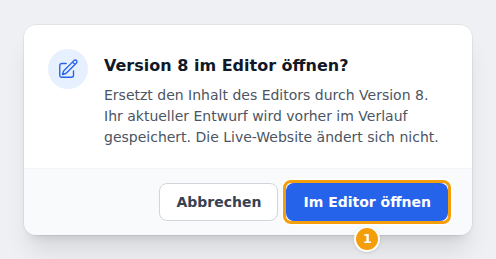
Version 8 im Editor öffnen? — Ihr aktueller Entwurf wird vorher im Verlauf gespeichert. Die Live-Website ändert sich nicht. -
Der Editor lädt mit dieser Version neu. Eine grüne Meldung sagt Ihnen, was passiert ist, zum Beispiel Version 8 ist jetzt im Editor. Ihr bisheriger Entwurf wurde als Version 12 gespeichert.

Version 8 ist jetzt im Editor, und Ihr bisheriger Entwurf wurde als Version 12 gespeichert (1) -
Nehmen Sie Ihre Änderungen vor, prüfen Sie sie in der Vorschau und klicken Sie auf Veröffentlichen, wenn Sie so weit sind.
Gut zu wissen
Wenn Sie im Tab Website, Navigation & Fußzeile oder Seite nicht gespeicherte Änderungen haben, bittet der Editor Sie, diese zuerst zu speichern. Klicken Sie auf die Speichern-Schaltfläche in diesem Tab und versuchen Sie es dann noch einmal.
Gespeicherte Entwürfe
Wenn Sie eine Version im Editor öffnen oder eine neue Vorlage wählen, ersetzt der Editor Ihren Entwurf. Damit nie Arbeit verloren geht, bewahrt er Ihren alten Entwurf vorher im Versionsverlauf auf, gekennzeichnet als Gespeicherter Entwurf. Das ? neben dieser Kennzeichnung öffnet diese Hilfe.
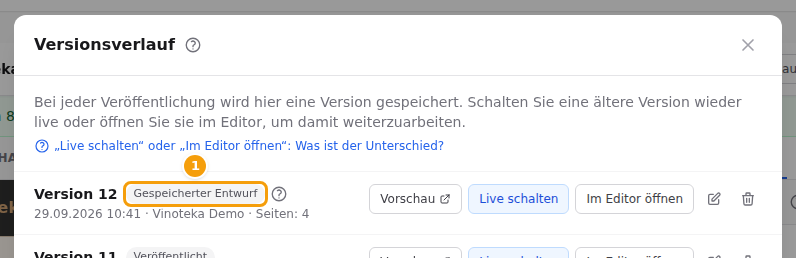
Ein gespeicherter Entwurf funktioniert wie jede andere Version: Sie können ihn in der Vorschau ansehen, mit Im Editor öffnen daran weiterarbeiten oder ihn mit Live schalten direkt veröffentlichen.
Der Editor speichert Ihren Entwurf nur, wenn er etwas Neues enthält. Ist Ihr Entwurf gleich Ihrer Live-Website oder einer Version, die schon im Verlauf steht, wird kein zusätzlicher gespeicherter Entwurf angelegt.
Eine Version benennen
Geben Sie wichtigen Versionen einen Namen, damit Sie sie leicht wiederfinden — zum Beispiel Sommerkarte 2026 oder Vor den neuen Fotos.
- Klicken Sie im Versionsverlauf neben der Version auf den Stift (Umbenennen).
- Geben Sie einen Namen ein.
- Klicken Sie auf Speichern. Um einen Namen zu entfernen, löschen Sie den Text und klicken Sie auf Speichern.

Eine Version löschen
Versionen, die Sie nicht mehr brauchen, können Sie löschen — zum Beispiel alte gespeicherte Entwürfe oder ein Veröffentlichen, das Sie rückgängig gemacht haben.
-
Klicken Sie im Versionsverlauf neben der Version auf den Papierkorb (Löschen).
-
Der Editor fragt Version 10 löschen? (mit der Nummer Ihrer Version). Klicken Sie auf Löschen.
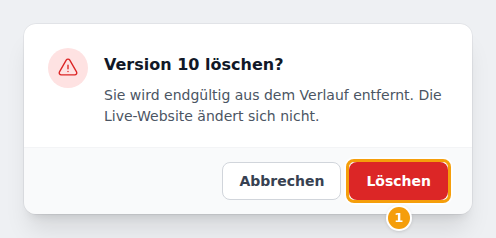
Version 10 löschen? — Sie wird endgültig aus dem Verlauf entfernt. Die Live-Website ändert sich nicht. -
Die Meldung Version 10 wurde gelöscht. erscheint.
Achtung
Eine gelöschte Version lässt sich nicht zurückholen. Die Live-Version hat keinen Papierkorb: Um sie zu löschen, schalten Sie zuerst eine andere Version live.
Siehe auch
- Änderungen veröffentlichen und ein Veröffentlichen rückgängig machen — Veröffentlichen
- Ihre Website offline nehmen — Website ausblenden
- Mit einer neuen Vorlage beginnen (Ihr Entwurf wird als gespeicherter Entwurf aufbewahrt) — Vorlagen
- Etwas funktioniert nicht — Hilfe bei Problemen