Artikel in diesem Thema
Was der Website-Editor kann
Ihre Website an einem Ort — im Entwurf ändern, in der Vorschau prüfen und veröffentlichen, wenn alles passt.
4 Min. Lesezeit
Im Website-Editor — im Menü heißt er Website-Builder — erstellen und ändern Sie die Website Ihres Restaurants selbst: Texte, Fotos, Speisekarte, Öffnungszeiten, Farben und Seiten. Technisches Wissen brauchen Sie dafür nicht.
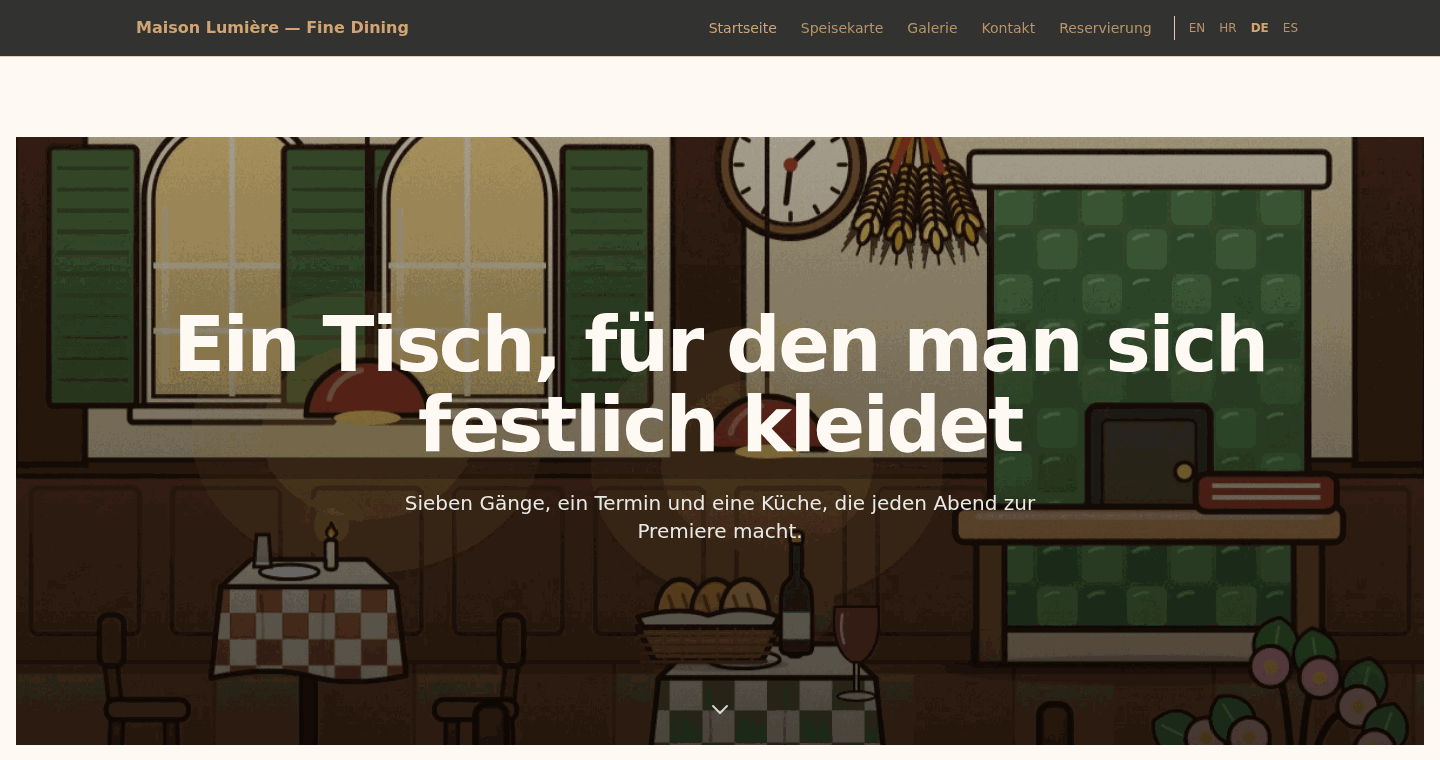
Ihre Website ist vom ersten Tag an online
Jeder Standort bekommt automatisch eine Website. Am Anfang ist das eine einzige Seite — die Startseite Ihrer Website — mit Ihrem Namen, dem Buchungsformular, Ihren Öffnungszeiten, einer Karte und Ihren Kontaktdaten. So können Gäste sofort einen Tisch reservieren. Sie ist bereits online; Sie müssen dafür nichts tun.
Mit dem Website-Editor machen Sie daraus eine vollständige Website: Fügen Sie Ihre Speisekarte, Fotos, Ihre Geschichte, Bewertungen, weitere Seiten und Ihre eigenen Farben hinzu — so viel oder so wenig, wie Sie möchten.
„Buchungsseite“ kann in dieser Hilfe drei verschiedene Dinge meinen. Wir verwenden deshalb immer diese Namen:
| Name | Was das ist |
|---|---|
| Die Startseite Ihrer Website | Die erste Seite Ihrer Website. Am Anfang ist sie die einzige Seite, und sie zeigt das Buchungsformular. |
| Eine Buchungsseite | Eine zusätzliche Seite, die Sie Ihrer Website hinzufügen können, mit dem Seitentyp Buchung. Sie zeigt das Buchungsformular mit Ihrer Menüleiste und Fußzeile. Siehe Die Buchungsseite. |
| Die Standard-Buchungsseite | Eine einfache Seite nur mit dem Buchungsformular. Gäste sehen sie statt Ihrer Website, solange Ihre Website ausgeblendet ist. Siehe Website ausblenden. |
Entwurf und Live-Website
Zwei Begriffe begegnen Ihnen im Editor überall:
- Entwurf — die Fassung Ihrer Website, an der Sie im Editor arbeiten. Gäste sehen sie nicht.
- Live-Website — das, was Gäste sehen, wenn sie Ihre Website besuchen. Sie ändert sich, wenn Sie auf Veröffentlichen klicken.
| Entwurf | Live-Website | |
|---|---|---|
| Wer sieht es? | Sie und die Mitglieder Ihres Teams, die den Editor öffnen können | Alle |
| Wo sehen Sie es? | In der Vorschau des Editors oder über die Schaltfläche Vorschau | Unter der Adresse Ihrer Website |
| Wann ändert es sich? | Wenn Sie im Editor etwas ändern | Wenn Sie auf Veröffentlichen klicken |
Sie können sich also Zeit lassen: Dinge ausprobieren, es sich anders überlegen und veröffentlichen, wenn alles stimmt. Gäste sehen nie eine halbfertige Seite.
Wie Ihre Änderungen in den Entwurf kommen. Änderungen an Abschnitten — Texte, Fotos, Layout, Reihenfolge — werden automatisch im Entwurf gespeichert; Sie sehen Im Entwurf gespeichert. In den Tabs Seite, Navigation & Fußzeile und Website sowie in den SEO-Einstellungen klicken Sie zuerst auf die Speichern-Schaltfläche (zum Beispiel Seiteneinstellungen speichern).
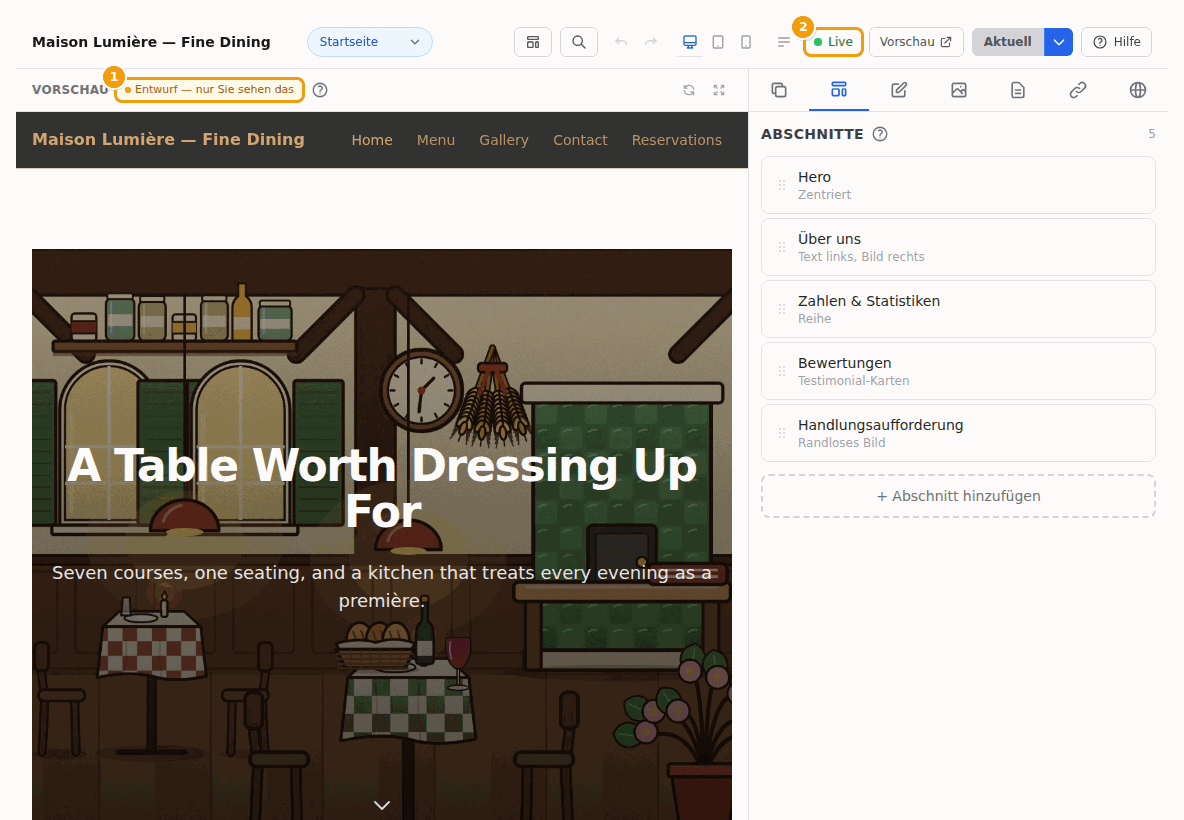
Wer mit „nur Sie“ gemeint ist. Über der Vorschau steht Entwurf — nur Sie sehen das. „Sie“ heißt: Sie und die Mitglieder Ihres Teams, die den Website-Editor öffnen können (Teammitglieder mit der Rolle Administrator). Gäste und alle, die nicht in Ihrem Clava-Konto angemeldet sind, können Ihren Entwurf nicht sehen.
Wichtig
Manches wartet nicht auf Veröffentlichen:
- Abschnitte, die Ihre Öffnungszeiten, Speisekarten, Angebote, Veranstaltungen oder Gästebewertungen zeigen, übernehmen diese aus den Daten Ihres Standorts in Clava — ebenso Ihr Logo und Ihre Kontaktdaten. Wenn Sie sie dort ändern, zeigt Ihre Live-Website die Änderung sofort. Das gilt auch für die Abschnitte Veranstaltungsdetails und Veranstaltungsprogramm: Eine neue Veranstaltung, eine ausverkaufte oder ausgeschaltete Veranstaltung erscheint sofort. Siehe Welche Veranstaltungen erscheinen.
- Auch Farben, die Sie unter Standort-Einrichtung → Branding & Design ändern, können sofort live gehen. Siehe Ihr Buchungsformular folgt Ihrer Website.
Tipp
Die Anzeige in der Symbolleiste zeigt Ihnen, wo Sie stehen. Ein grünes Live bedeutet, dass Ihre Website online ist. Ein kleiner orangefarbener Punkt daneben bedeutet, dass Ihr Entwurf Änderungen enthält, die Gäste noch nicht sehen.
Drei Schritte: bearbeiten, prüfen, veröffentlichen
Egal, was Sie ändern — es funktioniert immer gleich:
-
Bearbeiten. Wählen Sie eine Seite und einen Abschnitt und ändern Sie dann die Texte oder Fotos in der Seitenleiste rechts. Ihre Änderungen werden automatisch im Entwurf gespeichert — Sie sehen Im Entwurf gespeichert.
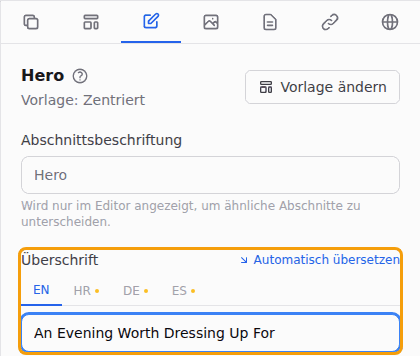
Die Überschrift des obersten Abschnitts in der Seitenleiste ändern -
Prüfen. Sehen Sie sich die Vorschau links an: Sie aktualisiert sich, während Sie arbeiten. Mit den Schaltflächen für die Bildschirmgröße (1) sehen Sie, wie Ihre Seite auf einem Computer, einem Tablet und einem Handy aussieht. Oder klicken Sie auf Vorschau (2), um Ihren Entwurf in einem neuen Browser-Tab zu öffnen.

Die Schaltflächen für die Bildschirmgröße (1) und die Schaltfläche Vorschau (2) -
Veröffentlichen. Wenn alles passt, klicken Sie auf Veröffentlichen. Ihre Änderungen sind sofort auf Ihrer Live-Website.

Die Schaltfläche Veröffentlichen in der Symbolleiste
Was Sie ändern können
- Seiten — fügen Sie Seiten wie Speisekarte, Galerie oder Private Dining hinzu, benennen Sie sie um und bringen Sie sie in die richtige Reihenfolge. Siehe Seiten.
- Abschnitte — die Bausteine jeder Seite: ein großes Willkommensbild, Ihre Geschichte, Ihre Speisekarte, Fotos, Öffnungszeiten, Bewertungen und mehr. Siehe Abschnitte.
- Design — eine fertige Vorlage, Ihre Farben und Ihre Schriften. Siehe Vorlagen, Farben und Schriften.
- Fotos — laden Sie eigene Bilder hoch oder wählen Sie kostenlose Stockfotos. Siehe Bilder.
- Menüleiste, Fußzeile und Website-Name — die Links oben und unten auf jeder Seite und Ihre sozialen Medien. Siehe Website-Name, Menü und Fußzeile.
- Sprachen — zeigen Sie Ihre Website in mehreren Sprachen. Siehe Sprachen.
Sie können jederzeit zurück
- Direkt nach dem Veröffentlichen erscheint eine grüne Meldung mit der Schaltfläche Rückgängig. Ein Klick, und die vorherige Version ist wieder online. Siehe Veröffentlichen rückgängig machen.
- Jede Veröffentlichung wird im Versionsverlauf aufbewahrt. Sie können sich eine ältere Version ansehen, sie wieder online stellen oder im Editor öffnen, um dort weiterzuarbeiten. Siehe Versionen.
- Während Sie bearbeiten, nimmt der Rückgängig-Pfeil in der Symbolleiste Ihre letzten Änderungen an Abschnitten zurück. Siehe Rückgängig und Wiederholen.
Gut zu wissen
Nur Teammitglieder mit der Rolle Administrator können den Website-Editor öffnen. Siehe Rollen im Team.
Siehe auch
- Ihre ersten Schritte — ein geführter Rundgang, vom Öffnen des Editors bis zur ersten Veröffentlichung
- Änderungen veröffentlichen
- Entwurf in der Vorschau ansehen
- Etwas funktioniert nicht?