Artikel in diesem Thema
Seiten
Fügen Sie Seiten Ihrer Website hinzu, benennen Sie sie um, sortieren und löschen Sie sie — und erfahren Sie, was an der Startseite und der Buchungsseite besonders ist. Bei Party-Websites: private Seiten und die Login-Seite.
7 Min. Lesezeit
Ihre Website kann eine Seite haben oder mehrere — zum Beispiel Startseite, Speisekarte, Galerie, Kontakt und Reservierung. Jede Seite erscheint automatisch in der Menüleiste oben auf Ihrer Website, in derselben Reihenfolge wie in Ihrer Seitenliste.
Ihre Seiten
Klicken Sie auf den Tab Seiten — das erste Symbol in der Seitenleiste.
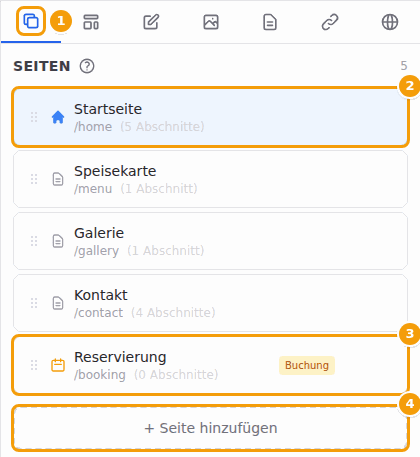
Zu jeder Seite sehen Sie ihren Namen, ihre Webadresse (zum Beispiel /menu) und wie viele Abschnitte sie hat. Zwei Arten von Seiten haben ein eigenes Symbol:
- das Haus — Ihre Startseite (siehe Die Startseite);
- der Kalender mit der Kennzeichnung Buchung — eine Buchungsseite (siehe Die Buchungsseite).
Auf einer Party- oder Veranstaltungs-Website gibt es weitere Kennzeichnungen: Ein Schlüssel mit der Kennzeichnung Login-Seite markiert die Login-Seite, ein kleines Schloss mit Angemeldet bedeutet, dass die Seite nur für angemeldete Gäste ist, und eine Tür mit Nicht angemeldet, dass nur Besucher sie sehen, die nicht angemeldet sind. Siehe Private Seiten und die Login-Seite.
Klicken Sie auf eine Seite, um sie zu öffnen: Die Vorschau zeigt sie, und der Tab Abschnitte zeigt ihre Abschnitte.
Sie können die Seite auch oben im Editor wechseln: Klicken Sie auf den Namen der Seite, auf der Sie gerade sind, und wählen Sie eine andere. Auf einem breiten Bildschirm sehen Sie dort stattdessen für jede Seite einen Tab.

Eine Seite hinzufügen
-
Klicken Sie im Tab Seiten auf + Seite hinzufügen.
-
Geben Sie den Seitentitel ein — den Namen, den Gäste in der Menüleiste sehen, zum Beispiel Private Dining. Die Webadresse (Slug) wird für Sie ausgefüllt: /private-dining.
-
Wählen Sie den Seitentyp:
- Standard — eine normale Seite, die Sie aus Abschnitten aufbauen.
- Buchung — eine Seite, die Ihr Buchungsformular zeigt.
-
Klicken Sie auf Erstellen.
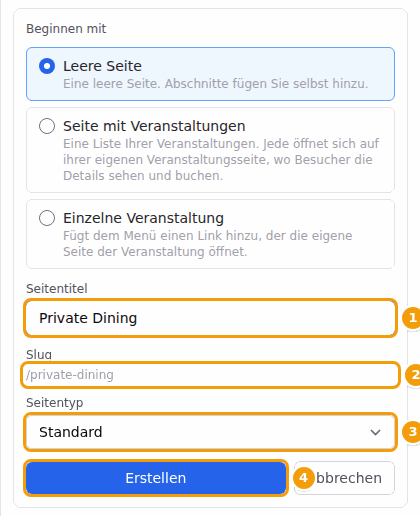
Seitentitel (1), die Webadresse (2), Seitentyp (3) und Erstellen (4) -
Die neue Seite öffnet sich und ist schon in der Menüleiste der Vorschau. Sie ist noch leer: Klicken Sie auf + Abschnitt hinzufügen, um sie zu füllen. Siehe Einen Abschnitt hinzufügen.
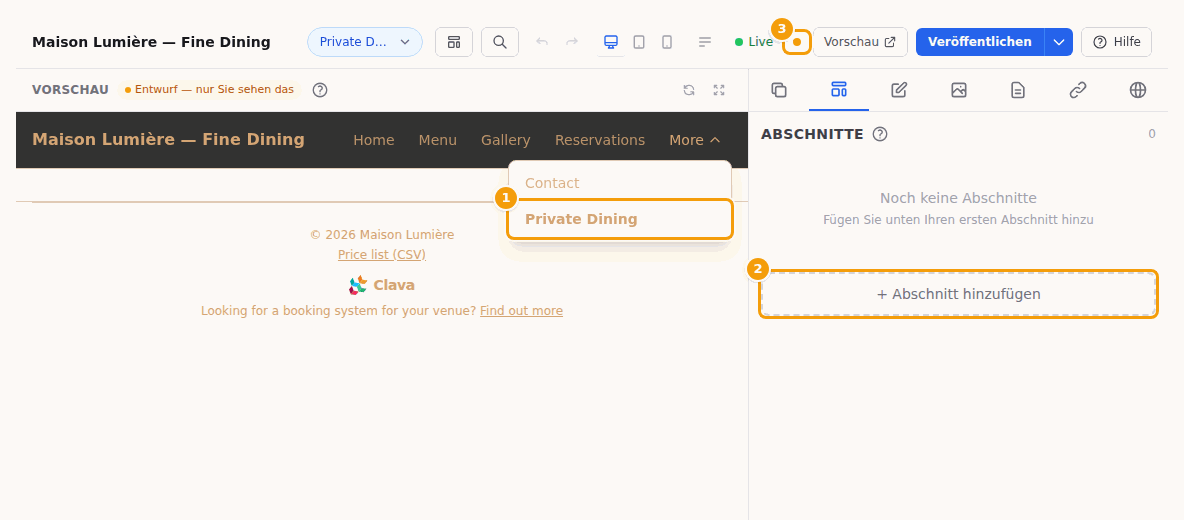
Die neue Seite in der Menüleiste der Vorschau (1), Abschnitt hinzufügen (2) und der orangefarbene Punkt (3): noch nicht veröffentlicht
Tipp
Ihre Veranstaltungen? Wählen Sie über dem Titel Beginnen mit: Seite mit Veranstaltungen legt eine Seite mit der Liste Ihrer Veranstaltungen an, Einzelne Veranstaltung fügt Ihrer Menüleiste einen Link zu einer Veranstaltung hinzu — dabei entsteht keine Seite; der Link steht unter Ihren Seiten, bei Menülinks zu Veranstaltungen. Jede Veranstaltung öffnet sich auf ihrer eigenen Website. Siehe Eine Seite mit Veranstaltungen und Ein Link zu einer Veranstaltung im Menü.
Tipp
Umlaute oder ß? Die Webadresse verwendet nur die Buchstaben a bis z, Ziffern und Bindestriche. Andere Buchstaben lässt der Editor weg: Aus Über uns wird /ber-uns. Prüfen Sie die Adresse unter dem Titel, bevor Sie auf Erstellen klicken. Sieht sie falsch aus, erstellen Sie die Seite trotzdem und korrigieren Sie danach ihren Seiten-Slug — zum Beispiel zu /ueber-uns. Siehe Eine Seite umbenennen oder ihre Webadresse ändern.
Tipp
Mehrere Sprachen? Der Titel, den Sie hier eingeben, gilt für alle Sprachen Ihrer Website. Um der Seite in jeder Sprache einen eigenen Namen zu geben, öffnen Sie danach ihre Seitendetails und füllen Sie die Sprach-Tabs aus.
Gut zu wissen
Eine neue Seite ist Teil Ihres Entwurfs: Gäste sehen sie erst, wenn Sie veröffentlichen. Beim Veröffentlichen listet der Editor zuerst die neuen Seiten auf, die online gehen, damit Sie sie vor dem Bestätigen prüfen können.
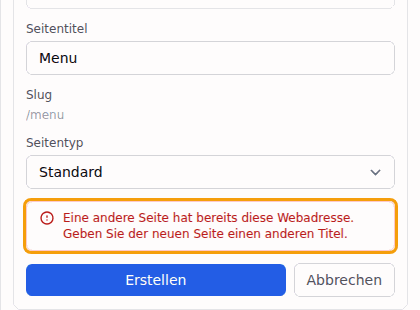
Kann die Seite nicht hinzugefügt werden, erklärt eine rote Meldung unter dem Formular den Grund — zum Beispiel, dass eine andere Seite bereits diese Webadresse hat oder dass keine Internetverbindung besteht. Ändern Sie den Titel oder prüfen Sie Ihre Verbindung und klicken Sie erneut auf Erstellen.
Eine Seite umbenennen oder ihre Webadresse ändern
-
Halten Sie im Tab Seiten die Maus über die Seite. Rechts erscheinen zwei kleine Schaltflächen. Klicken Sie auf das Zahnrad (Seitendetails).

Seitendetails (1) und Seite löschen (2) erscheinen, wenn Sie auf eine Seite zeigen -
Der Tab Seite öffnet sich mit den Einstellungen dieser Seite:
- Seitentitel — der Name der Seite in Ihrer Menüleiste. Geben Sie ihr über die Sprach-Tabs (DE, EN …) in jeder Sprache Ihrer Website einen Namen.
- Seiten-Slug — der letzte Teil der Webadresse der Seite, zum Beispiel menu. Verwenden Sie nur Kleinbuchstaben, Ziffern und Bindestriche (-), keine Leerzeichen und keine Umlaute.
- SEO-Titel und SEO-Beschreibung — der Titel und der kurze Text, die Suchmaschinen wie Google für diese Seite anzeigen. Sie können sie leer lassen.
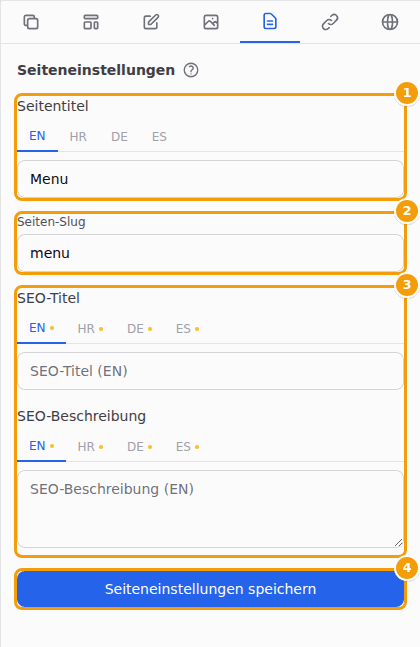
Seitentitel (1), Seiten-Slug (2), die Suchmaschinen-Texte (3) und Seiteneinstellungen speichern (4) -
Klicken Sie auf Seiteneinstellungen speichern. Die Vorschau zeigt den neuen Namen.
Wichtig
Seiteneinstellungen werden nicht automatisch gespeichert. Klicken Sie auf Seiteneinstellungen speichern, bevor Sie weitermachen. Wenn Sie es vergessen, erinnert Sie der Editor beim Veröffentlichen daran: Speichern Sie zuerst Ihre Änderungen unter „Seiteneinstellungen“.
Achtung
Wenn Sie den Seiten-Slug ändern, ändert sich die Webadresse der Seite. Links auf die alte Adresse — zum Beispiel in einer E-Mail, auf einem Flyer oder in sozialen Medien — funktionieren nach dem Veröffentlichen nicht mehr. Ändern Sie ihn nur, wenn es wirklich nötig ist.
Die Reihenfolge der Seiten ändern
Die Reihenfolge Ihrer Seitenliste ist die Reihenfolge der Menüleiste auf Ihrer Website.
- Zeigen Sie im Tab Seiten auf den gepunkteten Griff links neben einer Seite.
- Halten Sie die Maustaste gedrückt und ziehen Sie die Seite nach oben oder unten.
- Lassen Sie dort los, wo die Seite stehen soll. Die neue Reihenfolge wird in Ihrem Entwurf gespeichert.
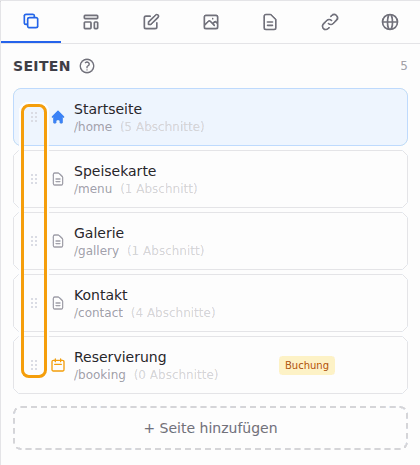
Tipp
Um die neue Reihenfolge in der Menüleiste der Vorschau zu sehen, klicken Sie auf den runden Pfeil über der Vorschau (Vorschau aktualisieren).
Die Startseite
Die Seite mit dem Haus-Symbol ist Ihre Startseite: die Seite, die Gäste zuerst sehen, wenn sie Ihre Website öffnen.
- Sie kann nicht gelöscht werden.
- Ihre Webadresse kann nicht geändert werden — der Editor zeigt Der Slug der Startseite kann nicht geändert werden.
- Alles andere können Sie ändern: ihren Titel, ihre Abschnitte, ihre Texte und Fotos.
- Auf einer Party- oder Veranstaltungs-Website hat die Startseite dieselben drei Sichtbarkeit-Optionen wie jede Seite und eine Einstellung, wohin Gäste nach der Anmeldung kommen. Siehe Wer eine Seite oder einen Abschnitt sieht.
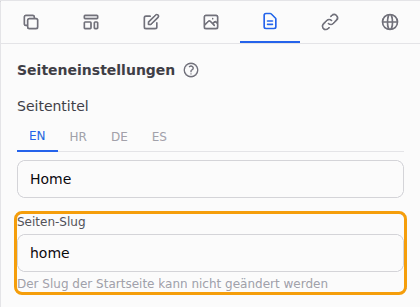
Tipp
Sie können keine andere Seite zur Startseite machen. Um zu ändern, was Gäste zuerst sehen, ändern Sie die Abschnitte Ihrer Startseite. Siehe Abschnitte.
Die Buchungsseite
Eine Seite mit dem Seitentyp Buchung — eine Buchungsseite — zeigt Ihr Buchungsformular, dasselbe Formular, mit dem Gäste einen Tisch reservieren, umrahmt von der Menüleiste und der Fußzeile Ihrer Website. In der Seitenliste hat sie ein Kalender-Symbol und die Kennzeichnung Buchung.
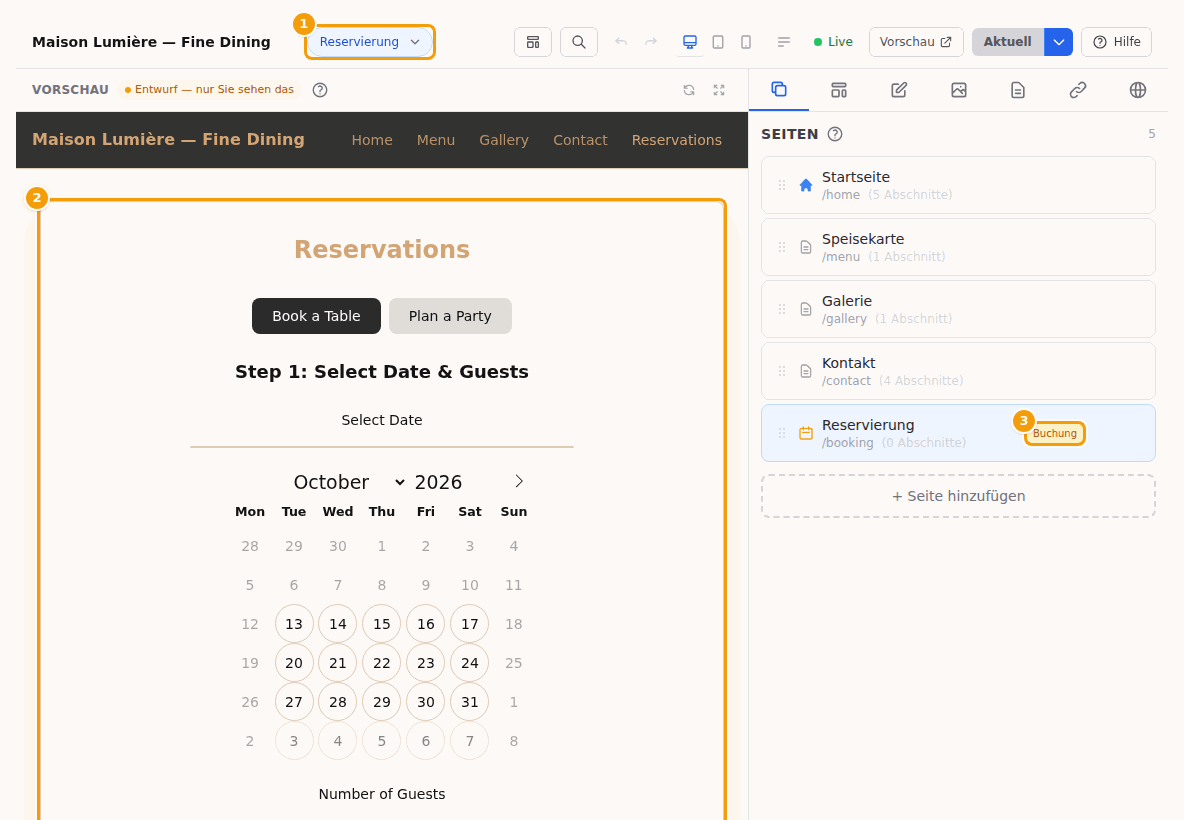
- Das Buchungsformular funktioniert von selbst: Sie müssen einer Buchungsseite keine Abschnitte hinzufügen. Ihr Seitentitel wird über dem Formular angezeigt.
- Sie möchten eine gestaltete Seite? Fügen Sie Abschnitte hinzu wie auf jeder anderen Seite, zum Beispiel ein Hero, die Öffnungszeiten oder Fragen und Antworten. Sie erscheinen auf der Buchungsseite, und das Formular bleibt unter dem Seitentitel, unterhalb eines einleitenden Heros. Soll das Formular woanders stehen, fügen Sie dort einen Abschnitt Buchung ein: Die Seite zeigt dann dieses Formular.
- Gäste, die die Buchungsadresse öffnen, die Sie teilen (E-Mails, QR-Codes, Buchungslink-Schaltflächen), landen auf dieser Seite. Ohne Buchungsseite landen sie auf der ersten Seite mit einem Abschnitt Buchung (eine Seite, die das Formular selbst zeigt, geht einer Seite vor, die nur eine Schaltfläche zum Öffnen hat, also den Designs Modal-Popup und Fixierte Leiste), ohne einen solchen auf Ihrer Standard-Buchungsseite, sodass die Adresse immer ein Buchungsformular zeigt.
- Das Formular übernimmt die Farben aus dem Design Ihrer Website. Veröffentlichen Sie, nachdem Sie Ihre Farben geändert haben, damit auch das Formular dazu passt. Siehe Farben und Schriften.
- Sie möchten auch auf Ihren anderen Seiten eine Buchungs-Schaltfläche? Fügen Sie einen Abschnitt Buchung oder Buchungs-CTA hinzu. Siehe Einen Abschnitt hinzufügen. Eine Buchungs-Schaltfläche auf der Seite, die das Formular enthält, scrollt zum Formular, statt die Seite neu zu laden; auf jeder anderen Seite öffnet sie die Seite mit dem Formular.
Gut zu wissen
Eine Buchungsseite ist Teil Ihrer Website. Sie ist nicht dasselbe wie die Standard-Buchungsseite, die Gäste nur sehen, solange Ihre ganze Website ausgeblendet ist. Siehe Was der Website-Editor kann.
Fertige Seiten für eine Party-Website
Nur Party- und Veranstaltungs-Websites.
Unter Beginnen mit im Formular + Seite hinzufügen stehen neben Leere Seite und Login-Seite fertige Seiten mit bereits angelegten Abschnitten. Ändern Sie die Texte, fügen Sie Ihre Bilder hinzu und löschen Sie, was Sie nicht brauchen:
- Willkommen — die Seite für Besucher: ein Willkommen, der Countdown und die Anmeldung, dazu Schnelllinks für Gäste.
- Unsere Geschichte — Ihre Geschichte und ein paar Bilder.
- Unser Tag — das Programm, das Menü und Wissenswertes.
- Anfahrt — so kommt man hin: Veranstaltungsort, Parkplatz und Wegbeschreibung (siehe Orte und Anfahrt).
- Unterkunft — Unterkünfte in der Nähe, mit Buchungslinks.
- Geschenke — ein Wort zu Geschenken und Ihre Geschenkeliste.
- Fotos, Gästebuch, Ihr Tisch und Der Abend — Seiten der Gäste-Funktionen, unten.
- Erinnerungen — bedanken Sie sich bei Ihren Gästen und zeigen Sie den Tag in Bildern.
Jede ist in allen Sprachen Ihrer Website benannt und hat ihre eigene Webadresse (zum Beispiel /our-story). Außer Willkommen beginnen sie nur für angemeldete Gäste; das können Sie unter Sichtbarkeit ändern, bevor Sie auf Erstellen klicken. Sie können auch einen eigenen Titel eingeben; die Seite heißt dann nur so.
Seiten der Gäste-Funktionen. Fotos (Gäste fügen ihre Fotos hinzu und teilen sie, siehe Foto-Sharing für Gäste), Gästebuch (siehe Gästebuch), Ihr Tisch (siehe Ihr Tisch) und Der Abend (der Tisch und das Gästebuch auf einer Seite) funktionieren nur, wenn Ihre Location die Funktion anbietet. Bis dahin ist die Seite ausgegraut, mit einer Schaltfläche Ihre Location bitten, das für Ihre Veranstaltung anzubieten. Diese Seiten sind für angemeldete Gäste oder für alle, nie nur für Besucher, die nicht angemeldet sind, weil die Gäste sie sonst nicht erreichen würden.
Private Seiten und die Login-Seite
Nur Party- und Veranstaltungs-Websites — Restaurant- und Standort-Websites haben das nicht.
Jede Seite einer Party- oder Veranstaltungs-Website hat eine Sichtbarkeit: Alle, Nur angemeldete Gäste oder Nur nicht angemeldete Besucher. Alle drei beschreibt Wer eine Seite oder einen Abschnitt sieht. Eine Seite nur für angemeldete Gäste hat in der Seitenliste ein kleines Schloss, eine Seite für nicht angemeldete Besucher eine kleine Tür. Eine geschlossene Party beginnt mit ihren neuen Seiten nur für angemeldete Gäste.
Eine Seite privat machen
- Halten Sie im Tab Seiten die Maus über die Seite und klicken Sie auf das Zahnrad (Seitendetails).
- Wählen Sie unter Sichtbarkeit die Option Nur angemeldete Gäste.
- Klicken Sie auf Seiteneinstellungen speichern und veröffentlichen Sie dann.
Das geht bei jeder Seite, auch bei der Startseite. Um die ganze Website privat zu machen, stellen Sie alle Seiten außer der Startseite auf Nur angemeldete Gäste und beschränken die Startseite auf Namen, Datum, Countdown und Anmeldung — oder stellen auch die Startseite auf Nur angemeldete Gäste, dann sehen alle anderen die Login-Seite.
Auch ein einzelner Abschnitt kann privat sein: Öffnen Sie ihn im Tab Editor und wählen Sie seine Sichtbarkeit.
Wer ist ein angemeldeter Gast? Eine Person auf der Gästeliste der Party, die sich angemeldet hat: mit dem Link aus der Einladungs-E-Mail, mit einem Link des Brautpaars oder nachdem sie auf der Website einen Anmeldelink angefordert hat — sie gibt ihre E-Mail-Adresse ein und bekommt eine E-Mail mit einem Link.
Was andere Besucher sehen. Wer nicht angemeldet ist und eine Seite für Gäste öffnet, sieht stattdessen die Login-Seite der Website — unter derselben Adresse. Nach der Anmeldung landet er auf der Seite, die er öffnen wollte. Seiten für Gäste fehlen für ihn im Menü.
Die Login-Seite gestalten. Eine Website hat höchstens eine Login-Seite.
- Klicken Sie im Tab Seiten auf + Seite hinzufügen.
- Wählen Sie unter Beginnen mit die Option Login-Seite. Sie ist ausgegraut, sobald die Website schon eine hat.
- Klicken Sie auf Erstellen.
Sie können auch in den Einstellungen einer Seite nur für angemeldete Gäste auf Login-Seite gestalten klicken. Die Schaltfläche steht unter Sichtbarkeit, solange die Website keine Login-Seite hat.
Die neue Seite heißt Anmelden und hat die Adresse /login. Gestalten Sie sie wie jede Seite: Fügen Sie Abschnitte, Bilder und Texte hinzu. Ihr Anmeldeformular ist der Abschnitt Gäste-Login, in zwei Designs: Zentrierte Karte und Formular neben Bild. Sie können seine Überschrift, seinen Text, die Beschriftung seiner Schaltfläche und einen Hilfetext unter dem Formular ändern. Entfernen Sie das Formular, fügt der Editor es am Ende der Seite wieder hinzu — die Login-Seite funktioniert also immer.
- Die Login-Seite steht nie im Menü, ist immer für alle sichtbar und kann nicht die Startseite sein.
- Ohne Login-Seite zeigt Ihre Website ein Standard-Anmeldeformular in ihrem eigenen Look, und die Schaltfläche Gäste-Login im Menü öffnet es in einem kleinen Fenster. Mit einer Login-Seite öffnet die Schaltfläche stattdessen diese Seite.
- Wenn Sie eine Vorlage anwenden, bleibt Ihre Login-Seite erhalten. Siehe Mit einer Vorlage beginnen.
Wichtig
Veröffentlichen Sie, nachdem Sie die Sichtbarkeit einer Seite oder die Login-Seite geändert haben: Besucher sehen nur die veröffentlichte Version. Siehe Ihre Änderungen veröffentlichen.
Eine Seite ausblenden
Es gibt keinen Schalter, um eine einzelne Seite auszublenden: Jede Seite Ihrer Website steht in der Menüleiste. Stattdessen können Sie:
- einen Teil einer Seite ausblenden — einen oder mehrere ihrer Abschnitte ausblenden. Siehe Einen Abschnitt aus- oder einblenden;
- die Seite privat machen (Party- und Veranstaltungs-Websites) — stellen Sie ihre Sichtbarkeit auf Nur angemeldete Gäste. Siehe Private Seiten und die Login-Seite;
- die Seite entfernen — sie löschen (siehe unten) und veröffentlichen;
- die ganze Website ausblenden — Gäste sehen dann die Standard-Buchungsseite. Siehe Website ausblenden.
Wichtig
Beim Veröffentlichen geht alles in Ihrem Entwurf gemeinsam online — auch Seiten, an denen Sie noch arbeiten. Das Veröffentlichen-Fenster listet die neuen Seiten auf, sodass Sie auf Abbrechen klicken können, wenn eine noch nicht fertig ist.
Eine Seite löschen
-
Halten Sie im Tab Seiten die Maus über die Seite und klicken Sie auf den roten Papierkorb (Seite löschen).
-
Der Editor fragt Seite löschen und erinnert Sie daran, dass auch alle Abschnitte der Seite entfernt werden. Klicken Sie auf Löschen — oder auf Abbrechen, wenn Sie die Seite behalten möchten.
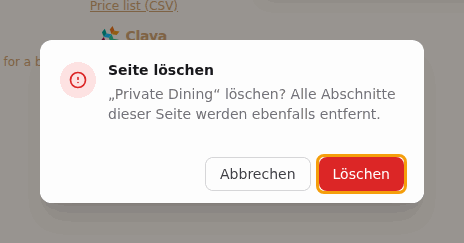
Mit Löschen bestätigen -
Die Seite verschwindet aus Ihrem Entwurf. Auf Ihrer Live-Website bleibt sie, bis Sie veröffentlichen — das Veröffentlichen-Fenster listet sie dann unter den Seiten auf, die entfernt werden.
Achtung
Die Rückgängig-Pfeile in der Symbolleiste können eine gelöschte Seite nicht zurückholen. Aus Versehen eine gelöscht? Wenn Sie noch nicht veröffentlicht haben, ist die Seite noch in Ihrer Live-Version: Öffnen Sie diese Version im Editor. Ihr aktueller Entwurf wird vorher im Verlauf gespeichert, es geht also nichts verloren. Siehe Eine Version im Editor öffnen.
Eine Seite oder mehrere
Je nach Tarif kann Ihre Website mehrere Seiten oder nur eine haben. Enthält Ihr Tarif nur eine Seite, erscheint nach dem Klick auf Erstellen die rote Meldung Das Hinzufügen weiterer Seiten erfordert ein Upgrade. Ihre Startseite kann trotzdem alle Abschnitte enthalten, die Ihr Tarif umfasst — um zum Beispiel Ihre Veranstaltungen aufzulisten, fügen Sie ihr einen Abschnitt Veranstaltungsprogramm hinzu. Siehe Websites mit nur einer Seite.
Siehe auch
- Abschnitte — füllen Sie Ihre Seiten
- Links in Menü und Fußzeile — zusätzliche Links hinzufügen, zum Beispiel zu Ihrem Online-Shop
- Änderungen veröffentlichen
- Versionen