Artikel in diesem Thema
Entwurf in der Vorschau ansehen
Sehen Sie genau, wie Ihre Website aussehen wird — auf Computer, Tablet und Handy —, bevor Ihre Gäste sie sehen.
3 Min. Lesezeit
Prüfen Sie vor dem Veröffentlichen, wie Ihre Änderungen aussehen. Die Vorschau zeigt immer Ihren Entwurf: so wird Ihre Website nach dem Veröffentlichen aussehen. Ihre Gäste sehen weiterhin die Live-Website, bis Sie auf Veröffentlichen klicken.
Ihren Entwurf in der Vorschau ansehen
Der große Bereich links im Editor ist die Vorschau. Sie zeigt die Seite, an der Sie gerade arbeiten, und aktualisiert sich nach jeder Änderung nach einem kurzen Moment von selbst.
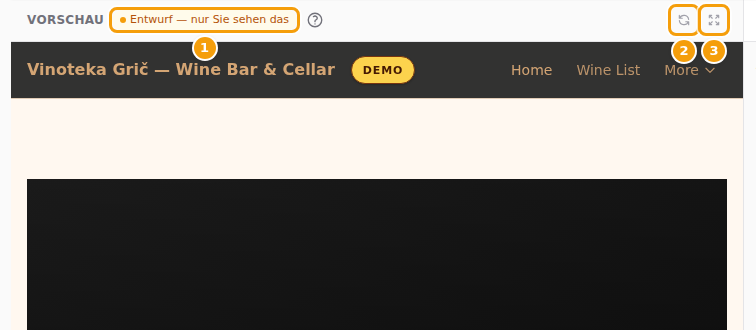
- Sehen Sie auf die Anzeige oben: Entwurf — nur Sie sehen das. Sie erinnert Sie daran, dass Sie Ihren Entwurf sehen und nicht Ihre Live-Website. Das kleine ? daneben öffnet diese Hilfe.
- Ändern Sie etwas in der Seitenleiste, tippen Sie zum Beispiel eine neue Überschrift. Nach einem Moment zeigt die Vorschau die Änderung.
- Sie möchten etwas ändern, das Sie in der Vorschau sehen? Klicken Sie darauf. Der Editor öffnet diesen Abschnitt für Sie.
- Die Vorschau zeigt Ihre letzte Änderung nicht? Klicken Sie auf Vorschau aktualisieren (die runden Pfeile oben rechts in der Vorschau).
- Mehr Platz gewünscht? Klicken Sie auf Vollbild (die vier Pfeile), damit die Vorschau den ganzen Bildschirm füllt. Klicken Sie noch einmal darauf, um zurückzukehren.
Gut zu wissen
„Nur Sie“ heißt: Sie und Ihr Team, nie Ihre Gäste. Die anderen Administratoren sehen denselben Entwurf, wenn sie den Editor öffnen, und alle aus Ihrem Team, die bei Clava angemeldet sind, können einen Vorschau-Link öffnen. Siehe Wer eine Vorschau öffnen kann.
Tipp
Sie können auch die Seitenleiste ausblenden: Klicken Sie auf Seitenleiste ausblenden (die drei Striche in der Symbolleiste). Ein weiterer Klick holt die Seitenleiste zurück.
Prüfen, wie es auf Handy oder Tablet aussieht
Viele Gäste besuchen Ihre Website auf dem Handy. Prüfen Sie, ob auch dort alles gut lesbar ist.
-
Suchen Sie in der Symbolleiste die drei kleinen Bildschirm-Schaltflächen: Desktop (Computer), Tablet und Mobil (Handy).
-
Klicken Sie auf Mobil. Die Vorschau wird so schmal wie ein Handy. Neben der Anzeige Entwurf sehen Sie ihre Breite (375px).
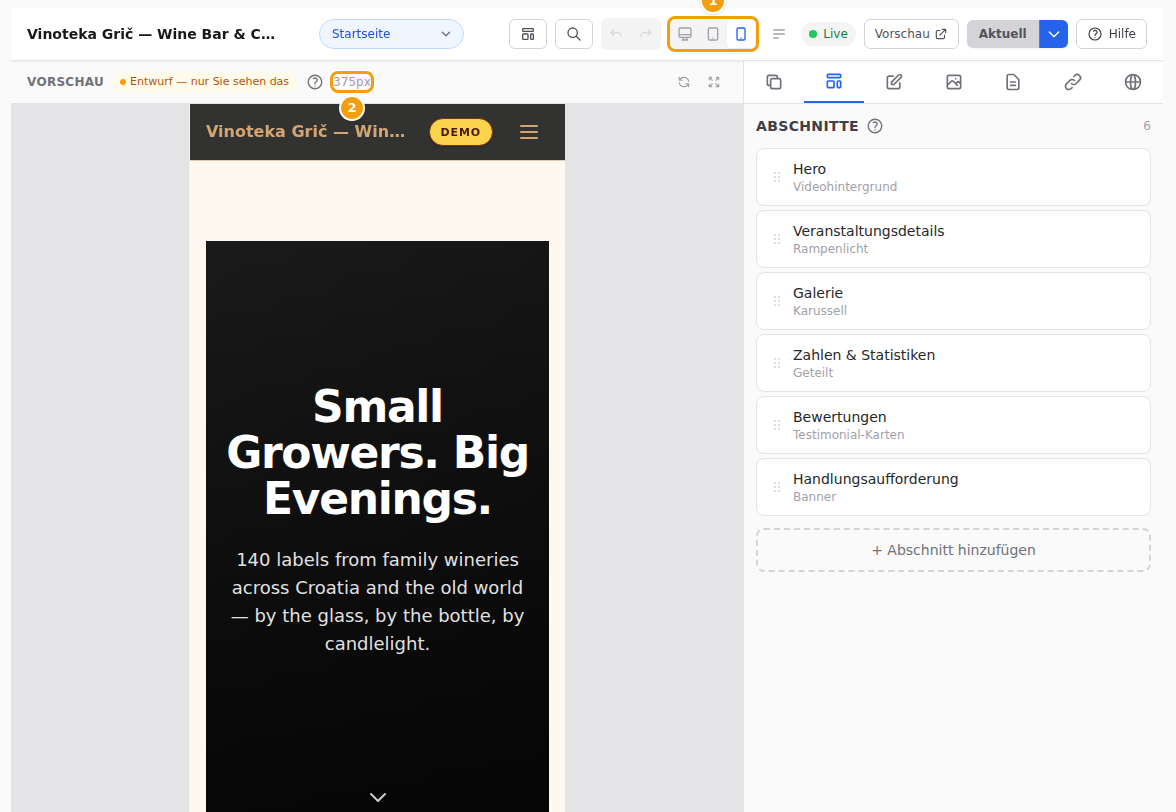
Die Bildschirm-Schaltflächen (1) und die Handy-Breite (2) -
Scrollen Sie durch die Seite. Sind die Texte kurz genug? Sehen die Fotos gut aus?
-
Klicken Sie auf Desktop, um zur normalen Ansicht zurückzukehren.
Gut zu wissen
Die Bildschirmgröße ändert nur die Vorschau. Ihre Website ändert sie nicht.
Die Vorschau in einem neuen Tab öffnen
Um Ihren Entwurf als ganze Website zu sehen und wie ein Gast von Seite zu Seite zu klicken, öffnen Sie ihn in einem eigenen Browser-Tab.
-
Klicken Sie in der Symbolleiste auf Vorschau (neben der Anzeige Live).
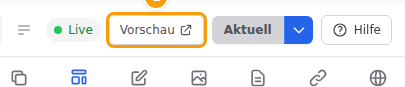
Die Schaltfläche Vorschau in der Symbolleiste (1) -
Ihr Entwurf öffnet sich in einem neuen Tab, beginnend mit Ihrer Startseite. Über das Menü Ihrer Website besuchen Sie die anderen Seiten.
-
Unten links sehen Sie eine dunkle Anzeige: Vorschau · Entwurf (auf einer englischsprachigen Website: Preview · Draft). Sie zeigt Ihnen, dass dies Ihr Entwurf ist und nicht die Live-Website.
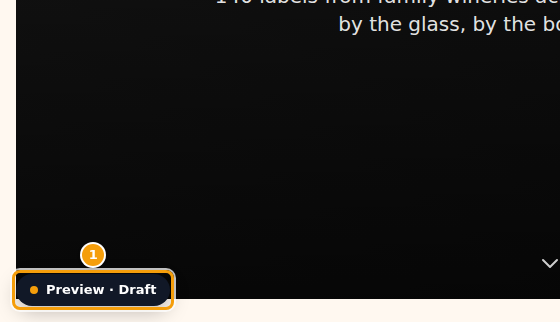
Die Anzeige Preview · Draft unten links in Ihrem Entwurf (1) -
Schließen Sie den Tab, wenn Sie fertig sind, und kehren Sie zum Editor-Tab zurück, um weitere Änderungen zu machen.
Tipp
Sie haben Änderungen gemacht, während der Vorschau-Tab offen war? Laden Sie den Vorschau-Tab neu (der runde Pfeil neben der Adressleiste oder F5), um sie zu sehen.
Party-Websites: als Besucher oder Gast ansehen
Nur Party- und Event-Websites.
Eine Party-Website zeigt verschiedenen Menschen Verschiedenes. Über der Vorschau, neben Vorschau aktualisieren, lassen Sie bei Ansehen als wählen, wer schaut:
- Bearbeitungsansicht — alles auf allen Seiten, so wie Sie es bearbeiten.
- Besucher — was ein Fremder sieht, der sich nicht angemeldet hat: Seiten und Abschnitte für Gäste fehlen, und das Menü ist kurz.
- Gast — was ein angemeldeter Gast sieht, mit einem ausgedachten Gast („Hallo, Ana").
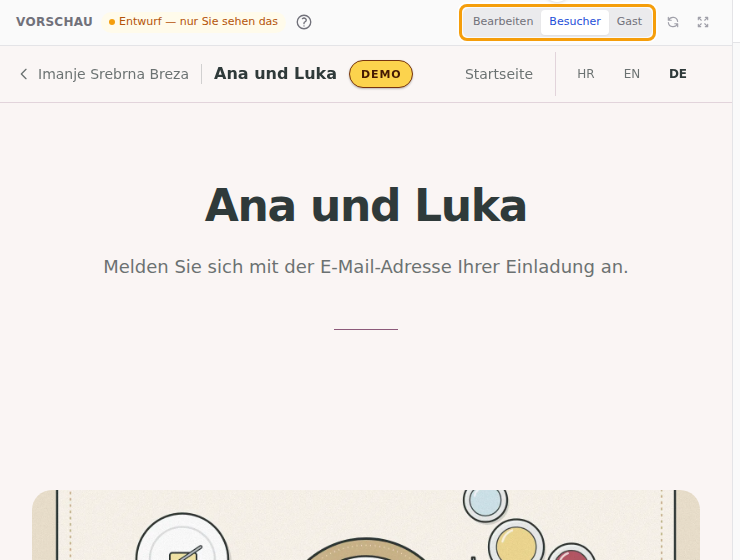
- Klicken Sie auf Besucher. Die Vorschau lädt ohne alles neu, was nur für Gäste ist.
- Klicken Sie auf Gast, um die Sicht des Gastes zu sehen, dann auf Bearbeitungsansicht, um zurückzugehen und zu bearbeiten.
Die beiden Ansichten folgen genau den Regeln der veröffentlichten Website, nutzen Sie sie also vor dem Veröffentlichen. Die gelbe Leiste über dem Editor hat eine Schaltfläche Als Besucher ansehen, die dasselbe tut. Siehe Datenschutz-Check und Ansehen als und Wer eine Seite oder einen Abschnitt sieht.
Wer eine Vorschau öffnen kann
Vorschauen sind privat. Nur Personen aus Ihrem Team, die bei Clava angemeldet sind, können sie öffnen. Das heißt:
- Sie können den Vorschau-Link an eine Kollegin oder einen Kollegen mit eigenem Clava-Zugang schicken. Nach der Anmeldung sehen sie Ihren Entwurf.
- Alle anderen — ein Gast, ein Freund, Ihr Webdesigner ohne Clava-Zugang — sehen stattdessen eine Fehlerseite 404 („nicht gefunden“). Siehe Der Vorschau-Link zeigt „nicht gefunden“.
Sie möchten Ihre neue Website jemandem außerhalb Ihres Teams zeigen? Veröffentlichen Sie sie zuerst und schicken Sie dann die Adresse Ihrer Live-Website. Siehe Adresse der Website und der Buchungsseite teilen.
Gut zu wissen
Auch ältere Versionen Ihrer Website können Sie aus dem Versionsverlauf heraus in der Vorschau ansehen. Ihre Anzeige lautet Vorschau · Version und die Nummer. Siehe Eine ältere Version ansehen.
Siehe auch
- Zufrieden mit dem, was Sie sehen? — Änderungen veröffentlichen
- Entwurf und Live-Website erklärt — Was der Website-Editor kann
- Ändern, was Sie in der Vorschau sehen — Abschnitte
- Etwas sieht nicht richtig aus — Hilfe bei Problemen