Artikel in diesem Thema
Foto-Sharing für Gäste
Ihre Gäste fügen die Fotos hinzu, die sie auf Ihrer Feier machen, und teilen die, die ihnen gefallen. Fotos bleiben privat, bis sie geteilt werden. Die drei Voraussetzungen und wie Sie die Fotos-Seite ein- und ausschalten.
6 Min. Lesezeit
Nur Party- und Veranstaltungs-Websites.
Mit dem Foto-Sharing fügen Ihre Gäste die Bilder, die sie an Ihrem Tag machen, von ihrem eigenen Handy hinzu. Sie bekommen alle in einem Album, und die Gäste entscheiden selbst, welche ihrer Fotos die anderen Gäste sehen dürfen.
So funktioniert es
Ein Foto, das ein Gast hinzufügt, ist privat: Nur dieser Gast und Sie sehen es. Der Gast kann es teilen und das Teilen jederzeit zurücknehmen. Ein geteiltes Foto erscheint in der Gemeinsamen Galerie, die jeder angemeldete Gast ansehen kann. Sie können jedes Foto selbst teilen, ausblenden oder löschen, außer einem, das der Gast zurückgenommen hat: Dieses können Sie nicht erneut teilen.
| Wer | Sieht |
|---|---|
| Der Gast, der ein Foto hinzugefügt hat | seine eigenen Fotos, privat oder geteilt, und die geteilten Fotos aller |
| Andere angemeldete Gäste | nur die geteilten Fotos |
| Sie (das Brautpaar oder die Gastgeber) | alle Fotos, auf Ihrer Seite Fotos |
| Das Team Ihrer Location | nur die Anzahl und die geteilten Fotos; nie ein privates Foto |
| Ein Besucher, der nicht angemeldet ist | nichts |
Die Bilder werden privat gespeichert, ohne Standortdaten, und 12 Monate nach Ihrer Veranstaltung aufbewahrt. Laden Sie vorher alles auf der Seite Fotos herunter.
Die drei Voraussetzungen
Das Foto-Sharing funktioniert für Ihre Gäste nur, wenn alle drei zutreffen:
- Ihre Location bietet es an. Foto-Sharing ist eine Funktion Ihrer Location; nicht jede hat sie, manche schalten sie nur auf Anfrage ein. Ist sie noch nicht angeboten, ist Fotos unter + Seite hinzufügen ausgegraut; drücken Sie Ihre Location bitten, das für Ihre Veranstaltung anzubieten, und die Location wird benachrichtigt. Danach steht dort Ihre Location wurde gefragt.
- Ihre Website hat eine Fotos-Seite, und sie ist veröffentlicht. Die Seite lässt die Gäste herein: Fügen Sie sie hinzu (unten) und veröffentlichen Sie.
- Nur offene Veranstaltungen: Sie bestätigen, dass alle, die sich angemeldet haben, sehen dürfen, was geteilt wird. Eine geschlossene Feier, etwa eine Hochzeit mit Gästeliste, braucht keine Bestätigung.
Fehlt eines davon, zeigt der Abschnitt im Editor einen Hinweis, welches: Bereit: Gäste können das nutzen, Wartet darauf, dass Ihre Location es anbietet, Wartet: Veröffentlichen Sie diese Seite oder Wartet auf Ihre Bestätigung.
Gut zu wissen
Für das Team der Location: Foto-Sharing gehört zum Tarif der Marke oder ist ein Zusatz, und Sie schalten es pro Veranstaltung im Tab Optionen → Gäste-Funktionen im Party-Manager ein. Sie sehen nur Anzahlen und geteilte Fotos, nie ein privates Foto.
Die Fotos-Seite hinzufügen
-
Klicken Sie im Tab Seiten auf + Seite hinzufügen und wählen Sie Fotos. Die Seite kommt mit einem kurzen Text und dem Abschnitt Fotowand. (Auf Ihrer Seite Fotos im Menü macht Die Fotos-Seite hinzufügen dasselbe.)
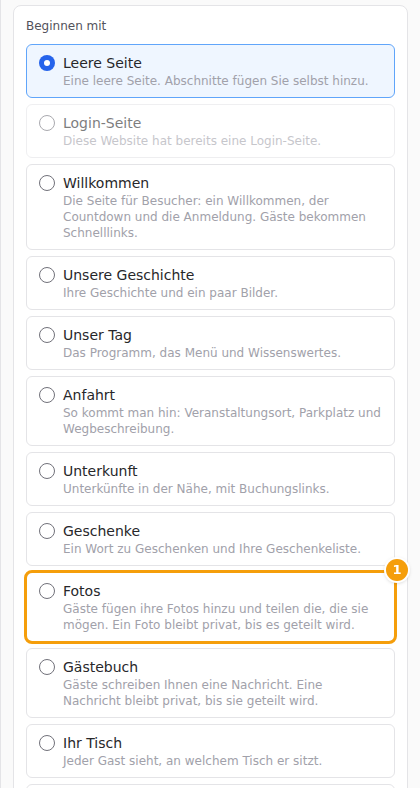
Wählen Sie im Formular Seite hinzufügen die Option Fotos (1) -
Ändern Sie den Text nach Wunsch und veröffentlichen Sie: Vorher sehen die Gäste nichts. Siehe Änderungen veröffentlichen.
Die Fotowand ist immer nur für angemeldete Gäste; das lässt sich nicht ändern. Siehe Wer eine Seite oder einen Abschnitt sieht.
Wichtig
Wenn Sie die Fotos-Seite entfernen und veröffentlichen, wird das Foto-Sharing für Ihre Gäste ausgeschaltet. Gäste können dann keine Fotos mehr hinzufügen oder ansehen. Bereits hinzugefügte Fotos bleiben erhalten, und Sie sehen sie weiter auf Ihrer Seite Fotos.
Einstellungen
Öffnen Sie Fotos im Menü und dann Album-Einstellungen:
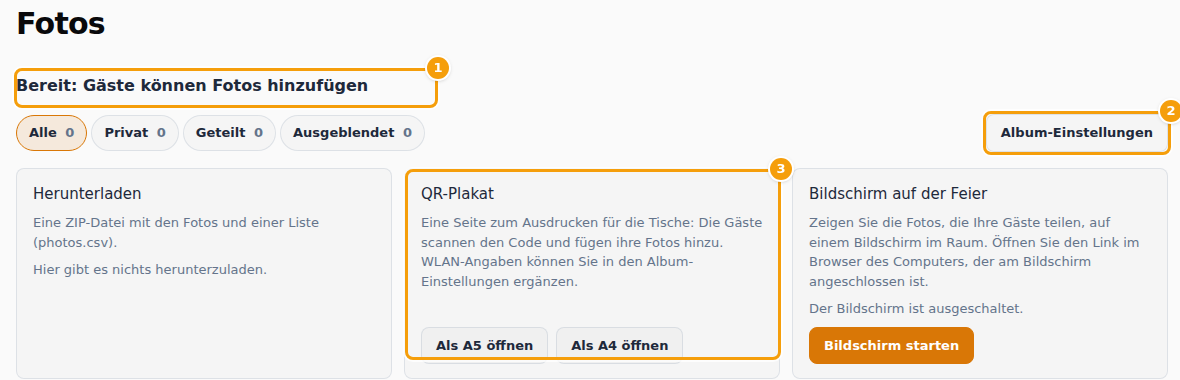
- Hochladen möglich ab und Hochladen endet nach: die Tage, an denen Gäste Fotos hinzufügen können. Ansehen, Teilen und Löschen funktionieren auch außerhalb.
- Fotos pro Gast: das Meiste, was ein Gast hinzufügen darf.
- Gäste dürfen ihre Fotos teilen: Schalten Sie es aus, um jedes Foto selbst freizugeben; Fotos bleiben dann privat, bis Sie sie teilen.
- Gäste dürfen Fotos herunterladen: blendet die Download-Schaltflächen aus. Ein Gast kann ein Bild, das er sieht, trotzdem speichern.
Datenschutz
Gäste sehen vor dem Hinzufügen eines Fotos einen kurzen Satz: privat, bis es geteilt wird. Sie entscheiden über die Bilder Ihrer Gäste; Ihre Location und die Plattform verwahren sie nur für Sie. Sie können ein Foto jederzeit löschen, und die eigenen Fotos kann auch der Gast selbst löschen.