Članci u ovoj temi
Više lokacija
Imate više restorana? Prelazite s web-stranice jedne lokacije na drugu, povežite ih i odjednom kopirajte svoj dizajn na sve.
5 min čitanja
Kad vaše poslovanje ima više lokacija, svaka lokacija ima vlastitu web-stranicu — s vlastitim stranicama, nacrtom, poviješću verzija i gumbom Objavi. Uređivač vam pomaže da sve izgledaju usklađeno i omogućuje gostima da prelaze s jedne lokacije na drugu.
Dodajte lokaciju
Novu lokaciju dodajete u postavkama lokacija:
- U izborniku lijevo kliknite Lokacije.
- Kliknite Nova lokacija (1), ispunite naziv i kontaktne podatke i kliknite Stvori lokaciju. Ako želite krenuti od kopije neke svoje lokacije, najprije je odaberite uz Počnite od: njezina web-stranica tada dolazi kao nacrt. Pogledajte Kopirajte drugu lokaciju.
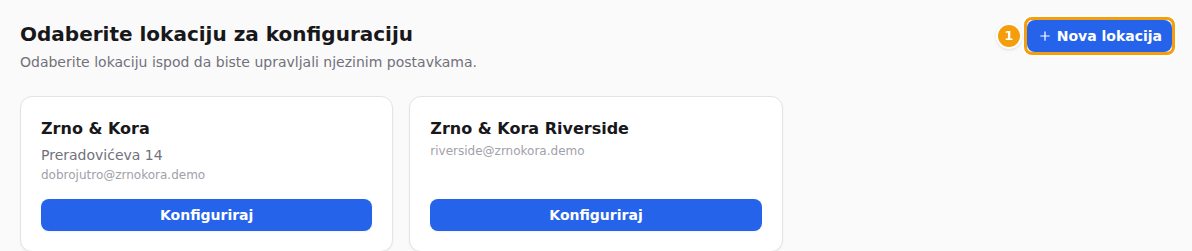
Kad novu lokaciju prvi put otvorite u uređivaču web-stranice, ona dobiva vlastitu web-stranicu. Kao i svaka nova web-stranica, počinje kao jedna stranica — njezina početna stranica, s obrascem za rezervaciju — i odmah je objavljena. Pogledajte Vaša je web-stranica na internetu od prvog dana.
Prelazite s lokacije na lokaciju
Kad imate više lokacija, naziv lokacije koju uređujete prikazuje se u gornjem lijevom kutu uređivača (1). Kliknite ga i odaberite drugu lokaciju: uređivač otvara web-stranicu te lokacije.

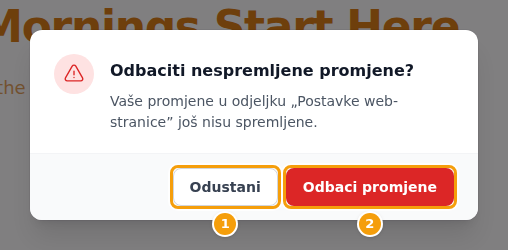
Promjene u odjeljcima automatski se spremaju prije prelaska. Ako ste nešto promijenili na kartici Stranica (globus), Navigacija i podnožje ili Stranica (dokument), a niste spremili, uređivač najprije pita Odbaciti nespremljene promjene?:
- Odustani (1) — ostanite ovdje kako biste najprije spremili promjene;
- Odbaci promjene (2) — ipak prijeđite na drugu lokaciju; vaše se nespremljene promjene gube.
Povežite svoje lokacije na web-stranici
Omogućite gostima da vaše ostale lokacije pronađu u izborniku vaše web-stranice.
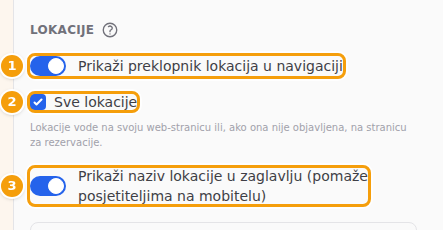
- Kliknite karticu Stranica (globus, zadnja ikona) i pomaknite se do dijela Lokacije.
- Uključite Prikaži preklopnik lokacija u navigaciji (1).
- Ostavite označeno Sve lokacije (2) ili ga odznačite i odaberite lokacije koje želite prikazati.
- Uključite Prikaži naziv lokacije u zaglavlju (pomaže posjetiteljima na mobitelu) (3) — tako gost vidi koju lokaciju gleda.
- Kliknite Spremi sve postavke, a zatim Objavi.
Na vašoj web-stranici gosti sada vide naziv lokacije (1) i izbornik Naše lokacije (2) sa svim vašim lokacijama (3):

Svaka lokacija u izborniku vodi na svoju web-stranicu — ili, ako je web-stranica te lokacije skrivena, na njezinu standardnu stranicu za rezervacije. Lokacija bez ijedne javne stranice izostavlja se (nema javne stranice — skriveno).
Savjet
Puno stranica, vlastitih poveznica ili dug naziv lokacije? Zaglavlje nikad ne odsiječe poveznicu: ono što se ne stane premješta se u izbornik Više, a kad ima mjesta za jedva koju poveznicu (i na malim ekranima) cijeli izbornik postaje izbornik s tri crtice.
Popis vaših lokacija na stranici
Dodajte odjeljak Lokacije na stranicu, npr. onu pod nazivom „Naše lokacije”, kako biste prikazali sve svoje lokacije s adresom i telefonom te gumbima Rezervirajte stol i Posjetite.
- Lokacije za prikaz — sve vaše lokacije (uz izuzeća) ili ručni odabir, u vašem redoslijedu.
- Zadano su lokacije poredane po nazivu, od A do Ž. Imate li lokacije u više gradova, uključite Grupiraj po gradu: lokacije jednog grada tada stoje zajedno ispod naslova grada. Grad se čita iz adrese, a to je mjesto iza poštanskog broja, kao u Ilica 62, 10000 Zagreb. Grad lokacije koju uređujete dolazi prvi, zatim ostali gradovi po abecedi; kod ručno odabranih lokacija vrijedi vaš redoslijed.
- Ako adresa nema poštanski broj i mjesto ili su sve vaše lokacije u istom gradu, popis ostaje kakav jest.
Primijenite na sve lokacije
Promijenili ste boje ili jezike jedne lokacije i želite da ostale budu iste? Kopirajte ih odjednom umjesto da to radite za svaku lokaciju posebno.
-
Otvorite lokaciju koja izgleda onako kako želite i kliknite karticu Stranica (globus).
-
Napravite promjene i najprije kliknite Spremi sve postavke — kopiraju se samo spremljene postavke.
-
Pomaknite se do dijela Održavaj sve lokacije dosljednima i označite što želite kopirati:
- Dizajn (boje, fontovi, tema, pozadina) (1);
- Jezici (2) — samo jezici koje svaka lokacija nudi (pogledajte Jezici);
- Preklopnik lokacija i naziv u zaglavlju (3).
-
Kliknite Primijeni na sve lokacije (4).
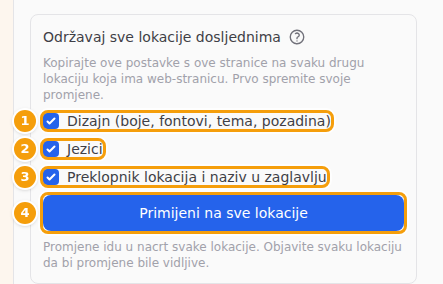
Odaberite što kopirati (1–3) i kliknite Primijeni na sve lokacije (4) -
Uređivač potvrđuje koje su lokacije promijenjene (1) i podsjeća vas: Promijenjeni su samo njihovi nacrti. Objavite svaku lokaciju da bi promjene bile vidljive. (2)
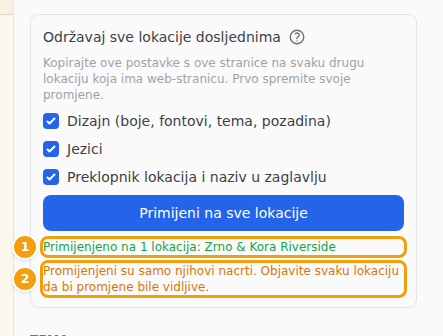
Primijenjeno na 1 lokaciju (1) — promijenjeni su samo njihovi nacrti (2) -
Preklopnikom lokacija (1) otvorite svaku od ostalih lokacija, provjerite pregled i kliknite Objavi (2).

Druga lokacija s kopiranim dizajnom u nacrtu: prijeđite na nju (1) i objavite (2)
Važno
Primijeni na sve lokacije mijenja nacrt svake druge lokacije — ne njihove objavljene web-stranice. Gosti vide promjene tek nakon što objavite svaku lokaciju.
Dobro je znati
Ažuriraju se samo lokacije koje već imaju web-stranicu. Dodali ste lokaciju, ali je nikad niste otvorili u uređivaču? Otvorite je jednom, a zatim ponovno primijenite postavke. Stranice, odjeljci, tekstovi i fotografije nikad se ne kopiraju — svaka lokacija zadržava svoje.
Prikažite podatke druge lokacije
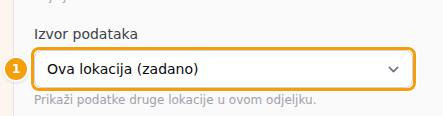
Neki odjeljci mogu prikazivati podatke druge lokacije: Jelovnik, Galerija, Radno vrijeme, Recenzije, Ponude, Događaji, Program događaja, Detalji događaja i Rezervacija. To je praktično, npr. kad dvije lokacije imaju isti jelovnik.
- Otvorite odjeljak na kartici Uređivač.
- Pod Izvor podataka (1) odaberite lokaciju čije podatke želite prikazati. Ova lokacija (zadano) prikazuje podatke lokacije koju uređujete.
Savjet
Želite stranicu s popisom svih svojih lokacija, s adresom i brojem telefona? Dodajte odjeljak Naše lokacije. Pogledajte Dodajte odjeljak.