Članci u ovoj temi
Rješavanje problema
Rješenja za poruke i probleme na koje možete naići u uređivaču web-stranice.
5 min čitanja
Nešto ne radi kako ste očekivali? Pronađite poruku ili problem u nastavku. Većina se problema riješi za minutu.
Savjet
Većina poruka u uređivaču ima poveznicu Saznajte više. Ona otvara odgovarajući dio ove pomoći.
Moje se promjene ne prikazuju na web-stranici
Prođite redom kroz ove provjere:
-
Jeste li objavili? Pogledajte alatnu traku uređivača. Narančasta točka pokraj oznake Uživo i plavi gumb Objavi znače da gosti još ne vide vaše promjene. Kliknite Objavi. Pogledajte Objavite svoje promjene.
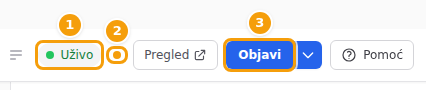
Narančasta točka (2) i plavi gumb Objavi (3): vaše promjene još nisu na internetu -
Je li vaša web-stranica skrivena? Ako oznaka u alatnoj traci kaže Skriveno, gosti vide vašu standardnu stranicu za rezervacije. Pogledajte Vratite web-stranicu na internet. Na web-stranici zabave oznaka kaže Nije objavljeno, a adresa zabave strancima prikazuje „stranica nije pronađena” dok ne objavite. Pogledajte Web-stranice zabava i događaja.
-
Prikazuje li vaš preglednik staru kopiju? Otvorite svoju web-stranicu i ponovno učitajte stranicu: kliknite okruglu strelicu pokraj adresne trake ili pritisnite F5. Na mobitelu povucite stranicu prema dolje.
-
Gledate li pravu stranicu i pravi jezik? Provjerite jeste li na stranici koju ste promijenili i promijenite jezik web-stranice ako ste tekst mijenjali samo na jednom jeziku.
-
Je li odjeljak isključen? Isključeni odjeljak na popisu Odjeljci izgleda blijedo i gosti ga ne vide. Zadržite pokazivač miša na njemu, kliknite prekriženo oko (Omogući), a zatim objavite. Pogledajte Sakrijte ili prikažite odjeljak.
-
Samo za web-stranice zabava i događaja: je li sadržaj samo za prijavljene goste? Na web-stranici zabave ili događaja stranica ili odjeljak može imati postavku Samo prijavljeni gosti ili Samo posjetitelji koji nisu prijavljeni. Provjerite postavku Vidljivost stranice ili odjeljka. Posjetitelji koji nisu prijavljeni umjesto stranice samo za prijavljene goste vide stranicu za prijavu, a ta stranica za njih nije u izborniku. Da biste je vidjeli kao gost, iznad pregleda odaberite Prikaži kao → Gost ili otvorite poveznicu iz e-poruke s pozivnicom. Web-stranice restorana nemaju tu postavku. Pogledajte Tko vidi stranicu ili odjeljak i Provjera privatnosti i Prikaži kao.
-
Imate li više lokacija? Svaka lokacija ima vlastitu web-stranicu i svaku objavljujete zasebno. Pogledajte Više lokacija.
„Neke promjene nije bilo moguće spremiti”
Poruku Neke promjene nije bilo moguće spremiti. Provjerite uređivač i pokušajte ponovno. vidite kad uređivač nije mogao spremiti vašu zadnju promjenu — obično zato što je internetska veza nakratko prekinuta. Uređivač tada prikazuje i crvenu poruku pokraj gumba Spremi promjene, npr. Network Error.
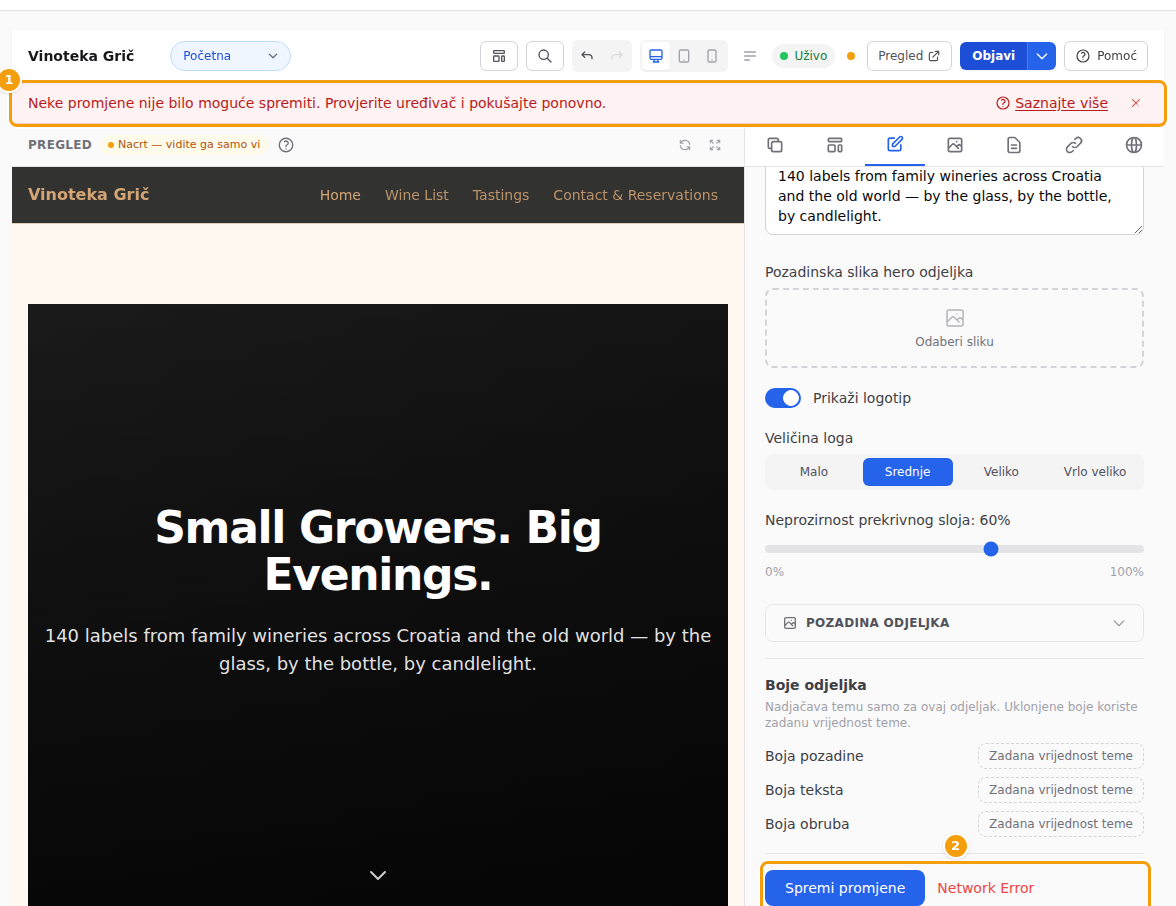
- Provjerite jeste li povezani s internetom.
- Kliknite Spremi promjene na dnu uređivača. Kad piše Spremljeno u nacrt, vaša je promjena sigurna.
- Ponovno kliknite Objavi.
Savjet
Događa li se to stalno? Kopirajte tekst koji ste upravo upisali (kako ga ne biste morali ponovno tipkati), a zatim ponovno učitajte stranicu uređivača (pritisnite F5). Sve uz što piše Spremljeno u nacrt ostaje sačuvano.
„Najprije spremite promjene u odjeljku …”
Kartice Stranica (globus), Navigacija i podnožje i Stranica (dokument) imaju vlastiti gumb za spremanje. Njihove promjene ulaze u vaš nacrt tek kad ga kliknete. Ako prije toga kliknete Objavi, uređivač vas podsjeti — npr. porukom Najprije spremite promjene u odjeljku „Postavke web-stranice”.
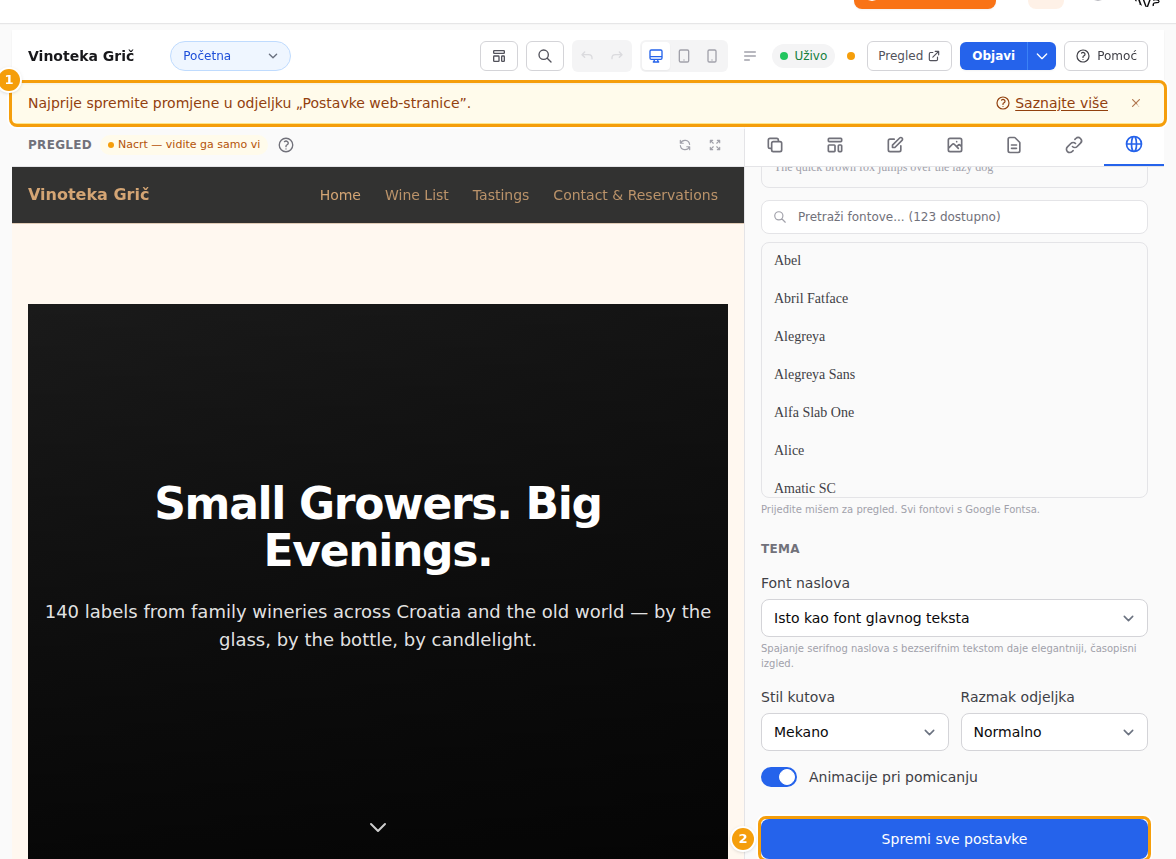
- Otvorite karticu koju poruka navodi:
- „Postavke web-stranice” — kartica Stranica (globus),
- „Navigacija i podnožje” — kartica Navigacija i podnožje,
- „Postavke stranice” — kartica Stranica (dokument).
- Kliknite gumb za spremanje na toj kartici:
- kartica Stranica (globus) — Spremi sve postavke (na dnu),
- kartica Navigacija i podnožje — Spremi,
- kartica Stranica (dokument) — Spremi postavke stranice.
- Ponovno kliknite Objavi.
„Ova se slika koristi na vašoj web-stranici”
Pokušali ste obrisati fotografiju koju vaša web-stranica još prikazuje. Uređivač je čuva kako na vašoj web-stranici ne bi ostala praznina. Uklonite fotografiju iz odjeljaka koji je prikazuju, objavite, a zatim je obrišite. Pogledajte „Ova se slika koristi na vašoj web-stranici”.
„Nemate ovlasti za ovu radnju”
Vidite poruku Nemate ovlasti za ovu radnju. Obratite se administratoru svog brenda. — ili u izborniku uopće ne možete pronaći Uređivač web-stranice.
Web-stranicu mogu uređivati i objavljivati samo administratori. Zamolite vlasnika vašeg računa u Clavi (ili drugog administratora) da vam promijeni ulogu u administratora ili da promjenu napravi umjesto vas. Pogledajte Uloge u timu.
Poveznica na pregled prikazuje „not found”
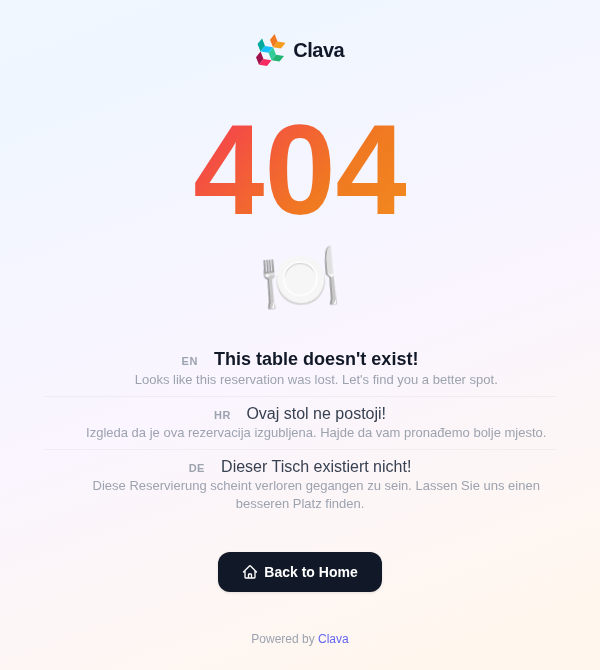
Poveznice na pregled su privatne. Mogu ih otvoriti samo ljudi iz vašeg tima koji su prijavljeni u Clavu. Svi ostali — ili kolega koji nije prijavljen — vide stranicu not found (nije pronađeno), poput ove:
- Je li to kolega? Zamolite ga da se najprije prijavi u Clavu, a zatim ponovno otvori poveznicu.
- Je li to netko izvan vašeg tima? Objavite web-stranicu, a zatim toj osobi pošaljite adresu svoje objavljene web-stranice. Pogledajte Podijelite adresu web-stranice i stranice za rezervacije.
Pogledajte Tko može otvoriti pregled.
„Nema se što poništiti: objavljena web-stranica u međuvremenu se promijenila”
Kliknuli ste Poništi nakon objave, ali se objavljena web-stranica u međuvremenu promijenila — npr. kolega je objavio ili je netko ponovno objavio neku drugu verziju. Uređivač u tom slučaju ne poništava objavu, kako nikad ne bi prebrisao tuđi rad.
Otvorite Povijest verzija i odaberite verziju koju želite: pogledajte Ponovno objavite stariju verziju.
„Sve je već objavljeno”
Vaša objavljena web-stranica već prikazuje sve što je u vašem nacrtu — npr. zato što su promjene objavljene iz druge kartice ili ih je objavio kolega. Ne morate ništa napraviti. Pogledajte Rad u više kartica.
„Ova verzija ima stranice koje vaš trenutni paket ne uključuje”
Pokušali ste ponovno objaviti stariju verziju (ili je otvoriti u uređivaču), ali ona koristi stranice ili odjeljke koje vaš trenutni paket ne uključuje. Možete:
- odabrati drugu verziju ili
- nadograditi paket, a zatim pokušati ponovno.
Isto se događa s porukom Ova verzija koristi odjeljke koje vaš trenutni paket ne uključuje.
„Verzije web-stranice upravo se pripremaju”
Poruku Verzije web-stranice upravo se pripremaju. Pokušajte ponovno za nekoliko minuta. možete vidjeti odmah nakon ažuriranja Clave. Pričekajte nekoliko minuta, ponovno učitajte stranicu uređivača (pritisnite F5) i pokušajte ponovno.
I dalje ne ide?
Ako poruka kaže Nešto je pošlo po zlu. Pokušajte ponovno., ponovno učitajte stranicu uređivača (pritisnite F5) i pokušajte još jednom. Promjene uz koje piše Spremljeno u nacrt ostaju sačuvane. Ako problem ne nestane, javite nam se putem stavke Podrška u izborniku lijevo i napišite nam što ste kliknuli i koju ste poruku vidjeli.
Povezano
- Objava, oznake u alatnoj traci i poništavanje — Objava
- Vratite se na raniju verziju — Povijest verzija
- Privatni pregledi — Pregled nacrta
- Tko smije što — Uloge u timu