Članci u ovoj temi
Predlošci, boje i fontovi
Dajte svojoj web-stranici izgled — krenite od gotovog predloška ili odaberite vlastite boje, fontove i pozadinu.
6 min čitanja
Izgled vaše web-stranice podešava se na dva mjesta: predložak vam odjednom daje cijelu web-stranicu, a na kartici Stranica (globus) fino podešavate boje, fontove i pozadinu. Kao i sve u uređivaču, promjene dizajna najprije idu u vaš nacrt — gosti ih vide nakon što objavite.
Dobro je znati
Promjene na kartici Stranica (globus) ne spremaju se automatski. Pregled ih prikazuje nakon što kliknete Spremi sve postavke na dnu kartice. Pogledajte Spremite svoj dizajn.
Krenite od predloška
Predložak je gotova web-stranica — stranice, moduli, boje i font — koju zatim ispunite svojim tekstovima i fotografijama. Prije nego što se išta zapiše u vaš nacrt, kratki vodič pokazuje što dobivate i omogućuje vam da sami odlučite o velikim stvarima, pa ne morate uzeti sve onako kako dolazi. To je najbrži put do lijepe web-stranice.
-
Kliknite gumb Predlošci u alatnoj traci (1) — ikonu s tri bloka.

Gumb Predlošci u alatnoj traci (1) -
Otvara se galerija Odaberite predložak za početak. Kliknite Restoran, Prostor za događaje ili Događaj (1) da biste vidjeli samo predloške za svoju vrstu poslovanja. Svaka kartica (2) prikazuje sliku, boje, font, koliko stranica i odjeljaka predložak ima te koje vaše podatke koristi: zeleno znači da ih imate („Jelovnici: 5”), žuto da još nedostaju („Fotografije: još nema”).
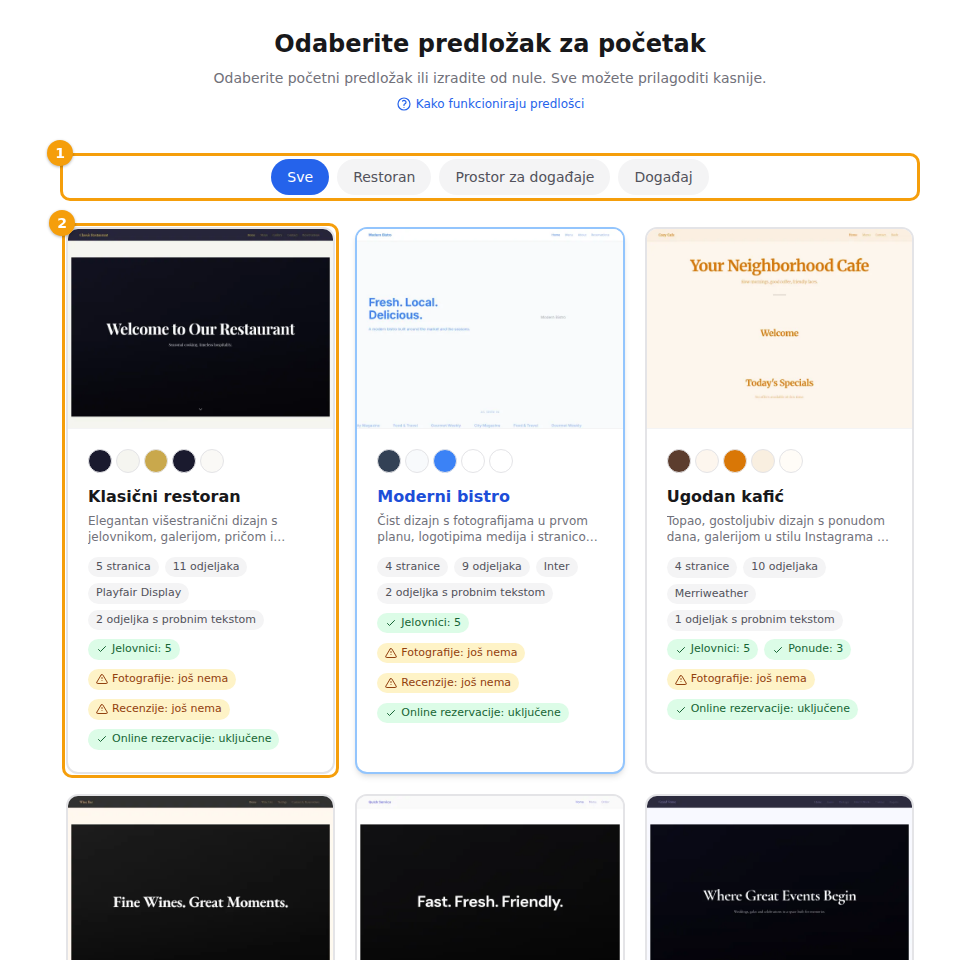
Filtrirajte predloške (1) i kliknite onaj koji vam se sviđa (2) -
Kliknite predložak koji vam se sviđa. Otvara se u cijelosti: stranice s njihovim odjeljcima (1), boje i font te ono što vašoj lokaciji za njega nedostaje (2). Odjeljci označeni Probni tekst sadrže izmišljene podatke, na primjer cijene ili godinu osnutka, koje kasnije zamijenite svojima. Kliknite Prilagodi (3) za nastavak ili Natrag na predloške da biste pogledali drugi.
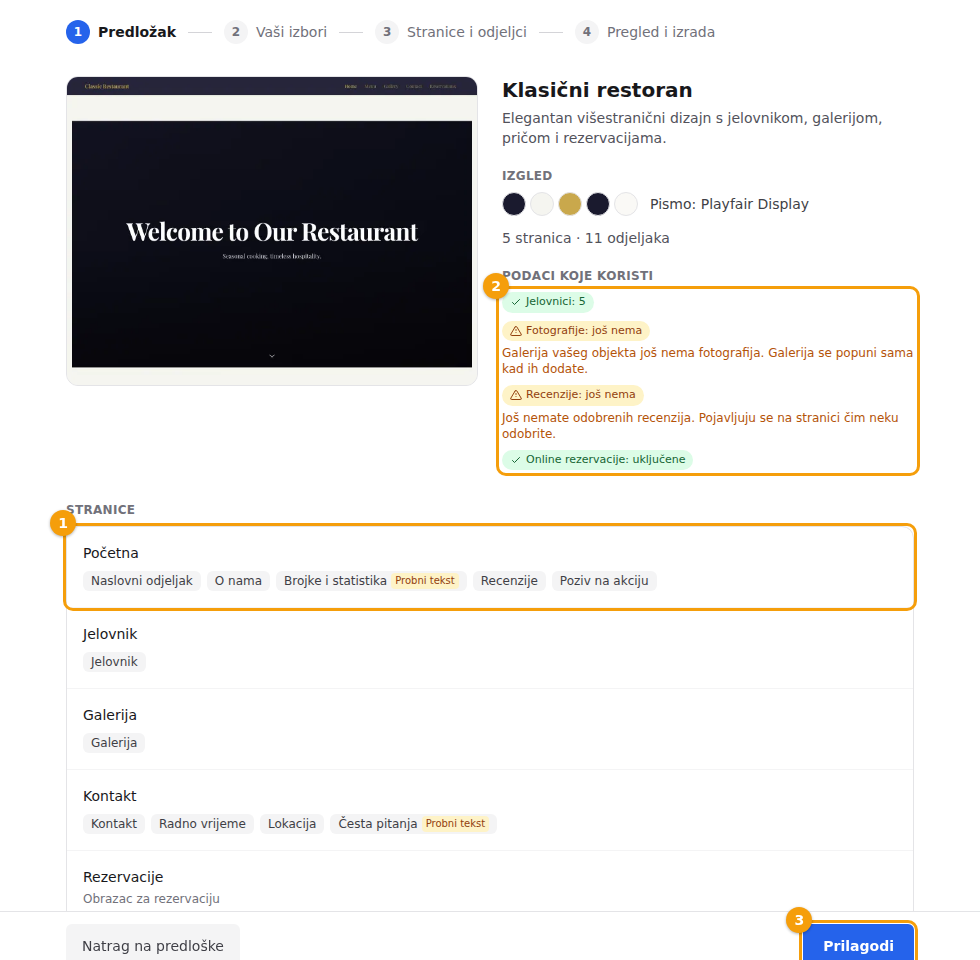
Stranice i odjeljci (1), što nedostaje (2) i Prilagodi (3) -
Vaši izbori. Nekoliko velikih odluka: jedna stranica ili više, kako se prikazuju vaši jelovnici, kako gosti rezerviraju i hoće li se navesti vaše ostale lokacije. Uz svako pitanje stoji Predloženo (1) s razlogom, izvedenim iz vaše lokacije — pa možete i samo kliknuti Dalje (2). Vidite samo pitanja koja se odnose na vas. Što koja opcija radi objašnjeno je u članku Što rade izbori kod predloška.
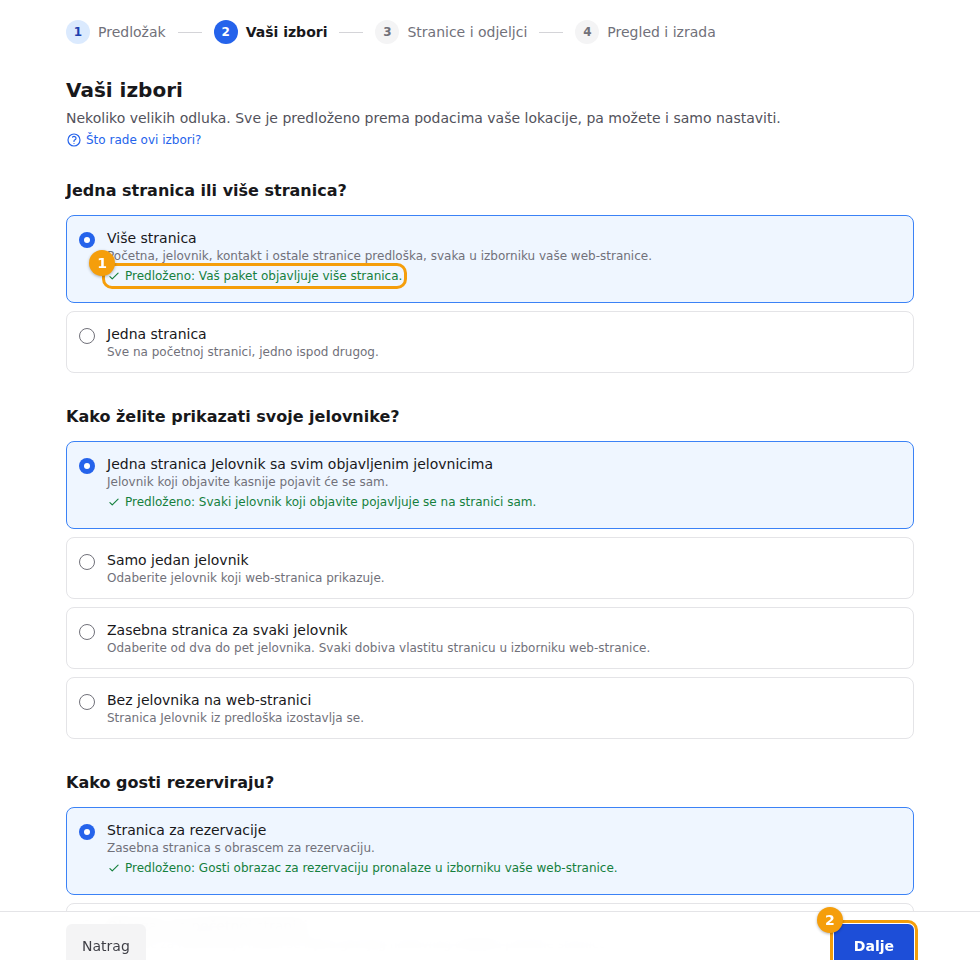
Izbor s predloženim odgovorom (1) i Dalje (2) -
Stranice i odjeljci. Sve što predložak izrađuje je kućica za označavanje: uklonite oznaku sa stranica (1) i odjeljaka (2) koje ne želite. Odjeljci za koje vaša lokacija još nema podataka — na primjer galerija bez fotografija — početno nisu označeni, a razlog piše ispod; označite ih svejedno i popunit će se kasnije. Lokot (3) znači da se redak ne može mijenjati, na primjer početna stranica. Dodano označava odjeljak kojeg predložak nema, a vaša bi lokacija mogla koristiti. Brojke na vrhu pokazuju što ćete dobiti.
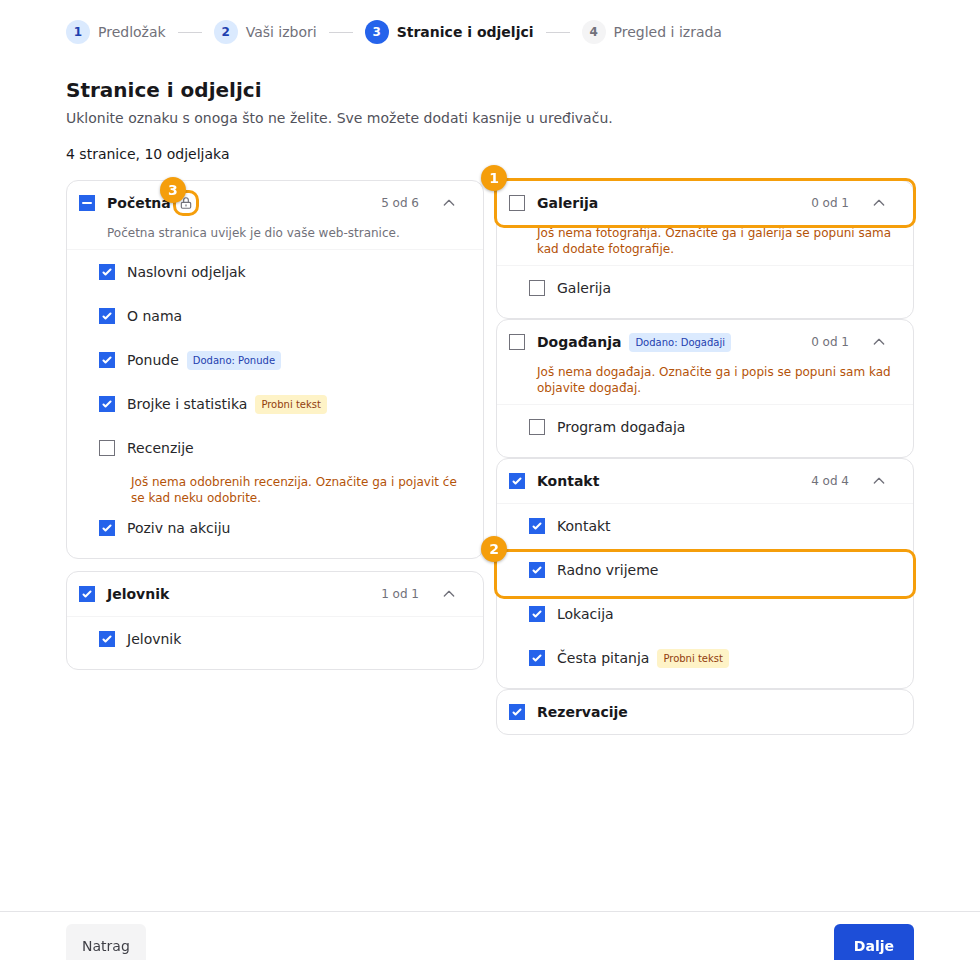
Stranice (1), odjeljci (2) i zaključani redak (3) -
Pregled i izrada. Posljednji pogled: ukupni zbroj, što su izbori promijenili za vas, koliko odjeljaka sadrži probni tekst i podsjetnik da se vaša objavljena web-stranica ne mijenja dok ne objavite. Kliknite Izradi web-stranicu (1).
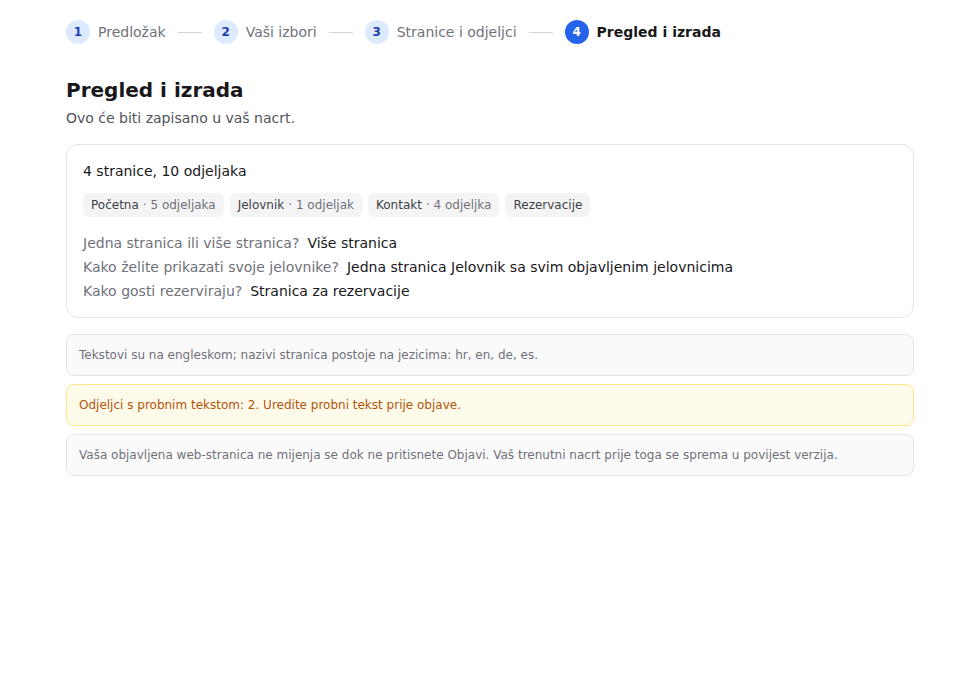
Pregled i Izradi web-stranicu (1) -
Ako vaš nacrt već ima sadržaj, uređivač pita Zamijeniti vaš nacrt ovim predloškom? Kliknite Zamijeni nacrt (1) za nastavak ili Odustani (2) da biste nacrt zadržali kakav jest.
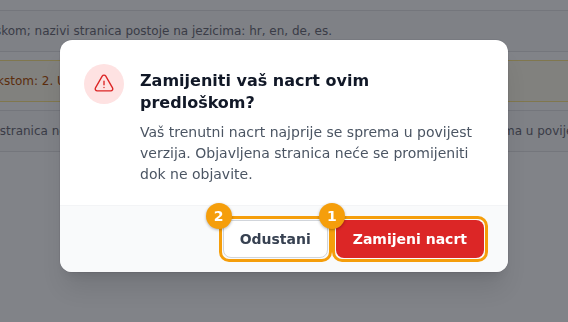
Zamijeni nacrt (1) ili Odustani (2) -
Uređivač se ponovno učitava s predloškom u vašem nacrtu i javlja Predložak je primijenjen na vaš nacrt. Kliknite „Objavi” kad budete spremni. Zamijenite primjere tekstova i fotografija svojima, a zatim objavite.
Dobro je znati
Predlošci Početna stranica serije (sa stranicama Početna, Članovi i Prijava) i Stranica događaja u seriji nude se samo kad uređujete web-stranicu serije ili jednog njezina susreta. Na web-stranici vaše lokacije ih nećete vidjeti. Pogledajte Web-stranica serije i njezin dizajn.
Važno
Predložak zamjenjuje sve stranice i odjeljke vašeg nacrta te njegove boje i font. Naziv vaše web-stranice, jezici te poveznice u izborniku i podnožju ostaju kakvi jesu. Ako ste sami upisali poveznice u izborniku ili podnožju, provjerite ih poslije: mogu voditi na stranicu koju predložak nema.
Savjet
Vaš prethodni nacrt nije izgubljen: najprije se sprema u povijest verzija, a vaša se objavljena web-stranica ne mijenja dok ne objavite. Predomislili ste se? Ponovno otvorite stari nacrt iz povijesti verzija. Pogledajte Spremljeni nacrti.
Dobro je znati
Objavljuje li vaš paket samo jednu stranicu? Tada nema izbora između jedne i više stranica: predložak se spaja u jednu stranicu na vašoj početnoj stranici kako biste ga mogli objaviti. Predložak s više stranica to navodi na svojoj kartici.
Da biste galeriju zatvorili bez odabira predloška, pomaknite se do kraja i kliknite Započni od nule — kad ste galeriju otvorili iz uređivača, to samo zatvara galeriju, a vaš nacrt ostaje onakav kakav je bio.
Dobro je znati
Nemojte ovo zamijeniti s gumbom Promijeni predložak na vrhu odjeljka. On mijenja samo raspored tog jednog odjeljka; ostatak web-stranice ostaje kakav jest. Pogledajte Odaberite raspored.
Odaberite boje
-
U bočnoj traci kliknite karticu Stranica (globus, zadnja ikona) (1).
-
Pomaknite se do dijela Shema boja. Niz točkica boja (2) prikazuje boje koje trenutno koristite, pokraj naziva vaše sheme boja. Kliknite Pregledaj gotove sheme (3).
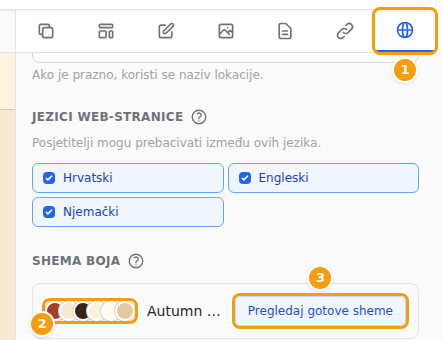
Kartica Stranica (1), vaše boje (2) i Pregledaj gotove sheme (3) -
Na vrhu odaberite stil — npr. elegant, warm ili natural (1) — a zatim kliknite shemu boja koja vam se sviđa (2). Svaka dolazi s odgovarajućim fontom, prikazanim ispod njezina naziva.
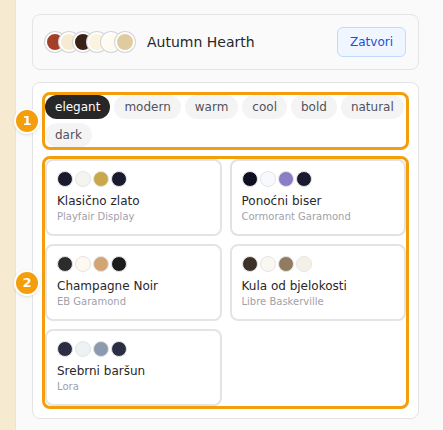
Odaberite stil (1), a zatim shemu boja (2) -
Točkice boja pokraj naziva odmah se mijenjaju. Pomaknite se na dno kartice Stranica (globus) i kliknite Spremi sve postavke — pregled sada prikazuje vašu web-stranicu u novim bojama.
-
Nije baš to? Odaberite drugu shemu boja i ponovno spremite. Gosti ništa ne vide dok ne objavite.
Važno
Shema boja donosi i vlastiti font: kad je odaberete, zamjenjuje i font koji ste prije odabrali. Zato najprije odaberite shemu boja, a font tek nakon nje — pogledajte Odaberite font.
Promijenite pojedinu boju
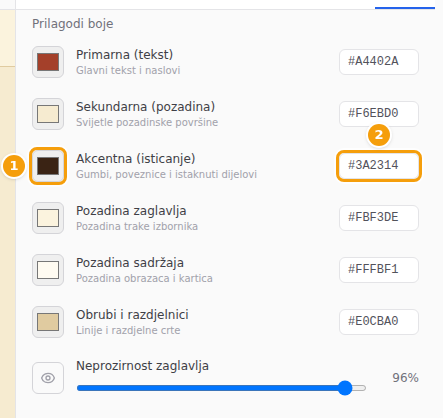
Pod Prilagodi boje svaku boju sheme možete promijeniti zasebno:
| Boja | Gdje se koristi |
|---|---|
| Primarna (tekst) | Glavni tekst i naslovi |
| Sekundarna (pozadina) | Svijetle pozadinske površine |
| Akcentna (isticanje) | Gumbi, poveznice i istaknuti dijelovi |
| Pozadina zaglavlja | Izbornik na vrhu |
| Pozadina sadržaja | Obrasci i kartice (npr. obrazac za rezervaciju) |
| Obrubi i razdjelnici | Linije i razdjelnici |
- Kliknite obojeni kvadratić (1) pokraj boje i odaberite novu boju.
- Ili, ako znate točan kod boje svog brenda, upišite ga u polje desno (2) — npr.
#d97706. - Klizačem Neprozirnost zaglavlja birate koliko je izbornik proziran: pomaknite ga udesno za potpuno neprozirnu traku.
Savjet
Pazite na dovoljan kontrast: tamni tekst na svijetloj pozadini (ili obrnuto) najlakše se čita, i na mobitelu na suncu.
Odaberite font
Odabrali ste shemu boja? Font odaberite nakon nje, jer shema boja zamjenjuje font.
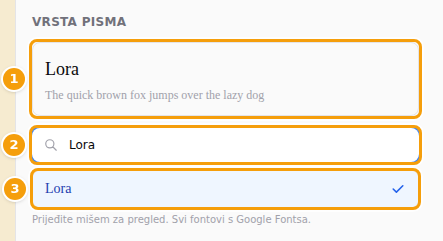
- Na kartici Stranica (globus) pomaknite se do dijela Vrsta pisma. Okvir na vrhu (1) prikazuje vaš trenutni font s oglednom rečenicom.
- Upišite naziv u polje za pretraživanje (2) — npr. Lora — ili pregledajte popis. Zadržite pokazivač miša na fontu da biste vidjeli kako izgleda.
- Kliknite font koji želite (3). Dobiva plavu kvačicu.
- Kliknite Spremi sve postavke na dnu kartice Stranica (globus) da biste novi font vidjeli u pregledu.
Želite drukčiji font za naslove? Pod Tema odaberite Font naslova — pogledajte Kutovi, razmaci i animacije. Klasičan font sa serifima za naslove uz jednostavan font za tekst često izgleda elegantno.
Pozadina
Dio Pozadinska slika na kartici Stranica (globus) određuje pozadinu iza cijele vaše web-stranice.
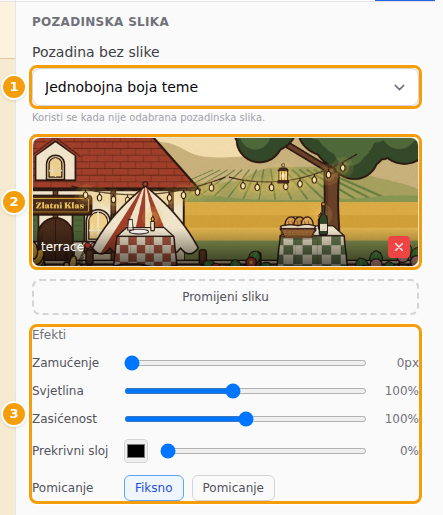
- Pod Pozadina bez slike (1) odaberite Jednobojna boja teme ili Mekani gradijent. To se koristi kad ne odaberete sliku.
- Za fotografiju kliknite Odaberi pozadinsku sliku i kliknite jednu od svojih slika. (Najprije je prenesite na kartici Mediji — pogledajte Slike.) Vaša se fotografija pojavljuje u okviru (2); crveni je križić ponovno uklanja.
- Ublažite fotografiju kako bi vaši tekstovi ostali čitljivi (3): Zamućenje, Svjetlina, Zasićenost i Prekrivni sloj (boja i neprozirnost). Pod Pomicanje odaberite Fiksno (fotografija ostaje na mjestu dok gosti pomiču stranicu) ili Pomicanje (fotografija se pomiče sa stranicom).
- Kliknite Spremi sve postavke na dnu kartice Stranica (globus).
Savjet
I pojedini odjeljak može imati vlastitu pozadinsku fotografiju i boje. Pogledajte Pozadina i boje odjeljka.
Kutovi, razmaci i animacije
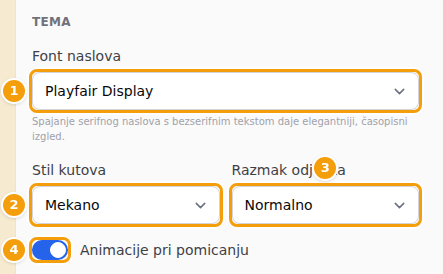
Na dnu kartice Stranica (globus), pod Tema:
- Font naslova (1) — zaseban font za naslove ili Isto kao font glavnog teksta.
- Stil kutova (2) — Oštro, Mekano ili Zaobljeno: oblik kutova gumba, fotografija i kartica.
- Razmak odjeljka (3) — Kompaktno, Normalno ili Prostrano: koliko prostora ima između odjeljaka.
- Animacije pri pomicanju (4) — odjeljci se lagano pojavljuju dok gosti pomiču stranicu. Isključite ih ako više volite mirnu stranicu.
Kliknite Spremi sve postavke da biste zadržali svoj odabir.
Spremite svoj dizajn
Kartica Stranica (globus) ima vlastiti gumb za spremanje: promjene koje ovdje napravite ne spremaju se automatski.
- Pomaknite se na dno kartice Stranica (globus) i kliknite Spremi sve postavke.
- Gumb postaje zelen i piše Spremljeno! Vaš je dizajn sada u nacrtu.
- Kliknite Objavi kad želite da ga gosti vide. Pogledajte Objavite svoje promjene.
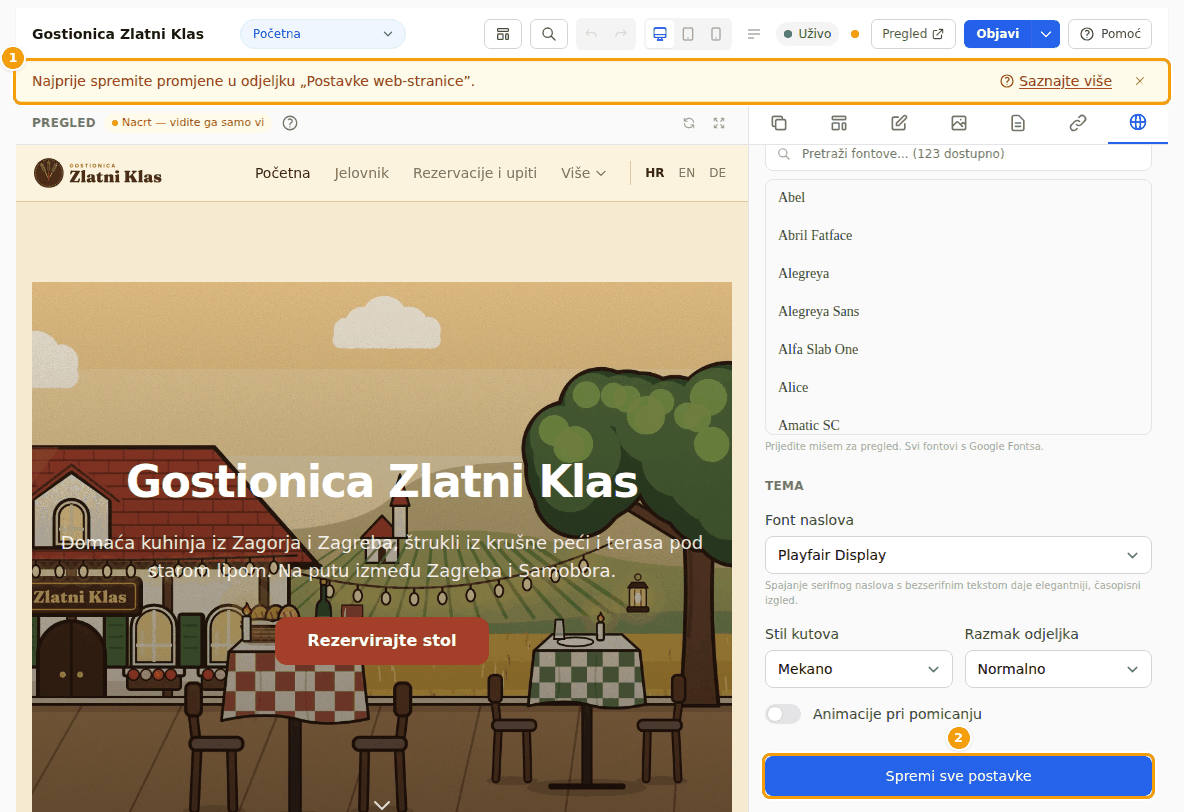
Ako kliknete Objavi prije spremanja, uređivač vas podsjeti: Najprije spremite promjene u odjeljku „Postavke web-stranice”. (1) Kliknite Spremi sve postavke (2), a zatim ponovno Objavi. Saznajte više u podsjetniku otvara ovu pomoć.
Oprez
Spremite prije nego što otvorite drugu karticu u bočnoj traci, prijeđete na drugu lokaciju ili napustite uređivač — inače se vaše nespremljene promjene na kartici Stranica (globus) gube. Kad mijenjate lokaciju, uređivač najprije pita: Odbaciti nespremljene promjene?
Web-stranica događaja u dizajnu vaše lokacije
Događaj koji organizira vaša lokacija može imati vlastitu web-stranicu, koju uređujete u Događaji → događaj → Uredi stranicu događaja. Da bi izgledala kao web-stranica vaše lokacije, preuzmite njezin dizajn jednim klikom:
- Otvorite karticu Stranica (globus) web-stranice događaja.
- Na vrhu, pod Dizajn lokacije, kliknite Preuzmi dizajn lokacije … (s nazivom vaše lokacije).
- Potvrdite gumbom Preuzmi dizajn.
Web-stranica događaja dobiva boje, fontove, Temu (font naslova, kutove, razmake, animacije) i pozadinu web-stranice vaše lokacije — dizajn koji gosti ondje sada vide. Pozadinska fotografija kopira se među medije događaja (kartica Mediji). Stranice i tekstovi web-stranice događaja ostaju kakvi jesu.
Dobro je znati:
- Sve možete i dalje mijenjati: boju ili font promijenite kao i inače i kliknite Spremi sve postavke.
- Dizajn se preuzima jednokratno. Kad se web-stranica vaše lokacije poslije promijeni, ponovno preuzmite dizajn ako želite da ga web-stranica događaja prati.
- Preuzeti dizajn sprema se u nacrt web-stranice događaja. Gosti ga vide kad kliknete Objavi.
- Ako web-stranica vaše lokacije još nije objavljena, preuzima se dizajn iz njezina nacrta; okvir vas na to upozorava.
- Okvir se prikazuje samo za vaše vlastite događaje na lokaciji koja ima web-stranicu.
Vaš obrazac za rezervaciju prati vašu web-stranicu
Vaš obrazac za rezervaciju uvijek koristi boje vaše objavljene web-stranice — na web-stranici, na standardnoj stranici za rezervacije i u widgetu za rezervacije, ako ste ga postavili na neku drugu web-stranicu. Zato se obrazac mijenja zajedno s novim dizajnom koji objavite; njegove boje ne morate podešavati zasebno. Isto se događa kad stariju verziju ponovno objavite gumbom Objavi u povijesti verzija.
Radi i obrnuto: boje koje promijenite pod Lokacije → Brendiranje i dizajn kopiraju se u nacrt vaše web-stranice.
- Ako vaš nacrt nije imao drugih promjena, nove boje odmah postaju vidljive, bez objave. Vidite poruku Vaša web-stranica sada prikazuje nove boje.
- Inače vidite poruku Otvorite uređivač web-stranice i kliknite Objavi kako biste nove boje primijenili na svoju web-stranicu. Vaše ostale promjene čekaju u nacrtu, pa nove boje postaju vidljive zajedno s njima kad objavite.