Članci u ovoj temi
Upravljanje rezervacijama ukratko
Gdje vaš tim svaki dan radi s rezervacijama — tri područja Clave, izbornik lijevo, nadzorna ploča s današnjim brojkama i okvir za provjeru kupona.
5 min čitanja
Upravljanje rezervacijama dio je Clave koji vaš tim koristi cijeli dan: tko dolazi, kada, koliko ih je i što se promijenilo od jutros. Urednici i čitatelji ovdje stižu nakon prijave. Administratori stižu u Postavke, a Upravljanje rezervacijama otvaraju preko izmjene područja.
Tri područja
Clava ima tri područja za vaš tim. Narančasti gumb gore desno na svakom zaslonu pokazuje u kojem ste području. Kliknite ga za promjenu.
| Područje | Čemu služi | Tko ga vidi |
|---|---|---|
| Upravljanje rezervacijama | Svakodnevni rad: današnje rezervacije, ploča rezervacija, prikazi za restoran i poruke. | Svi u timu |
| Postavke | Postavljanje poslovanja: lokacije, kalendari rezervacija, jelovnici, ponude, e-poruke, web-stranica, paket. | Administratori — pogledajte Uloge u timu |
| Događaji i proslave | Događaji i proslave: događaji, upiti za zabave i zabave. | Svi u timu, ako vaš paket uključuje zabave |
Ako radite za više poslovanja, odaberite poslovanje na vrhu zaslona. Sve na ovim stranicama tada prikazuje samo to poslovanje.
Izbornik lijevo
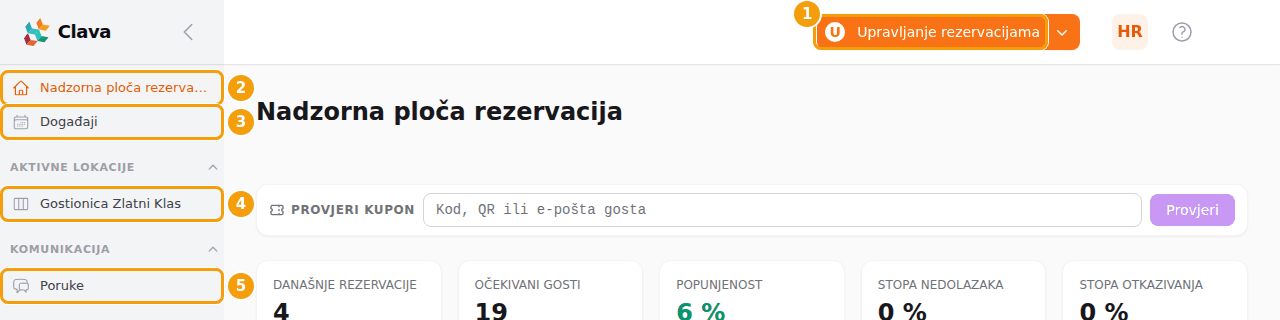
- (1) Gumb za promjenu područja — pogledajte gore.
- (2) Nadzorna ploča rezervacija — današnje brojke za sve vaše lokacije. Pogledajte niže.
- (3) Događaji — otvara događaje vaše lokacije u području Događaji i proslave: događaje, ulaznice i prijavu gostiju.
- (4) Aktivne lokacije — stavke za vaše lokacije. Što se otvara, ovisi o tome kako kalendar rezervacija vaše lokacije broji goste: ploča rezervacija za lokacije koje broje mjesta po prostoru (pogledajte Ploča rezervacija) ili dnevni pregled i Pregled prostora za lokacije u kojima gosti sjede za određenim stolovima (pogledajte Prikazi za restoran).
- (5) Poruke — razgovori s gostima o njihovim rezervacijama. Pogledajte Poruke gostiju.
Dobro je znati
Niste sigurni koju vrstu lokacije imate? Pogledajte što stavka otvara. Lokacija s dvije stavke — njezinim nazivom i nazivom iza kojeg stoji Pregled prostora — dodjeljuje goste određenim stolovima.
Nadzorna ploča rezervacija
Kliknite Nadzorna ploča rezervacija za brz pogled na cijelo poslovanje. Brojke obuhvaćaju sve vaše lokacije zajedno i same se osvježavaju svake minute.
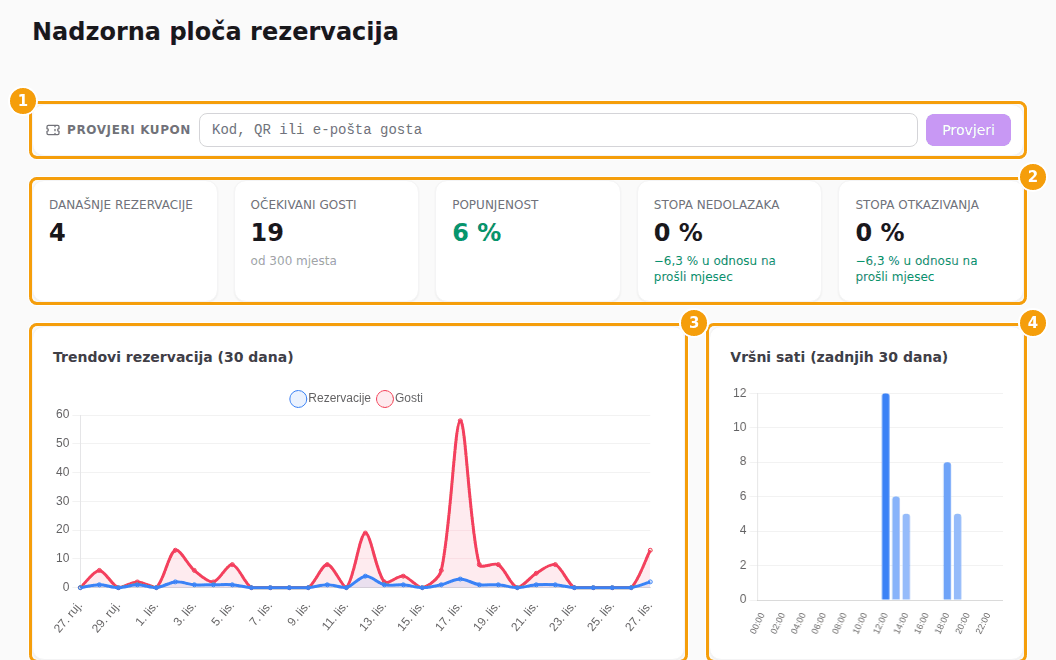
Pet pločica na vrhu (2):
| Pločica | Što prikazuje |
|---|---|
| Današnje rezervacije | Koliko je rezervacija danas. Otkazane se ne računaju. |
| Očekivani gosti | Koliko se gostiju očekuje danas i ukupan broj mjesta na vašim lokacijama („od 300 mjesta”). |
| Popunjenost | Današnji gosti kao udio svih mjesta. |
| Stopa nedolazaka | Udio rezervacija ovog mjeseca označenih kao Nedolazak. Mali redak uspoređuje je s prošlim mjesecom. |
| Stopa otkazivanja | Isto za Otkazana rezervacije. |
Ispod pločica:
- Trendovi rezervacija (3) — rezervacije i gosti po danu, od 15 dana unatrag do 15 dana unaprijed.
- Vršni sati (4) — koji su sati u danu bili najprometniji u zadnjih 30 dana.
- Pregled statusa — rezervacije ovog mjeseca po statusu (Rezervirana, Iskorištena, Otkazana, Nedolazak, Kasni).
- Mjesečna statistika — zadnja tri mjeseca jedan pored drugog: rezervacije, gosti, prosječna veličina grupe, otkazivanja, nedolasci i udio završenih rezervacija.
- Nadolazeće danas — sljedeće današnje rezervacije koje su još Rezervirana (do deset), s poveznicom Daj kupon ondje gdje su kuponi uključeni.
- Ovaj tjedan — jedna pločica po danu od ponedjeljka do nedjelje s brojem rezervacija i gostiju. Današnji dan je istaknut.
- Pretraži rezervacije — upišite barem 3 znaka imena, adrese e-pošte ili telefonskog broja da biste pronašli rezervaciju na bilo kojoj od svojih lokacija. Telefonski broj možete napisati onako kako biste ga birali.
Savjet
Brojke služe za planiranje, a ne za blagajnu. Rezervacija se računa čim postoji, bez obzira je li gost rezervirao online ili ju je dodao vaš tim.
Dobro je znati
Čitatelji samo gledaju. Ako je vaša uloga Čitatelj, kratka napomena u jednom retku na nadzornoj ploči kaže Vaša razina pristupa (čitatelj) omogućuje samo pregled., a gumbi kojima bi se nešto mijenjalo su skriveni. Pogledajte Uloge u timu.
Provjera kupona
Ako vaša lokacija prihvaća kodove kupona, iznad pločica nalazi se okvir Provjeri kupon. Vide ga urednici i administratori; čitatelji ne.

- Kliknite polje (2) i upišite ili skenirajte kod. Skener koji tipka kao tipkovnica radi: upiše kod i pritisne Enter.
- Pritisnite Provjeri (3). Mali prozor govori vrijedi li kupon (Vrijedi) i pokazuje što vrijedi.
- Slijedite ono što prozor nudi, na primjer Prihvati da kupon dodijelite gostu i iskoristite.
Da biste vidjeli sve kupone jednog gosta, umjesto koda upišite adresu e-pošte gosta. Ako imate više lokacija, najprije odaberite lokaciju pokraj polja.
Važno
Prihvati iskorištava kupon. Pritisnite ga samo kad gost doista dobiva ono što kupon obećava.
Sve odgovore i što činiti za stolom pročitajte u članku Kuponi za stolom. Kako se kuponi postavljaju i kada ih gosti dobivaju: Kuponi na lokaciji.
Više lokacija
Ako vaše poslovanje ima više lokacija, nadzorna ploča ih zbraja, a Aktivne lokacije popisuju vaše lokacije. Prije nego što dodate ili izmijenite rezervaciju, otvorite stavku lokacije na kojoj radite.