Artikel in diesem Thema
Die Buchungsverwaltung im Überblick
Wo Ihr Team täglich mit Buchungen arbeitet — die drei Bereiche von Clava, das Menü links, das Buchungs-Dashboard mit den Zahlen von heute und das Feld zum Prüfen von Gutscheinen.
5 Min. Lesezeit
Die Buchungsverwaltung ist der Teil von Clava, den Ihr Team den ganzen Tag nutzt: Wer kommt, wann, wie viele, und was hat sich seit heute Morgen geändert. Editoren und Leser landen nach der Anmeldung hier. Administratoren landen in der Konfiguration und öffnen die Buchungsverwaltung über den Bereichswechsler.
Die drei Bereiche
Clava hat drei Bereiche für Ihr Team. Der orange Button oben rechts auf jedem Bildschirm zeigt, in welchem Bereich Sie sind. Klicken Sie darauf, um zu wechseln.
| Bereich | Wofür er da ist | Wer ihn sieht |
|---|---|---|
| Buchungsverwaltung | Die tägliche Arbeit: heutige Buchungen, die Buchungstafel, die Restaurant-Ansichten und Nachrichten. | Alle im Team |
| Konfiguration | Den Betrieb einrichten: Standorte, Buchungskalender, Speisekarten, Angebote, E-Mails, Website, Tarif. | Administratoren — siehe Rollen im Team |
| Party-Verwaltung | Veranstaltungen und Feiern: Veranstaltungen, Party-Anfragen und Partys. | Alle im Team, wenn Ihr Tarif Partys enthält |
Wenn Sie für mehrere Betriebe arbeiten, wählen Sie den Betrieb oben auf dem Bildschirm aus. Alles auf diesen Seiten zeigt dann nur diesen Betrieb.
Das Menü links
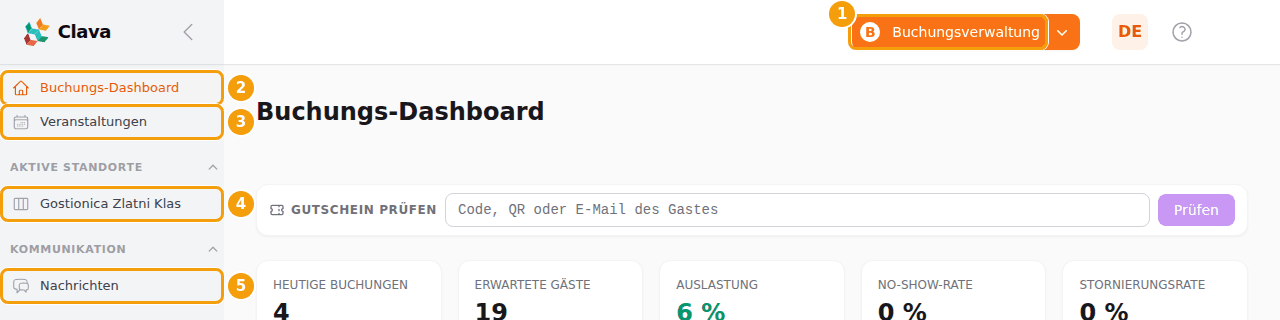
- (1) Der Bereichs-Button — siehe oben.
- (2) Buchungs-Dashboard — die Zahlen von heute für alle Ihre Standorte. Siehe unten.
- (3) Veranstaltungen — öffnet die Veranstaltungen Ihres Standorts in der Party-Verwaltung: Veranstaltungen, Tickets und Check-in.
- (4) Aktive Standorte — die Einträge für Ihre Standorte. Was sich öffnet, hängt davon ab, wie der Buchungskalender des Standorts die Gäste zählt: eine Buchungstafel für Standorte, die Plätze pro Bereich zählen (siehe Die Buchungstafel), oder die Tagesansicht und die Raumübersicht für Standorte, die Gäste an feste Tische setzen (siehe Die Restaurant-Ansichten).
- (5) Nachrichten — Konversationen mit Gästen über ihre Buchungen. Siehe Nachrichten von Gästen.
Gut zu wissen
Sie wissen nicht, welche Art Standort Sie haben? Schauen Sie, was der Eintrag öffnet. Ein Standort mit zwei Einträgen — sein Name und sein Name mit dem Zusatz Raumübersicht — setzt Gäste an feste Tische.
Das Buchungs-Dashboard
Klicken Sie auf Buchungs-Dashboard für einen schnellen Blick auf den ganzen Betrieb. Die Zahlen umfassen alle Ihre Standorte zusammen und aktualisieren sich jede Minute von selbst.
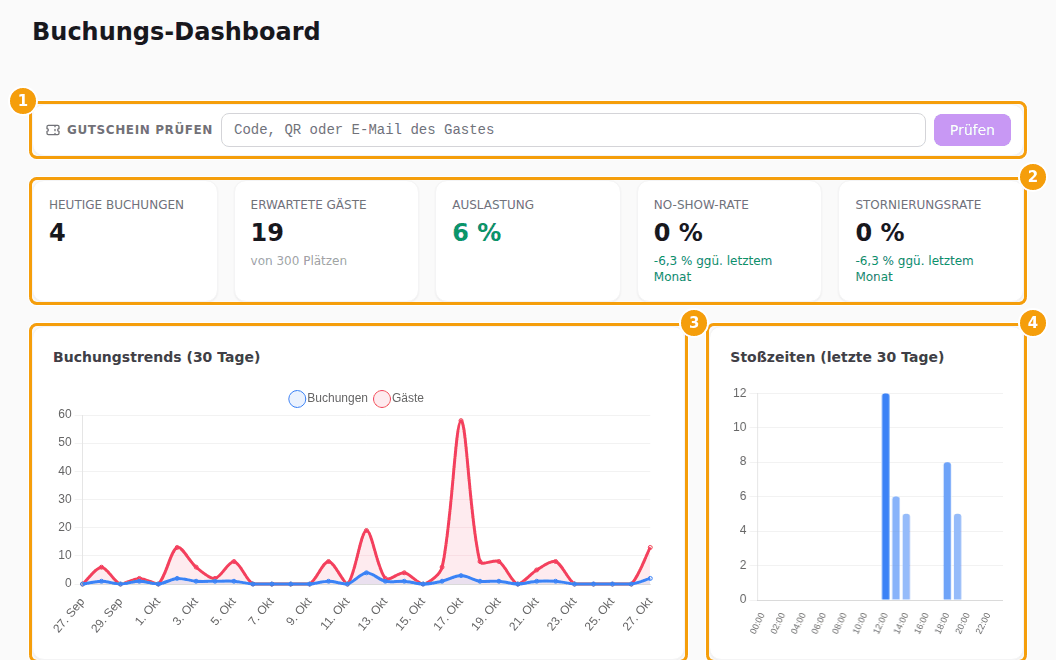
Die fünf Kacheln oben (2):
| Kachel | Was sie zeigt |
|---|---|
| Heutige Buchungen | Wie viele Buchungen es heute gibt. Stornierte werden nicht gezählt. |
| Erwartete Gäste | Wie viele Gäste heute erwartet werden und die Gesamtzahl der Plätze an Ihren Standorten („von 300 Plätzen“). |
| Auslastung | Die heutigen Gäste als Anteil aller Plätze. |
| No-Show-Rate | Der Anteil der Buchungen dieses Monats, die als Nicht erschienen markiert sind. Die kleine Zeile vergleicht ihn mit dem Vormonat. |
| Stornierungsrate | Dasselbe für Buchungen mit dem Status Storniert. |
Unter den Kacheln:
- Buchungstrends (3) — Buchungen und Gäste pro Tag, von 15 Tagen zurück bis 15 Tage voraus.
- Stoßzeiten (4) — welche Tagesstunden in den letzten 30 Tagen am stärksten gefragt waren.
- Statusübersicht — die Buchungen dieses Monats nach Status (Gebucht, Verwendet, Storniert, Nicht erschienen, Verspätet).
- Monatliche Leistung — die letzten drei Monate nebeneinander: Buchungen, Gäste, durchschnittliche Gruppengröße, Stornierungen, Nicht-Erschienene und der Anteil abgeschlossener Buchungen.
- Anstehend heute — die nächsten Buchungen von heute, die noch Gebucht sind (bis zu zehn), mit einem Link Gutschein ausgeben, wo Gutscheine eingeschaltet sind.
- Diese Woche — eine Kachel pro Tag von Montag bis Sonntag mit der Zahl der Buchungen und Gäste. Heute ist hervorgehoben.
- Buchungen suchen — geben Sie mindestens 3 Zeichen eines Namens, einer E-Mail-Adresse oder einer Telefonnummer ein, um eine Buchung an einem Ihrer Standorte zu finden. Eine Telefonnummer dürfen Sie so schreiben, wie Sie sie wählen würden.
Tipp
Die Zahlen dienen der Planung, nicht der Kasse. Eine Buchung zählt, sobald es sie gibt — egal, ob der Gast online gebucht hat oder Ihr Team sie eingetragen hat.
Gut zu wissen
Leser sehen nur zu. Ist Ihre Rolle Leser, steht im Dashboard ein einzeiliger Hinweis Ihre Zugriffsebene (Leser) erlaubt nur das Ansehen., und Schaltflächen, mit denen etwas geändert würde, sind ausgeblendet. Siehe Rollen im Team.
Einen Gutschein prüfen
Wenn Ihr Standort Gutscheincodes akzeptiert, steht über den Kacheln das Feld Gutschein prüfen. Editoren und Administratoren sehen es; Leser nicht.

- Klicken Sie in das Feld (2) und geben Sie den Code ein oder scannen Sie ihn. Ein Scanner, der wie eine Tastatur tippt, funktioniert: Er tippt den Code und drückt Enter.
- Klicken Sie auf Prüfen (3). Ein kleines Fenster sagt Ihnen, ob der Gutschein Gültig ist, und zeigt, was er wert ist.
- Folgen Sie dem, was das Fenster anbietet, zum Beispiel Einlösen, um den Gutschein an den Gast zu geben und zu verbrauchen.
Um alle Gutscheine eines Gastes zu sehen, geben Sie statt eines Codes die E-Mail-Adresse des Gastes ein. Wenn Sie mehrere Standorte haben, wählen Sie zuerst den Standort neben dem Feld.
Wichtig
Einlösen verbraucht den Gutschein. Klicken Sie es nur, wenn der Gast tatsächlich bekommt, was der Gutschein verspricht.
Alle Antworten und was am Tisch zu tun ist, lesen Sie unter Gutscheine am Tisch. Wie Gutscheine eingerichtet werden und wann Gäste sie bekommen: Gutscheine für Ihre Venue.
Mehrere Standorte
Wenn Ihr Betrieb mehrere Standorte hat, addiert das Dashboard sie alle, und Aktive Standorte listet Ihre Standorte auf. Öffnen Sie den Eintrag des Standorts, an dem Sie arbeiten, bevor Sie Buchungen eintragen oder ändern.