Artikel in diesem Thema
Eine Buchung ändern, verschieben oder stornieren
Bearbeiten Sie eine Buchung, verschieben Sie sie auf einen anderen Tag, eine andere Zeit oder einen anderen Bereich, markieren Sie sie als Verspätet, Verwendet, Storniert oder Nicht erschienen und löschen Sie sie — auf der Buchungstafel.
6 Min. Lesezeit
Pläne ändern sich: Ein Gast kommt eine Stunde später, bringt zwei Freunde mehr mit oder erscheint gar nicht. Alles Folgende geschieht auf der Buchungstafel Ihres Standorts — siehe Die Buchungstafel. Für Standorte, die Gäste an feste Tische setzen, siehe Die Restaurant-Ansichten.
Eine Buchung bearbeiten
- Klicken Sie auf die Karte der Buchung. Das Fenster Buchung bearbeiten öffnet sich mit den Angaben der Buchung.
- Ändern Sie, was Sie brauchen — die Kontaktdaten des Gastes, Datum, Zeit, Zahl der Gäste, Bereich, Status, Angebot oder Notizen.
- Klicken Sie auf Speichern. Eine grüne Meldung Buchung erfolgreich aktualisiert erscheint und die Tafel zeigt die neuen Angaben.
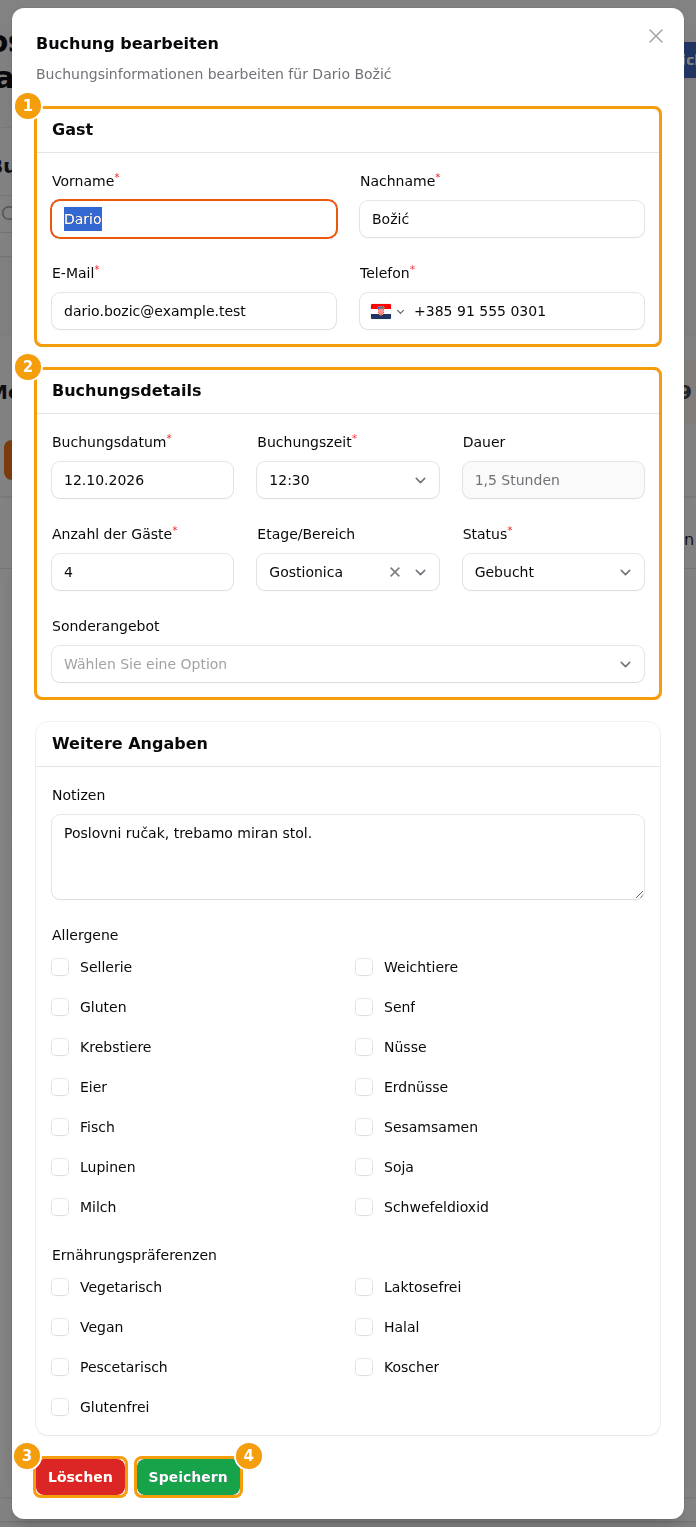
Die Zeile Dauer dient nur zur Information; Sie können sie hier nicht ändern. Hat der Gast bei der Buchung einen Gutschein eingegeben, wird er im Fenster ebenfalls angezeigt, lässt sich aber nicht ändern.
Eine Buchung verschieben
Eine Buchung verschieben Sie, indem Sie im selben Fenster das Buchungsdatum, die Buchungszeit oder die Etage/Bereich ändern und speichern.
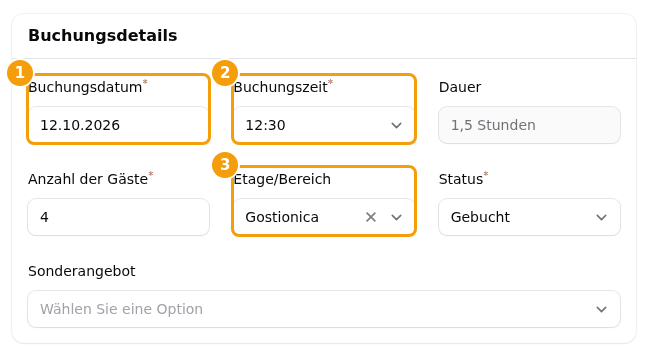
- Die Liste Buchungszeit enthält die Zeiten, die am gewählten Tag für die Zahl der Gäste frei sind, plus die eigene Zeit der Buchung. Ändern Sie das Datum oder die Zahl der Gäste, wird die Liste aktualisiert.
- Ist die Liste für den gewählten Tag leer, ist an diesem Tag für diese Gruppengröße nichts frei. Wählen Sie einen anderen Tag, oder tragen Sie für den neuen Tag eine manuelle Buchung ein und setzen Sie die alte Buchung auf Storniert.
- Eine Buchung lässt sich nur auf einen anderen Tag desselben Standorts verschieben. Um einen Gast an einen anderen Standort zu verlegen, tragen Sie dort eine neue Buchung ein und stornieren die alte.
Gut zu wissen
Beim Verschieben einer Buchung bekommt der Gast nichts zugeschickt. Sagen Sie es ihm selbst oder schreiben Sie ihm unter Nachrichten.
Den Status ändern
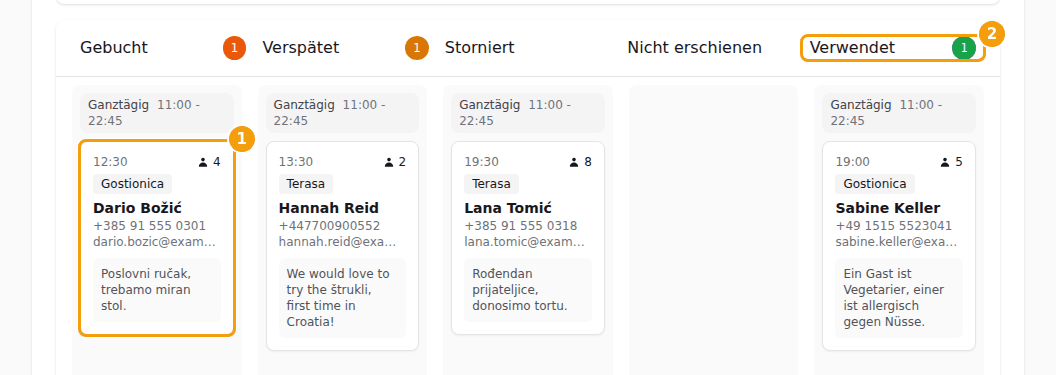
Der Status sagt dem Team, wo der Gast ist: Gebucht, Verspätet, Storniert, Nicht erschienen oder Verwendet. Es gibt zwei Wege, ihn zu ändern.
- Die Karte ziehen. Ziehen Sie die Karte auf der Tafel in eine andere Spalte, zum Beispiel von Gebucht nach Verwendet, wenn der Gast ankommt. Eine grüne Meldung nennt den neuen Status.
- Die Liste nutzen. Öffnen Sie die Buchung, wählen Sie in der Liste Status einen anderen Wert und klicken Sie auf Speichern.
| Status | Nutzen Sie ihn, wenn |
|---|---|
| Gebucht | Der Gast wird erwartet. |
| Verspätet | Der Gast hat angerufen, dass er zu spät kommt. Die Plätze bleiben reserviert. |
| Storniert | Die Buchung findet nicht statt. Die Plätze sind wieder frei. |
| Nicht erschienen | Der Gast ist nicht gekommen. Die Plätze sind wieder frei. |
| Verwendet | Der Gast ist angekommen. |
Gut zu wissen über die Status:
- Verwendet ist der Besuch, der für automatische Gutscheine zählt. Ein Gast, der nach dem dritten Besuch eine Belohnung bekommt, rückt nur weiter, wenn Sie die Buchung als Verwendet markieren.
- Ein Gutschein, den der Gast bei der Buchung eingegeben hat, wird zurückgegeben, wenn Sie Storniert oder Nicht erschienen setzen. Setzen Sie die Buchung wieder auf einen aktiven Status, wird der Gutschein erneut beansprucht, solange er noch gilt.
- Buchungen mit Storniert und Nicht erschienen bleiben in ihren Spalten, damit Sie weiter sehen, was geschehen ist. Sie zählen nicht in den zwei Tageszählern, aber in der Stornierungs- und der No-Show-Rate im Dashboard.
- Ein Gast kann selbst stornieren, mit dem Link in seiner Bestätigungs-E-Mail. Die Buchung wechselt dann auf Storniert, und der Grund, falls er einen genannt hat, erscheint unter Nachrichten.
Eine Buchung löschen
Löschen ist für eine Buchung, die aus Versehen entstanden ist, etwa ein Test oder ein doppelter Eintrag. Öffnen Sie die Buchung und klicken Sie auf Löschen.
Achtung
Löschen wirkt sofort. Clava fragt nicht „Sind Sie sicher?“, und Sie können die Buchung von der Tafel aus nicht zurückholen. Für eine Buchung, die echt war, nutzen Sie Storniert oder Nicht erschienen — dann stimmen die Zahlen im Dashboard weiter.
Party- und Veranstaltungsbuchungen
- Ein lila Label Party auf einer Karte heißt, dass die Buchung zu einer Party gehört. Gästeliste, Menü und Kaution werden in der Party-Verwaltung betreut; hier sehen Sie nur eine Zusammenfassung, wenn Sie den Zeiger über das Label halten.
- Eine Buchung, die den Raum für eine Veranstaltung des Standorts hält, lässt sich auf der Tafel weder ändern noch verschieben. Clava sagt Ihnen, dass Sie die Veranstaltung auf der Seite Veranstaltungen ändern oder absagen, was auch den Raum mitverschiebt.