Artikel in diesem Thema
Gutscheine für Ihre Venue
Lassen Sie Gäste bei der Buchung einen Gutscheincode eingeben und verschenken Sie Gutscheine automatisch — ein Willkommensgeschenk nach dem ersten Besuch, eine Belohnung alle paar Besuche, ein Dankeschön für eine Bewertung.
7 Min. Lesezeit
Die Registerkarte Gutscheine erledigt für eine Venue zwei Dinge. Sie lässt Gäste bei der Tischbuchung einen Gutscheincode eingeben. Und sie kann wiederkehrenden Gästen von selbst Gutscheine schenken — zum Beispiel einen Gratis-Kaffee nach dem ersten Besuch, eine Belohnung bei jedem zehnten Besuch oder ein Dankeschön für eine Bewertung. Den Gutschein erhält der Gast per E-Mail — standardmäßig zwei Stunden nach dem Besuch.
Was wo eingestellt wird
Gutscheine richten Sie an zwei Stellen ein. Es hilft zu wissen, was wohin gehört:
- Marketing → Gutscheine (im Menü links) ist der Ort, an dem Sie Ihre Gutscheine erstellen. Für automatische Gutscheine legen Sie dort eine Vorlage an: eine Schablone, die festlegt, was jeder Gast bekommt und wie viele Tage der Gutschein gültig ist. Sie gilt für alle Ihre Venues zusammen.
- Standort-Einrichtung → Gutscheine (diese Registerkarte) gilt pro Venue. Hier schalten Sie Gutscheincodes für die Venue ein oder aus und legen fest, wann eine Vorlage verschenkt wird.
Die Kette ist immer dieselbe: Sie legen eine Vorlage an, Sie fügen hier eine Regel hinzu, die auf sie verweist, Ihr Team markiert Gäste als angekommen, und Clava schickt dem Gast den Gutschein per E-Mail.
Alles über das Erstellen von Gutscheinen, das Weitergeben an Gäste und das Einlösen am Tisch steht unter Gutscheine.
Gästen die Eingabe eines Gutscheincodes erlauben
- Klicken Sie im Menü links auf Standort-Einrichtung, dann bei Ihrer Venue auf Konfigurieren und danach auf Gutscheine.
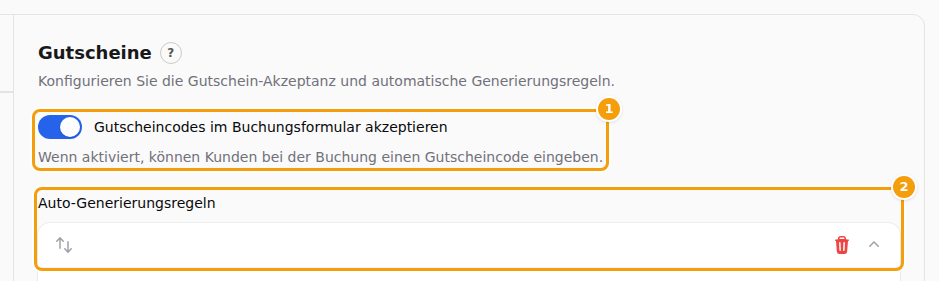
- Schalten Sie Gutscheincodes im Buchungsformular akzeptieren (1) ein.
- Klicken Sie auf Gutschein-Einstellungen speichern. Die grüne Meldung Änderungen erfolgreich gespeichert. bestätigt das Speichern.
Ab sofort hat der letzte Schritt Ihres Buchungsformulars, Schritt 3: Ihre Angaben, ein Feld Gutscheincode (1) mit einer Schaltfläche Einlösen (2). Gibt ein Gast einen gültigen Code ein, sieht er Gutschein erfolgreich angewendet!, und Ihr Team sieht den Gutschein bei der Buchung.

Das Feld erscheint überall, wo Gäste für diese Venue online buchen: auf Ihrer Buchungsseite, im eingebetteten Buchungsformular und auf der Buchungsseite Ihrer Website. Schalten Sie die Einstellung aus, verschwindet das Feld.
Wichtig
Dieser eine Schalter steuert auch die unten beschriebenen automatischen Gutscheine. Ist Gutscheincodes im Buchungsformular akzeptieren ausgeschaltet, verschenkt Clava an dieser Venue keine automatischen Gutscheine — auch dann nicht, wenn Regeln eingerichtet sind. Wollen Sie nur eine einzelne Regel pausieren, nutzen Sie stattdessen den Schalter Aktiviert dieser Regel.
Gut zu wissen
Tischbuchungen haben keinen Preis, daher wird online nichts abgezogen. Ihr Team berücksichtigt den Gutschein am Tisch. Rabatt und Code stehen bei der Buchung, damit niemand den Gast fragen muss.
Zuerst eine Gutschein-Vorlage erstellen
Ein automatischer Gutschein ist immer eine Kopie einer Vorlage. Ohne aktive Vorlage können Sie keine Regel speichern, weil die Vorlagenliste leer bleibt.
- Klicken Sie im Menü links unter Marketing auf Gutscheine.
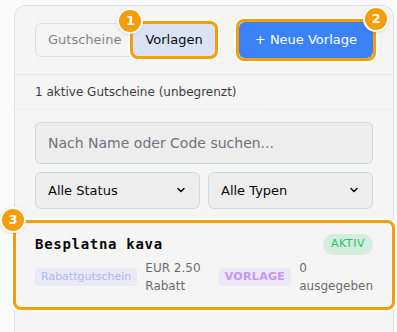
- Klicken Sie oben in der Liste auf Vorlagen (1), dann auf + Neue Vorlage (2).
- Lassen Sie auf der Registerkarte Grundlagen das Kästchen Vorlage angekreuzt und wählen Sie die Art: Rabattgutschein (jeder Gast erhält einen einmaligen Code) oder Geschenkkarte (jeder Gast erhält eine Karte mit Guthaben — diese Auswahl erscheint nur im Tarif Ultimate oder während einer kostenlosen Testphase). Tragen Sie unter Gültigkeit (Tage) ein, wie viele Tage jeder Gutschein gültig bleibt.
- Geben Sie auf der Registerkarte Inhalt & Übersetzungen im ersten Sprach-Tab einen Namen ein — im Feld mit dem roten Stern. Legen Sie unter Rabatt & Regeln den Rabatt fest (bei einer Geschenkkarte: das Anfangsguthaben) und, wenn Sie möchten, Gutscheine, die diese Vorlage ausgeben darf — lassen Sie das Feld leer, gibt es keine Begrenzung.
- Klicken Sie auf Vorlage erstellen. Sie erscheint jetzt in der Liste (3) und in der Vorlagenliste jeder Regel.
Auf der Registerkarte Lokale können Sie eine Vorlage auf bestimmte Venues beschränken. Setzen Sie bei keiner Venue ein Häkchen, gilt sie an allen.
Achtung
Die Regelliste zeigt die Vorlagen aller Ihrer Venues. Ist eine Vorlage auf eine andere Venue beschränkt, wird der damit erstellte Gutschein hier nicht akzeptiert — dem Gast wird gesagt, dass der Gutschein an diesem Standort nicht gültig ist. Wählen Sie eine Vorlage, die an der Venue gilt, die Sie gerade einrichten.
Eine Regel für automatische Gutscheine hinzufügen
Eine Regel sagt: Erreicht ein Gast diesen Besuch, gib ihm einen Gutschein aus dieser Vorlage. Sie können so viele Regeln anlegen, wie Sie möchten.
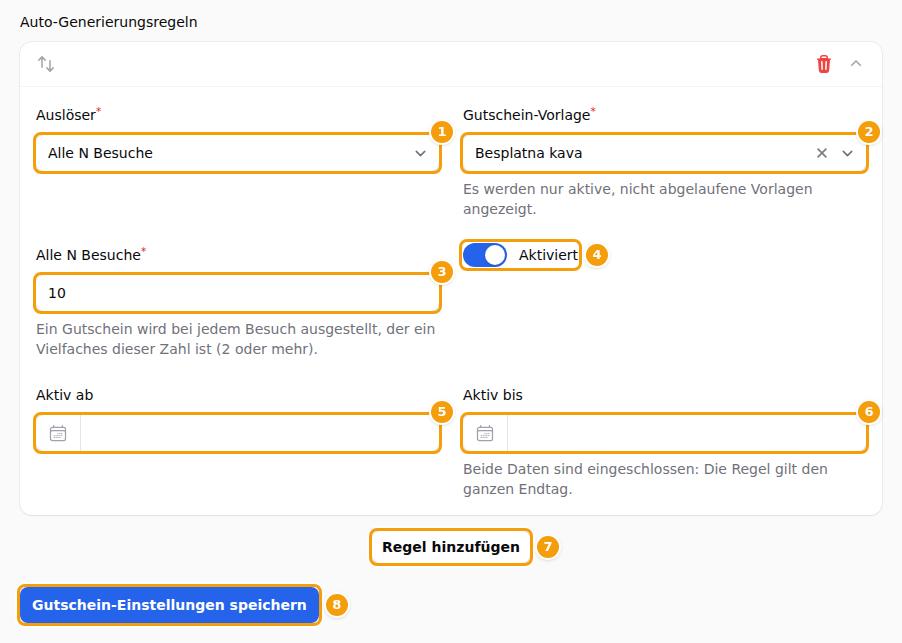
- Klicken Sie auf der Registerkarte Gutscheine auf Regel hinzufügen (7). Eine leere Regel erscheint.
- Wählen Sie den Auslöser (1) — also wann der Gutschein verschenkt wird. Die Tabelle unten erklärt die vier Möglichkeiten.
- Wählen Sie die Gutschein-Vorlage (2). Es werden nur aktive, nicht abgelaufene Vorlagen angezeigt.
- Verlangt der Auslöser eine Zahl, tragen Sie sie ein: Alle N Besuche (3) für den Auslöser Alle N Besuche oder die Besuchszahlen für Meilenstein-Besuche (weiter unten gezeigt).
- Optional: Legen Sie Aktiv ab (5) und Aktiv bis (6) fest, wenn die Regel nur eine Zeit lang gelten soll. Beide Tage zählen mit — die Regel gilt den ganzen letzten Tag. Lassen Sie beide leer, läuft die Regel, bis Sie sie stoppen.
- Lassen Sie Aktiviert (4) eingeschaltet. Schalten Sie es aus, um die Regel zu pausieren, ohne sie zu löschen.
- Klicken Sie auf Gutschein-Einstellungen speichern (8).
Das Speichern sichert den Schalter und alle Regeln zusammen. Ist ein Pflichtfeld leer oder falsch, erscheint darunter eine rote Meldung und es wird nichts gespeichert — auch nicht der Schalter. Alle N Besuche muss zum Beispiel 2 oder mehr sein, und die Besuchszahlen für Meilensteine müssen ganze Zahlen sein, durch Kommas getrennt.
Die vier Auslöser
| Auslöser | Der Gutschein wird verschenkt | Beispiel |
|---|---|---|
| Nach dem ersten Besuch | beim ersten Besuch eines Gastes | Ein Willkommenskaffee für neue Gäste |
| Alle N Besuche | bei jedem Besuch, der ein Vielfaches der Zahl ist — N muss 2 oder mehr sein | N = 5: beim 5., 10., 15. Besuch … |
| Meilenstein-Besuche | nur bei den Besuchen auf Ihrer Liste | 10, 25, 50: beim 10., 25. und 50. Besuch |
| Nach einer Bewertung | wenn der Gast das Bewertungsformular zu einem Besuch abschickt — egal mit welcher Note | Ein Dankeschön-Kaffee für Gäste, die Sie bewerten |
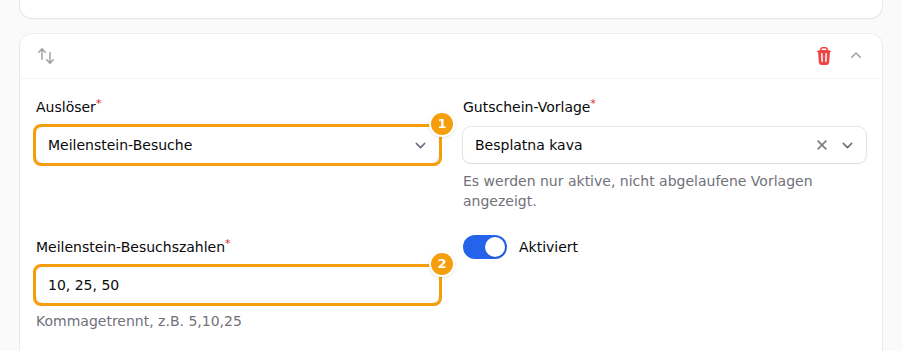
Tragen Sie bei Meilenstein-Besuche die Besuchszahlen in das Feld Meilenstein-Besuchszahlen (2) ein, durch Kommas getrennt. Leerzeichen sind in Ordnung: 10, 25, 50.
Nach einer Bewertung braucht keine Zahl. Nach einem Besuch bittet Clava den Gast um eine Bewertung (wenn Feedback-Anfragen für die Venue eingeschaltet sind, siehe Gäste-Feedback und Bewertungen); der Gutschein wird verschenkt, sobald der Gast das Formular abschickt, die Note spielt keine Rolle. Ein Gast wird für jede Buchung, die er bewertet, einmal belohnt. Mit einer solchen Regel weisen die Bewertungs-E-Mail und die Dankeseite den Gast darauf hin, dass ein Gutschein kommt.
Weitere Optionen für eine Regel
Unter dem Auslöser hat jede Regel noch einige Felder. Ihre Standardwerte halten eine Regel einfach, Sie ändern sie also nur, wenn Sie es brauchen:
| Feld | Was es bewirkt |
|---|---|
| Senden nach (Stunden) | Wie lange nach dem Besuch (oder der Bewertung) der Gutschein verschickt wird. Eine neue Regel beginnt mit 2 Stunden; 0 schickt sofort. Der Gutschein wird nur verschickt, wenn die Buchung bis dahin noch als angekommen markiert und die Regel noch eingeschaltet ist. |
| Maximum pro Gast und In den letzten (Tagen) | Die meisten Gutscheine, die ein Gast von dieser Regel erhält, zum Beispiel 1 in den letzten 30 Tagen. Lassen Sie Maximum pro Gast leer, gibt es keine Grenze. Das Tage-Feld erscheint, sobald Sie ein Maximum eintragen; lassen Sie es leer, zählen alle bisher ausgegebenen Gutscheine. Adressen, die sich nur durch ein +Tag oder durch Punkte in einer Gmail-Adresse unterscheiden, zählen als ein Gast. |
| Priorität | Zählt nur zusammen mit Ein Belohnungsgutschein pro Besuch (unten): Gelten mehrere Regeln im selben Moment, kommt die mit der höchsten Zahl zuerst. |
| Nur Gäste, die dem Marketing zugestimmt haben | Ein Gast, der bei der Buchung die Marketing-Einwilligung nicht angekreuzt hat, erhält von dieser Regel keinen Gutschein. |
Auf dieser Registerkarte gibt es außerdem den Schalter Ein Belohnungsgutschein pro Besuch. Ist er eingeschaltet, erhält ein Gast für jeden Besuch höchstens einen automatischen Gutschein, auch wenn mehrere Regeln ihn belohnen würden — zum Beispiel ein Gutschein für den ersten Besuch und einer für die Bewertung. Es gewinnt die Regel mit der höchsten Priorität, und eine Bewertung, die nach einem Besuch kommt, der schon einen Gutschein eingebracht hat, bringt keinen zweiten. Der Schalter ist für Venues, die Sie ab jetzt anlegen, eingeschaltet und für bereits bestehende Venues ausgeschaltet; schalten Sie ihn dort ein, wenn Sie ihn wünschen.
Wann ein Besuch zählt
Clava zählt einen Besuch, wenn Ihr Team den Gast als angekommen markiert. In der Buchungsverwaltung geht das so:
- Restaurant-Kalender: Wechseln Sie auf der Raumübersicht zur Ansicht Liste und klicken Sie bei der Buchung auf Angekommen.
- Kapazitätsbuchung-Kalender: Ziehen Sie auf der Buchungstafel (der Name Ihrer Venue im Menü links) die Buchung in die Spalte Verwendet.
Ein Gutschein wird nur verschenkt, wenn alles Folgende zutrifft:
- Die Buchung ist als Angekommen / Verwendet markiert. Buchungen, die nur Gebucht, Verspätet, Storniert oder Nicht erschienen sind, zählen nie.
- Die Buchung hat eine gültige E-Mail-Adresse. Buchungen ohne Adresse (zum Beispiel Laufkundschaft, die Ihr Team vor Ort einträgt) werden übergangen, weil der Gutschein nirgendwohin geschickt werden kann (der Versuch erscheint trotzdem in der Liste der automatischen Ausgaben).
- Gutscheincodes im Buchungsformular akzeptieren ist für diese Venue eingeschaltet, und Ihr Tarif enthält Gutscheine.
- Die Regel ist Aktiviert, und das heutige Datum liegt zwischen Aktiv ab und Aktiv bis.
- Die Vorlage kann noch Gutscheine ausgeben: Sie ist aktiv, liegt innerhalb ihrer eigenen Daten und hat ihre Höchstzahl nicht erreicht.
- Der Gast hat diese Belohnung noch nicht erhalten. Der Gutschein für den ersten Besuch wird pro Gast nur einmal verschenkt, jeder Meilenstein ebenfalls nur einmal — auch wenn die Regel inzwischen geändert oder gelöscht wurde. Haben Sie ein Maximum pro Gast festgelegt, ist es noch nicht aufgebraucht.
Gut zu wissen zum Zählen:
- Gäste werden an ihrer E-Mail-Adresse erkannt, und zwar nur an dieser Venue. Groß- und Kleinschreibung sowie Leerzeichen spielen keine Rolle. Zwei Venues desselben Betriebs zählen getrennt.
- Frühere Besuche zählen mit. Hat ein Stammgast schon vier als angekommen markierte Besuche, ist der nächste Besuch Nummer 5 — auch wenn diese Besuche vor dem Anlegen der Regel stattfanden.
- Clava arbeitet im Hintergrund. Steht Senden nach (Stunden) auf 0, kommen Gutschein und E-Mail meist innerhalb einer Minute an; eine neue Regel wartet 2 Stunden. Markieren Sie eine Buchung versehentlich und korrigieren das später, wird ein bereits verschickter Gutschein nicht zurückgenommen.
Was Ihr Gast erhält
Der Gast erhält eine E-Mail mit dem Gutscheincode, dem letzten Tag, an dem er sich einlösen lässt (mit Wochentag), und einem Link Gutschein ansehen. Der Gutschein gehört zur E-Mail-Adresse des Gastes, und die E-Mail sagt das auch. Ein Rabattgutschein kann einmal verwendet werden, eine Geschenkkarte so lange, bis das Guthaben aufgebraucht ist. Er gilt ab dem Tag der Ausgabe so viele Tage, wie Sie in der Vorlage festgelegt haben.
Der Gast nutzt ihn, indem er den Code bei der nächsten Buchung in das Feld Gutscheincode eingibt oder beim
nächsten Besuch vorzeigt. Weil der Gutschein zu einer E-Mail-Adresse gehört, muss der Gast mit derselben
E-Mail-Adresse buchen, an die der Gutschein geschickt wurde — mit einer anderen Adresse wird der Code abgelehnt. Ein +Tag oder Punkte in einer Gmail-Adresse machen
keinen Unterschied.
Die E-Mail heißt voucher.auto_generated. Um ihren Wortlaut zu ändern, klicken Sie im Menü links auf
E-Mail-Vorlagen Studio, wählen Sie oben im Feld Venue Ihre Venue und suchen Sie unter der Überschrift
VOUCHER. Ihre Änderungen gelten nur für diese Venue. Die E-Mail wird von der Venue verschickt, an der die Buchung
gemacht wurde, und in der Sprache der Buchung.
Wenn ein Gast nichts bekommt
Kann eine Regel überhaupt keine Gutscheine ausgeben — für keinen Gast —, sagt Clava Ihnen das mit einer orangefarbenen Zeile unter der Regel:
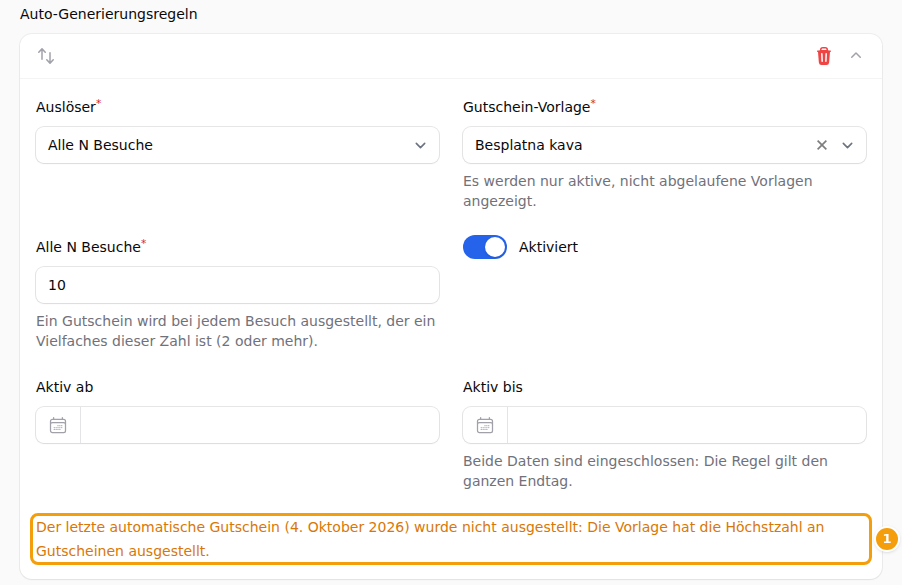
Die Zeile nennt den Tag des letzten Versuchs und den Grund des Scheiterns, zum Beispiel Die Vorlage hat die Höchstzahl an Gutscheinen ausgestellt. Die üblichen Gründe:
- Die Vorlage ist pausiert, abgelaufen, gelöscht oder noch nicht gestartet.
- Die Vorlage hat ihre Höchstzahl an Gutscheinen ausgestellt.
- Der Zeitraum der Vorlage ist beendet, oder bei einer Geschenkkarten-Vorlage fehlt der Betrag.
- Ihr Tarif erlaubt diese Art von Gutschein nicht. Geschenkkarten brauchen den Tarif Ultimate.
Die Zeile verschwindet von selbst, wenn Sie die Regel oder ihre Vorlage ändern oder wenn der nächste Gutschein erfolgreich ausgestellt wurde. Sie wird nicht angezeigt bei Gründen, die nur einen einzelnen Gast betreffen — etwa eine Buchung ohne E-Mail-Adresse, ein Gast, der die Belohnung schon bekommen hat, oder einer, der das Maximum erreicht hat —, und auch nicht, wenn Gutscheine für die Venue ausgeschaltet sind oder Ihr Tarif keine Gutscheine enthält.
Alle Versuche sehen Sie so: Öffnen Sie Marketing → Gutscheine, klicken Sie auf Vorlagen, öffnen Sie die Vorlage und wählen Sie die Registerkarte Automatische Ausgaben. Sie listet die letzten 50 Gutscheine, die die Vorlage über Ihre Regeln ausgegeben hat, und die übersprungenen Versuche samt Grund. Jede Zeile sagt auch, ob die E-Mail gesendet wurde, noch wartet oder fehlgeschlagen ist. Eine fehlgeschlagene E-Mail können Sie mit Erneut senden noch einmal verschicken, und Clava versucht es bei einer fehlgeschlagenen E-Mail von selbst noch ein paar Mal.
Wenn Ihr Tarif keine Gutscheine enthält
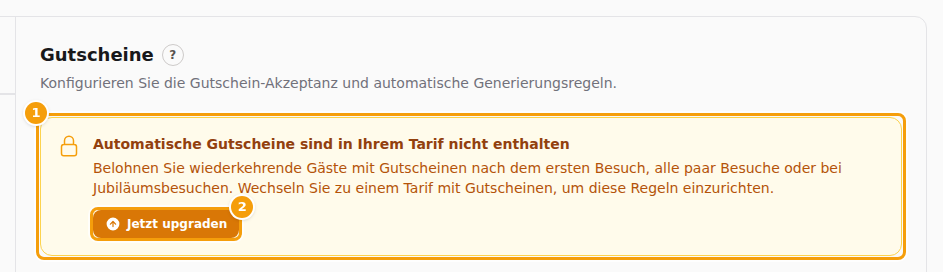
Gutscheine sind Teil der Tarife Pro und Ultimate sowie einer kostenlosen Testphase. Bei einem Tarif ohne Gutscheine ersetzt eine gelbe Box (1) die ganze Registerkarte: Automatische Gutscheine sind in Ihrem Tarif nicht enthalten. Die Schaltfläche Jetzt upgraden (2) darin führt Sie zur Seite, auf der Sie einen Tarif wählen. Bis zum Upgrade gibt es auf dieser Registerkarte nichts zu speichern.
Gut zu wissen
Endet Ihr Tarif oder wechseln Sie zu einem Tarif ohne Gutscheine, bleiben Ihre Regeln erhalten, geben aber keine Gutscheine mehr aus, und Gäste sehen das Feld Gutscheincode nicht mehr. Beim Wechsel von Ultimate zu Pro enden auch die Geschenkkarten; Rabattgutscheine funktionieren weiter.
Gut zu wissen
- Erinnern Sie Ihr Team daran, Gäste als angekommen zu markieren. Tut das niemand, bekommt nie jemand einen Gutschein.
- Probieren Sie es selbst aus. Machen Sie eine Buchung mit Ihrer eigenen E-Mail-Adresse, markieren Sie sie als angekommen und warten Sie eine Minute: Die E-Mail sollte bei Ihnen eintreffen. Der Gutschein zählt als einer der Gutscheine, die die Vorlage ausgeben darf.
- Eine Regel pro Auslöser und Vorlage. An einer Venue können Sie nicht zwei Regeln mit demselben Auslöser und derselben Vorlage haben — die zweite ersetzt die erste stillschweigend. Für mehrere Belohnungen nehmen Sie für jede eine eigene Vorlage oder eine einzige Meilenstein-Besuche-Regel mit mehreren Zahlen.
- Ändern Sie Auslöser oder Vorlage einer Regel, entsteht eine neue Regel. Die alte Regel wird gelöscht, die Liste der automatischen Ausgaben behält aber, was sie getan hat, und Gäste, die die Belohnung schon erhalten haben, bekommen sie nicht ein zweites Mal. Gutscheine, die noch auf ihre Zeit bei Senden nach warten, werden mit der alten Regel verworfen. Um eine Regel zu pausieren, schalten Sie stattdessen Aktiviert aus.
- Der rote Papierkorb entfernt eine Regel sofort auf dem Bildschirm, ohne Rückfrage — wirklich gelöscht wird sie aber erst, wenn Sie auf Gutschein-Einstellungen speichern klicken. Standort wechseln oder das Neuladen der Seite verwirft, was Sie nicht gespeichert haben; siehe Arbeit speichern.
- Nur Administratoren können die Standort-Einrichtung öffnen. Siehe Rollen im Team.