Artikel in diesem Thema
Standort-Profil
Legen Sie Namen, Sprachen und Kontaktdaten Ihrer Venue fest — die Grundlage für Ihre Website, Ihre E-Mails und Ihre Buchungsseite.
6 Min. Lesezeit
Die Registerkarte Standort-Profil enthält die Grunddaten Ihrer Venue: ihren Namen, die Sprachen, die sie anbietet, und wie Gäste Sie erreichen. Diese Angaben erscheinen auf Ihrer Website, in Ihren Bestätigungs-E-Mails und auf der Seite Buchungsdetails Ihrer Gäste — es lohnt sich also, sie gleich am Anfang richtig auszufüllen.
Das Profil öffnen
- Klicken Sie im Menü links auf Standort-Einrichtung.
- Klicken Sie bei Ihrer Venue auf Konfigurieren.
- Standort-Profil ist die erste Registerkarte in der Liste und öffnet sich deshalb sofort.
Felder mit rotem Stern sind Pflicht: Name, Locale, Kontaktperson und Kontakt-E-Mail. Das Kontakt-Telefon ist freiwillig, aber empfehlenswert.
Name und Hauptsprache
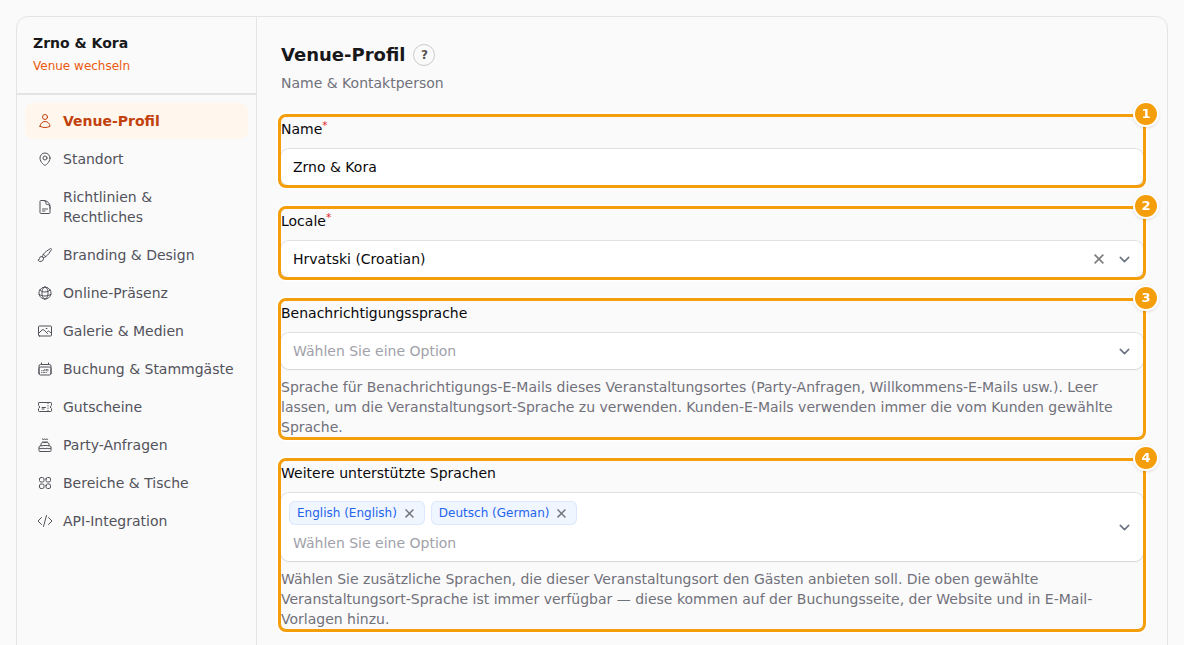
- Tragen Sie bei Name (1) den Namen Ihrer Venue so ein, wie Ihre Gäste ihn kennen. Er erscheint in Ihren Bestätigungs-E-Mails („Ihre Reservierung bei … ist bestätigt“) und in der Liste Ihrer Venues. Ihre Website hat einen eigenen Namen, der zunächst dieser Name ist — siehe Der Name Ihrer Website.
- Wählen Sie unter Locale (2) die Hauptsprache dieser Venue. Klicken Sie ins Feld und scrollen Sie, oder tippen Sie einfach los — zum Beispiel Croat. Jede Sprache steht zuerst mit ihrem eigenen Namen da, dahinter in Klammern der englische Name, etwa Hrvatski (Croatian) oder Deutsch (German). Deutsche Namen wie „Kroatisch“ erkennt die Suche nicht.
- Optional: Wählen Sie unter Benachrichtigungssprache (3) die Sprache der Benachrichtigungs-E-Mails dieser Venue — zum Beispiel der E-Mails zu Party-Anfragen. Lassen Sie das Feld leer, um die Hauptsprache zu verwenden. E-Mails an Ihre Gäste zu Buchungen verwenden die Sprache, die der Gast gewählt hat; E-Mails an Gäste zu Party-Anfragen verwenden immer die Hauptsprache.
- Fügen Sie unter Weitere unterstützte Sprachen (4) die anderen Sprachen hinzu, die Sie anbieten. Siehe den nächsten Abschnitt.
- Scrollen Sie nach unten und klicken Sie auf Profil speichern — siehe Änderungen speichern.
Wichtig
Wenn Sie eine neue Venue anlegen, startet ihre Hauptsprache als die Sprache des ersten Standorts Ihrer Marke (English, wenn Sie noch keinen haben). Sprechen Ihre Gäste eine andere Sprache, ändern Sie zuerst Locale. Ihre Gäste sehen Ihre Buchungsseite und Ihre Website in der Hauptsprache, bis sie eine andere wählen. Die Änderung übersetzt nichts von dem, was Sie bereits geschrieben haben.
Gut zu wissen
Locale und Benachrichtigungssprache betreffen Ihre Venue und Ihre Gäste. Die Sprache der Clava-Bildschirme, in denen Sie arbeiten, ändern Sie mit der Sprachschaltfläche (zum Beispiel DE) oben rechts auf dem Bildschirm.
Gut zu wissen
In den Hilfetexten unter den Feldern heißt eine Venue manchmal „Veranstaltungsort“. Gemeint ist dasselbe.
Währung
Wählen Sie unter Währung die Währung der Preise dieses Standorts. Alle Menüpreise (der Preis pro Person eines festen Menüs und der Preis jedes Gerichts) und alle Angebotspreise dieses Standorts werden darin angezeigt: im Menü-Editor, auf Ihrer Website und Buchungsseite und im Formular für Veranstaltungsanfragen.
- Klicken Sie auf Währung und wählen Sie sie aus, zum Beispiel EUR (€) oder GBP (£).
- Klicken Sie auf Profil speichern.
Gut zu wissen
Eine andere Währung ändert nur das Symbol und die Schreibweise der Preise: Die Beträge bleiben, wie Sie sie eingegeben haben. Ein neuer Standort übernimmt die Währung Ihrer anderen Standorte.
Preise und Recht
Für einen Standort in Kroatien braucht jeder Preis, den Gäste sehen, einen Ankerpreis daneben. Dieser Abschnitt bestimmt, ob diese Regel für Ihren Standort gilt und wie sie aussieht. Was der Ankerpreis ist, steht im Artikel Ankerpreise.
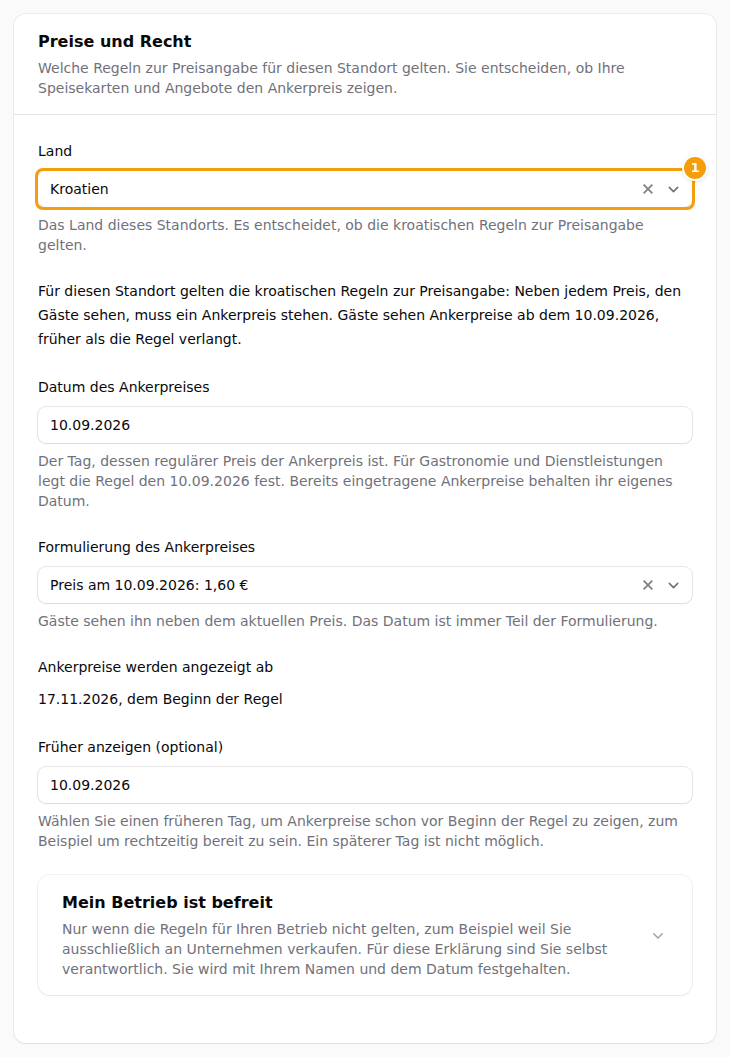
- Wählen Sie unter Land (1) das Land des Standorts. Kroatien schaltet die kroatischen Regeln ein: Der Menü-Editor und der Angebots-Editor fragen dann nach Ankerpreisen, und die Seite Ankerpreise erscheint. Für jedes andere Land ändert sich nichts. Ein Land, das wir aus Ihren Rechnungsdaten erraten haben, trägt einen Hinweis: Prüfen Sie es und speichern Sie, damit wir wissen, dass es stimmt.
- Datum des Ankerpreises ist der Tag, dessen Normalpreis der Ankerpreis ist. Für Restaurants und Dienstleistungen legt ihn die Regel fest. Ankerpreise, die Sie schon eingetragen haben, behalten ihr eigenes Datum.
- Formulierung des Ankerpreises ist der Text, den Gäste neben dem Preis lesen, zum Beispiel Preis am 10.09.2026: 1,60 €. Das Datum gehört immer dazu.
- Ankerpreise werden angezeigt ab ist der Tag, an dem die Regel beginnt, der 17. November 2026. Unter Früher anzeigen können Sie einen früheren Tag wählen, um rechtzeitig bereit zu sein; ein späterer Tag ist nicht möglich. Das geht auch auf der Seite Ankerpreise.
- Klicken Sie auf Profil speichern.
Ein Standort, der weitere Standorte in derselben Marke hat, hat auch Auf alle Standorte kopieren: Das kopiert das Land, das Datum, die Formulierung und den früheren Beginn auf die anderen.
Gut zu wissen
Mein Betrieb ist befreit ist nur für Betriebe gedacht, für die die Regeln nicht gelten, zum Beispiel weil sie nur an Unternehmen verkaufen. Öffnen Sie es, nennen Sie den Grund und klicken Sie auf Befreiung erklären: Gäste sehen dann keine Ankerpreise, und die Felder für Ankerpreise sind ausgeblendet. Für diese Erklärung sind Sie verantwortlich, sie wird mit Ihrem Namen und dem Datum gespeichert. Regeln wieder anwenden nimmt sie zurück.
Die Karte Preisliste
Darunter hat ein Standort unter den kroatischen Regeln die Karte Preisliste. Sie betrifft die öffentliche, maschinenlesbare Preisliste, die Clava für Sie erstellt und aktuell hält, siehe Die Seite Ankerpreise und die Preisliste.
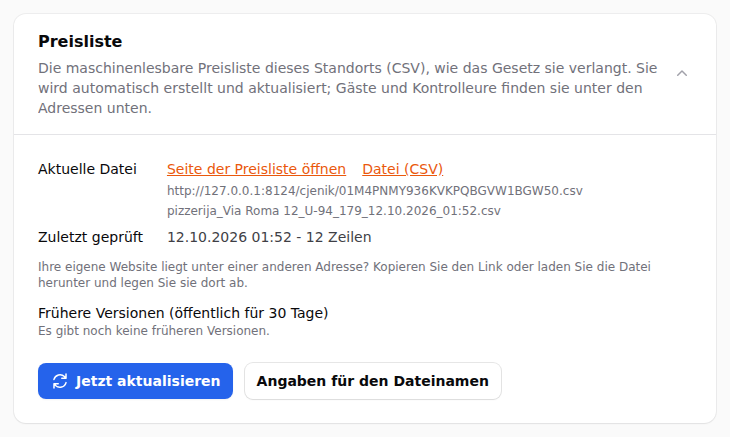
- Aktuelle Datei: Seite der Preisliste öffnen und Datei (CSV) sind die zwei Adressen, die Sie Ihrer eigenen Website geben, dazu der Name der Datei. Zuletzt geprüft sagt, wann Clava sie zuletzt mit Ihren Preisen verglichen hat, und wie viele Zeilen sie hat.
- Eine Zeile sagt, wie viele Zeilen noch keinen Ankerpreis haben, ihre Ankerpreis-Spalten in der Datei also leer sind, und was im Dateinamen fehlt (die Adresse, die Betriebsnummer oder die Lagernummer). Die Datei wird trotzdem veröffentlicht.
- Frühere Versionen sind die früheren Dateien, die 30 Tage öffentlich bleiben.
- Jetzt aktualisieren erstellt sofort eine neue Datei, zum Beispiel nach einer großen Änderung. Es lässt sich in zehn Minuten ein paar Mal drücken.
- Angaben für den Dateinamen ist der Ort, wo Sie die Art des Betriebs, die Betriebsnummer, die Lagernummer und die Adresse eintragen, die das Ministerium im Dateinamen verlangt. Clava kennt diese Nummern nicht: Tragen Sie die aus Ihrer Registrierung ein.
Die Karte erscheint nur bei einem Standort unter den kroatischen Regeln, also wenn sein Land auf Kroatien steht.
Weitere Sprachen anbieten
Touristen, Stammgäste aus dem Ausland, Gäste, die sich in einer anderen Sprache wohler fühlen: Tragen Sie unter Weitere unterstützte Sprachen die Sprachen ein, die Ihre Gäste sprechen. Ihre Hauptsprache ist immer verfügbar, Sie fügen also nur die anderen hinzu.
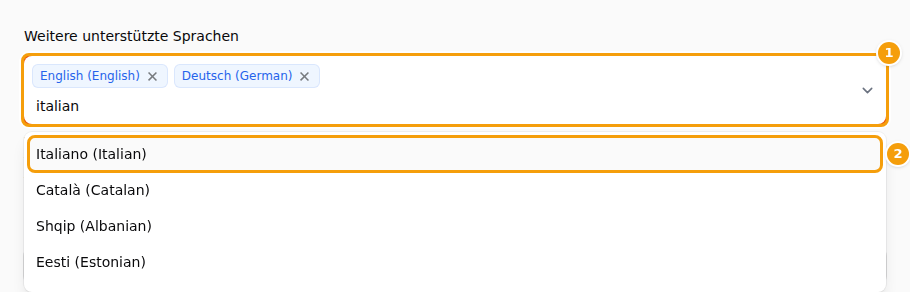
- Klicken Sie in das Feld Weitere unterstützte Sprachen (1) und tippen Sie die Sprache — auf Englisch, etwa Italian, oder mit ihrem eigenen Namen, etwa Italiano. Deutsche Namen wie „Italienisch“ erkennt die Liste nicht.
- Klicken Sie in der Liste auf die Sprache (2). Sie erscheint als kleines Etikett im Feld. Fügen Sie so viele Sprachen hinzu, wie Sie möchten.
- Um eine Sprache zu entfernen, klicken Sie auf das x neben ihrem Etikett.
- Klicken Sie auf Profil speichern.
Das ändert sich dadurch:
- Auf Ihrer Standard-Buchungsseite — der einfachen Seite, die Gäste sehen, solange Ihre Website ausgeblendet ist — erhalten Gäste Sprachschaltflächen wie EN, HR oder DE, sobald Ihre Venue zwei oder mehr Sprachen hat.
- Ihre Website kann nur Sprachen aus dieser Liste anbieten. Sie schalten sie im Website-Editor ein — siehe Sprachen für Ihre Website einschalten.
- In der Registerkarte Richtlinien & Rechtliches erscheint für jede Sprache eine eigene Sprachregisterkarte, damit Sie Ihre Regeln in jeder davon schreiben können.
- Wenn Sie eine neue Sprache speichern, bereitet Clava Ihre E-Mail-Texte im Hintergrund in dieser Sprache vor. Sie müssen nicht darauf warten.
Achtung
Eine hinzugefügte Sprache übersetzt nicht Ihre Website, Ihre Richtlinien oder Ihre Speisekarten. Fehlt ein Text in der Sprache eines Gastes, sieht er unter Umständen einen Text in einer anderen Sprache oder gar nichts. Füllen Sie jede Sprache aus, die Sie hinzufügen — siehe Ihre Texte für jede Sprache ausfüllen. Die Schaltflächen und Beschriftungen des Buchungsformulars sind in die wichtigsten europäischen Sprachen übersetzt; in anderen Sprachen erscheinen sie möglicherweise auf Englisch.
Kontaktdaten
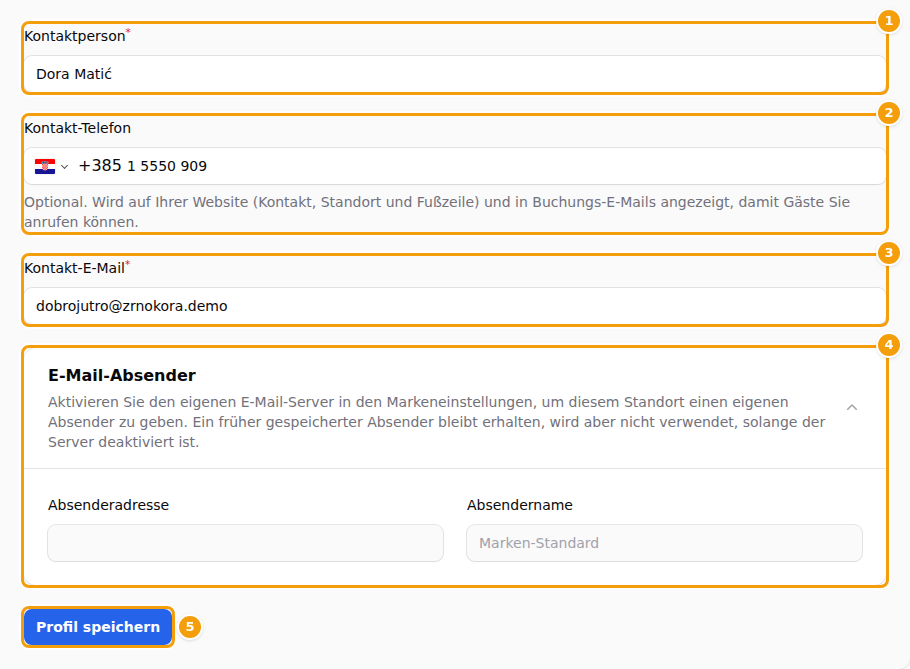
- Kontaktperson (1) — die Person, die Fragen zu dieser Venue beantwortet. Das Feld ist Pflicht, aber Clava zeigt den Namen weder Ihren Gästen noch Menschen, die bei Ihnen eine Veranstaltung organisieren, noch auf Ihrer Website an. Er dient Ihnen als eigene Notiz, wer sich um die Venue kümmert.
- Kontakt-Telefon (2) — die Nummer, die Gäste anrufen können. Sie ist freiwillig; wenn Sie sie eintragen, sehen Gäste sie auf Ihrer Website und in Ihren E-Mails (siehe unten). Das Land stellen Sie über die Flagge links im Feld ein — Kroatien ist voreingestellt, und seine Ländervorwahl +385 steht fest neben der Flagge, Sie müssen sie also nicht tippen. Tippen Sie nur den Rest der Nummer, zum Beispiel 1 5550 909 für einen Festnetzanschluss in Zagreb oder 91 555 0101 für ein Handy; eine führende Null (01 5550 909) schadet nicht. Bei einer Nummer im Ausland klicken Sie zuerst auf die Flagge und wählen dieses Land (für Deutschland steht dann +49 neben der Flagge, und Sie tippen 30 12345678). Tippen Sie nur die Ziffern: Die Leerzeichen setzt Clava, sobald Sie das Feld verlassen, und anderswo zeigt es die Nummer mit Ländervorwahl, immer gleich: +385 1 5550 909.
- Kontakt-E-Mail (3) — die Adresse, an die Gäste schreiben können. Sie ist auch die Adresse, die Ihre Party-Anfragen erhält, solange Sie dafür keine andere Adresse festlegen — siehe Festlegen, wer informiert wird.
- E-Mail-Absender (4) ist optional und für die meisten Betriebe ausgegraut. Siehe Ihr eigener E-Mail-Absender.
- Klicken Sie auf Profil speichern (5). Die Meldung Änderungen erfolgreich gespeichert. bestätigt, dass alles gespeichert ist.
Wo Ihre Gäste diese Angaben sehen
Clava verwendet Ihr Profil überall dort, wo Ihre Venue gezeigt wird:
- Ihr Name, Kontakt-Telefon (falls eingetragen) und Kontakt-E-Mail — zusammen mit der Adresse aus der Registerkarte Standort — stehen in der Standard-Bestätigungs-E-Mail, die Gäste nach einer Online-Buchung erhalten, und auf der Seite Buchungsdetails, die sie aus dieser E-Mail öffnen. Die Telefonnummer erscheint als +385 1 5550 909.
- Auf Ihrer Website erscheinen Telefonnummer und E-Mail-Adresse in den Abschnitten Standort und Kontakt und in der Fußzeile, wenn Sie Kontaktdaten in der Fußzeile anzeigen einschalten — siehe Soziale Medien und Kontaktdaten. Auf dem Handy startet ein Tippen auf die Nummer den Anruf.
- Ihre weiteren Sprachen werden zu den Sprachschaltflächen auf der Buchungsseite und zu den Sprachen, die Sie für Ihre Website einschalten können.
Gut zu wissen
Ihre Website zeigt das Profil so, wie es gerade ist — nach dem Ändern einer Telefonnummer oder E-Mail-Adresse müssen Sie nicht auf Veröffentlichen klicken.
Änderungen speichern
Klicken Sie unten in der Registerkarte auf Profil speichern. Jede Registerkarte der Standort-Einrichtung wird für sich gespeichert. Speichern Sie also, bevor Sie eine andere Venue öffnen oder die Seite verlassen — nicht gespeicherte Änderungen gehen verloren.
Fehlt etwas oder ist etwas ungültig, wird nichts gespeichert. Stattdessen erscheint unter dem Feld eine rote Meldung; korrigieren Sie das Feld und klicken Sie erneut auf Profil speichern.
Die häufigsten Gründe:
- Ein Pflichtfeld ist leer.
- Die Telefonnummer ist keine echte Nummer: Sie ist unvollständig oder existiert im gewählten Land nicht. Die rote Meldung unter dem Feld zeigt, wie eine Nummer aussieht, zum Beispiel +385 92 123 4567. Möchten Sie keine Nummer zeigen, lassen Sie das Feld leer — sie ist freiwillig. Ein älterer Eintrag, der gar keine Nummer ist (zum Beispiel Marko fragen), wird so angezeigt, wie er ist, und darf bleiben; eine neue Nummer, die Sie eintippen, muss echt sein.
- Die E-Mail-Adresse ist keine gültige Adresse.
Ihr eigener E-Mail-Absender (optional)
Normalerweise gehen E-Mails an Ihre Gäste von der Absenderadresse Ihrer Marke aus. Wenn Ihr Betrieb einen eigenen E-Mail-Server nutzt, kann jede Venue ihre eigene Absenderadresse und ihren eigenen Namen haben — zum Beispiel reservierung@ihrrestaurant.de mit dem Namen Zrno & Kora Reservierung. Das ist ein Extra für Betriebe mit eigenem E-Mail-Server; wenn Sie keinen haben, lassen Sie den Abschnitt, wie er ist.
Solange der eigene E-Mail-Server ausgeschaltet ist, ist der Abschnitt ausgegraut und sagt Ihnen, was zu tun ist:
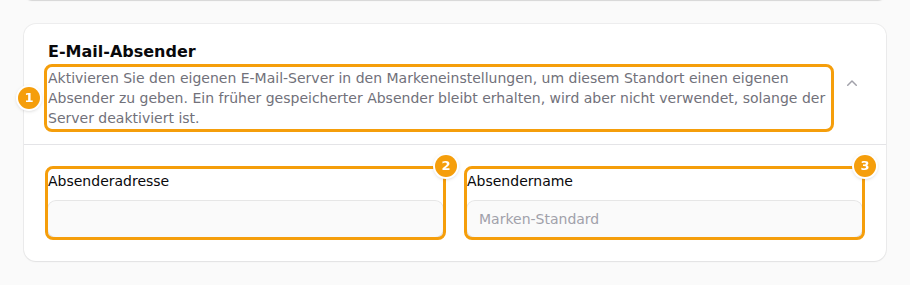
So nutzen Sie einen eigenen Absender:
-
Öffnen Sie im Menü links in der Gruppe Marke die Markeneinstellungen. Schalten Sie im Abschnitt Eigener E-Mail-Server die Option Eigenen E-Mail-Server verwenden ein, tragen Sie die Serverdaten und die Absenderadresse ein und klicken Sie auf Speichern.
-
Kehren Sie zum Standort-Profil zurück. Der Abschnitt erklärt jetzt, dass die Adresse auf der Domain Ihrer Marke liegen muss, und seine Felder lassen sich bearbeiten.
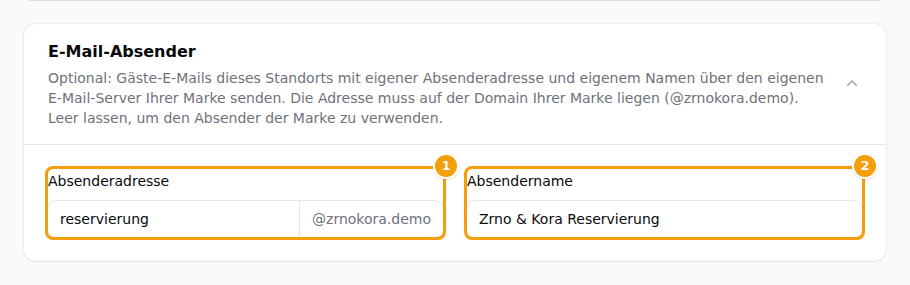
Der Abschnitt E-Mail-Absender bei eingeschaltetem eigenem E-Mail-Server: die Adresse mit der festen Domain (1) und der Name (2) -
Tragen Sie bei Absenderadresse (1) nur den Teil vor dem @ ein, zum Beispiel reservierung. Der Rest der Adresse — die Domain Ihrer Marke — ist fest vorgegeben und steht grau neben dem Feld.
-
Tragen Sie bei Absendername (2) den Namen ein, den Gäste als Absender sehen, zum Beispiel Zrno & Kora Reservierung.
-
Klicken Sie auf Profil speichern.
Lassen Sie beide Felder leer, um weiter den Absender Ihrer Marke zu verwenden.
Wichtig
Der eigene E-Mail-Server gehört zu den kostenpflichtigen Tarifen. In einem Tarif ohne ihn können Sie die Einstellungen zwar ausfüllen, die E-Mails gehen aber weiter über Clava hinaus, bis Sie Ihren Tarif erweitern. Ihr E-Mail-Anbieter muss außerdem das Senden von der gewählten Adresse erlauben — kommen E-Mails nicht an, fragen Sie die Person, die den E-Mail-Server eingerichtet hat.
Gut zu wissen
Wenn Sie den eigenen E-Mail-Server später ausschalten, bleibt der gespeicherte Absender erhalten, wird aber nicht verwendet.