Artikel in diesem Thema
Gutscheine am Tisch
Für Ihr Team — einen Gutscheincode, QR-Code oder die E-Mail eines Gastes prüfen, einlösen, einen Gast ohne Buchung oder die Ausgabe mit einer Geschenkkarte erfassen, Gutscheine in Buchungen sehen, einen Gutschein an Ort und Stelle ausgeben und was jede Antwort der Prüfung bedeutet.
8 Min. Lesezeit
Kommt ein Gast mit einem Gutschein, prüft Ihr Team ihn und löst ihn ein: Er wird als gegeben und verbraucht markiert. Clava bucht nichts ab — eine Tischbuchung hat keinen Preis —, das Einlösen hält also nur fest, dass der Gast bekommen hat, was der Gutschein verspricht. Dieser Artikel ist für die Menschen, die am Tisch arbeiten.
Wer was darf
| Leser | Editoren | Administratoren | |
|---|---|---|---|
| Den Gutschein in einer Buchung sehen | Ja | Ja | Ja |
| Prüfen, einlösen, Geschenkkarten-Ausgaben erfassen, einen Gutschein ausgeben | — | Ja | Ja |
| Einen persönlichen Gutschein für eine andere E-Mail einlösen | — | — | Ja, mit Grund |
| Gutscheine erstellen, ändern und löschen (Marketing → Gutscheine) | — | — | Ja |
Die Gutschein-Werkzeuge brauchen außerdem einen Plan mit Gutscheinen und einen Standort, der Gutscheincodes akzeptiert (siehe Gutscheine am Standort). Siehe Teamrollen.
Einen Gutschein prüfen
Das Feld Gutschein prüfen steht oben im Buchungs-Dashboard und in der Raumübersicht eines Restaurant-Standorts.

- Klicken Sie auf das Feld (2) und tippen oder scannen Sie den Gutschein. Sie können den Code eingeben (Groß- und Kleinschreibung, Leerzeichen und Bindestriche spielen keine Rolle), die Adresse aus dem QR-Code eines Gutscheins oder — siehe unten — die E-Mail eines Gastes. Ein Scanner, der wie eine Tastatur tippt, funktioniert: Er tippt den Code und drückt Enter.
- Drücken Sie Prüfen (3). Hat Ihr Unternehmen mehrere Standorte, wählen Sie zuerst neben dem Feld den Standort.
- Ein kleines Fenster öffnet sich mit der Antwort.
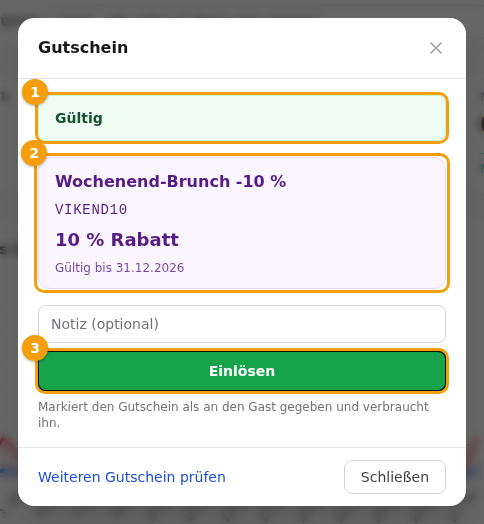
Das grüne Gültig (1) bedeutet, dass der Gutschein jetzt genutzt werden kann. Darunter sehen Sie den Gutschein (2): Name, Code, was er gibt, den letzten Gültigkeitstag, wie viele Nutzungen übrig sind und seine Bedingungen — Tage, Uhrzeiten, Gäste, Mindestumsatz. Ein rotes Nicht gültig sagt in Worten, warum — siehe unten.
Hat ein Gast online mit diesem Code gebucht, sagt das Fenster Bei der Buchung von Ana K. (19:30) verwendet: Der Code wurde bei der Buchung eingegeben, und Sie lösen diesen Anspruch ein.
Was die Antworten bedeuten
| Das Fenster sagt | Was es bedeutet |
|---|---|
| Ungültiger Gutscheincode. | Diesen Code gibt es in Ihrem Unternehmen nicht. Prüfen Sie, wie er getippt wurde. |
| Dieser Gutschein ist am … abgelaufen. / ist erst ab … gültig. | Außerhalb seiner Daten. Der letzte Tag zählt ganz. |
| Dieser Gutschein wurde gesperrt. | Von einem Administrator angehalten. |
| Dieser Gutschein wurde vollständig eingelöst. / hat sein Nutzungslimit erreicht. | So oft genutzt wie erlaubt. |
| Dieser Gutschein gilt nicht für diesen Standort. | Er gilt für andere Standorte. |
| … nur zwischen 17:00 und 21:00 verfügbar / ist am Dienstag nicht verfügbar | Außerhalb der Uhrzeiten oder Tage, für die der Gutschein gilt. |
| … erfordert mindestens 4 Gäste. / gilt für maximal 6 Gäste. | Die Gruppe ist zu klein oder zu groß. |
| … kann nicht mit einem Angebot kombiniert werden. | Die Buchung hat ein Angebot, und der Gutschein ist nicht kombinierbar. |
| Dieser Gutschein wurde bereits am … eingelöst. | Jemand hat ihn schon am Tisch gegeben. Von einer Geschenkkarte kann weiter ausgegeben werden. |
| Dieser Gutschein ist persönlich (er fragt nach der E-Mail des Gastes) | Er gehört einem Gast. Tippen Sie die E-Mail des Gastes, um zu prüfen, ob er ihm gehört. |
Ein Gutschein, der Nicht gültig ist, lässt sich nicht einlösen. Diskutieren Sie nicht mit dem Gast: Der Grund im Fenster ist, was Clava weiß, und ein Administrator kann den Gutschein unter Marketing → Gutscheine ansehen.
Einen Gutschein einlösen
- Prüfen Sie den Gutschein wie oben. Achten Sie darauf, dass der Gast wirklich bekommt, was er verspricht.
- Optional: Schreiben Sie eine Notiz.
- Klicken Sie auf das grüne Einlösen. Das Fenster sagt Gutschein … eingelöst.
Was passiert, hängt davon ab, wie der Gutschein an den Tisch kam:
- Der Gast hat mit dem Code gebucht. Der Anspruch bei der Buchung wird als eingelöst markiert, mit Ihrem Namen und der Uhrzeit. Die Buchung zeigt Eingelöst.
- Niemand hat ihn beansprucht — ein Gast an der Tür mit einem Code oder gedruckten Gutschein. Das Einlösen erfasst Laufkundschaft: Die Nutzung wird verbraucht, und unter Marketing → Gutscheine → Einlösungen erscheint sie als Im Lokal eingelöst (ohne Reservierung).
- Er wurde schon eingelöst. Das Fenster sagt es und ändert nichts.
Wichtig
Einlösen verbraucht den Gutschein. Drücken Sie es erst, wenn der Gast wirklich bekommt, was der Gutschein verspricht.
Ein persönlicher Gutschein
Ein persönlicher Gutschein gehört einem Gast. Das Fenster fragt nach der E-Mail des Gastes (die E-Mail der Buchung ist eingetragen, wenn Sie von einer Buchung aus geprüft haben). Passt sie, können Sie einlösen. Passt sie nicht, kann ein Administrator auf Trotzdem einlösen klicken und muss einen Grund schreiben, der mit dem Gutschein gespeichert wird. Editoren können das nicht.
Geschenkkarten: erfassen, was der Gast ausgegeben hat
Eine Geschenkkarte wird nie „eingelöst” — sie hat ein Guthaben. Nach der Prüfung fragt das Fenster Erfassen, was der Gast ausgegeben hat.
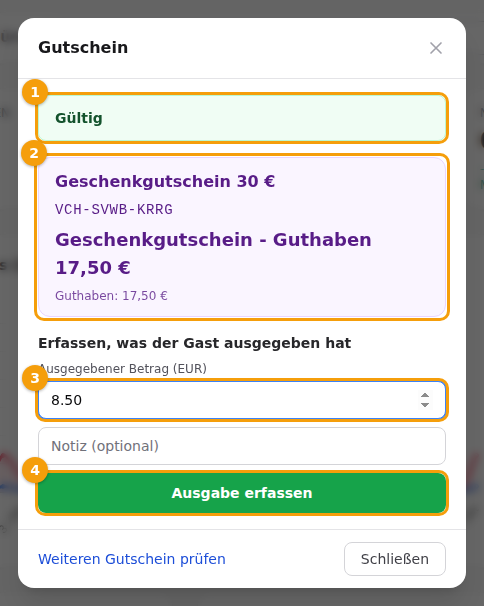
- Tippen Sie den Ausgegebenen Betrag (3). Er darf das Guthaben nicht übersteigen.
- Optional: eine Notiz.
- Klicken Sie auf Ausgabe erfassen (4). Das Fenster sagt 8,50 € vom Geschenkgutschein erfasst. Restguthaben: 9,00 €.
Eine Karte, die gesperrt, abgelaufen oder noch nicht gültig ist, nimmt keine Ausgabe an.
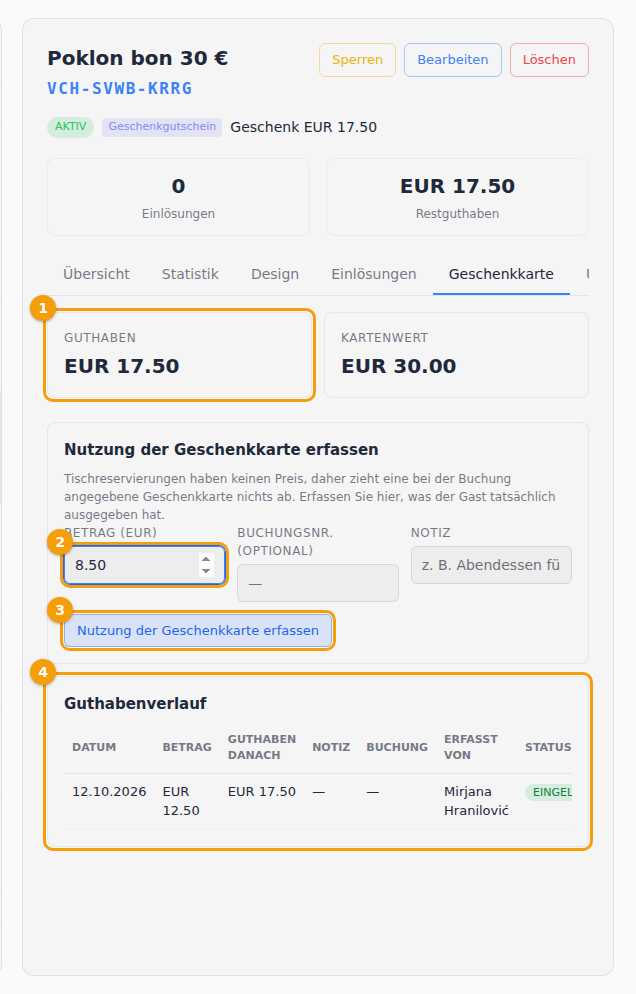
Unter Marketing → Gutscheine zeigt der Tab Geschenkkarte das Guthaben und jede Nutzung. Wurde eine Ausgabe versehentlich erfasst, klickt ein Administrator daneben auf Rückgängig: Der Betrag geht zurück auf die Karte, und die Nutzung bleibt im Verlauf als rückgängig gemacht.
Gutscheine in Buchungen
- Auf der Tafel und in den Dashboards. Eine Buchung mit einem Gutschein zeigt seinen Namen, Code und was er gibt sowie seinen Mindestumsatz. Siehe Eine Buchungskarte.
- Zurückgegeben. Wird eine Buchung auf Storniert oder No Show gesetzt oder gelöscht, geht die Nutzung des Gutscheins von selbst zurück: Der Gutschein erscheint grau und durchgestrichen mit Zurückgegeben. Setzen Sie die Buchung wieder aktiv, wird der Gutschein erneut beansprucht, wenn er noch gilt.
- Von einer Buchung aus prüfen. Im Buchungsfenster der Raumübersicht öffnet Gutschein prüfen dasselbe Fenster für den Gutschein dieser Buchung. Nach dem Einlösen zeigt sie Eingelöst, und der Gutschein lässt sich nicht mehr entfernen oder ersetzen.
- Ein Code für eine Buchung, die Sie selbst erfassen. Im Buchungsfenster der Raumübersicht gibt es ein Feld Gutscheincode; ein abgelehnter Code zeigt den Grund unter dem Feld. Durch anderen Code ersetzen und Gutschein von dieser Buchung entfernen ändern ihn später. Das können Editoren und Administratoren; Leser nicht.
Einen Gutschein an Ort und Stelle ausgeben
Sie können einem Gast einen Gutschein geben — eine Entschuldigung, ein Dankeschön —, ohne das Dashboard zu verlassen. Es funktioniert mit Vorlagen, die ein Administrator mit Mitarbeiter dürfen ihn ausgeben markiert hat (siehe Vorlagen).
- Klicken Sie im Buchungs-Dashboard in der Liste Anstehend heute unter dem Namen des Gastes auf Gutschein ausgeben. (In der Raumübersicht gibt es ebenfalls einen Button Gutschein ausgeben.)
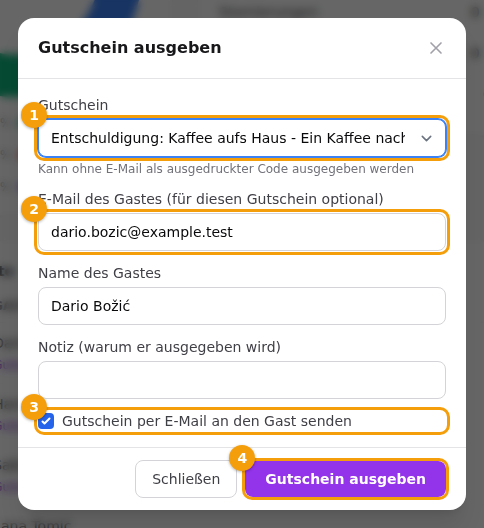
- Wählen Sie den Gutschein. E-Mail, Name des Gastes und die Buchung sind eingetragen; Sie können sie ändern.
- Optional: eine Notiz (warum er gegeben wird). Lassen Sie Gutschein per E-Mail an den Gast senden angehakt, um ihn zu senden.
- Klicken Sie auf Gutschein ausgeben (4).
Das Fenster Gutschein erstellt zeigt den Code und den letzten Gültigkeitstag mit Gutscheinseite öffnen, PDF drucken oder herunterladen und Code kopieren. Bei einer Vorlage, die ohne E-Mail ausgegeben werden darf, lassen Sie die E-Mail leer und erhalten einen Code, den jeder nutzen kann — drucken oder notieren Sie ihn.
Grenzen: Sie können 20 Gutscheine am Tag ausgeben, und ein Gast kann nur einen ungenutzten Gutschein aus jeder Vorlage haben. Wird in der Liste kein Gutschein angeboten, hat noch keine Vorlage Mitarbeiter dürfen ihn ausgeben — bitten Sie einen Administrator.
Alle Gutscheine eines Gastes nachschlagen
Tippen Sie statt eines Codes die E-Mail-Adresse eines Gastes in das Prüffeld, und das Fenster listet jeden Gutschein auf, den Ihr Unternehmen an diese Adresse ausgegeben hat — siehe Die Gäste-Wallet.