Artikel in diesem Thema
Einen Gutschein erstellen
Erstellen Sie Schritt für Schritt einen Promo-Code, einen Code für einen Gast oder eine Geschenkkarte — Typ, Texte in jeder Sprache, Rabatt, Grenzen, Gültigkeit, Standorte und Aussehen — und wie Sie später Vorlagen nutzen, bearbeiten, sperren oder löschen.
8 Min. Lesezeit
Ein Gutschein wird in einem Formular mit fünf Tabs erstellt. Dieser Artikel geht sie von links nach rechts durch. Am Ende steht, wie Sie einen Gutschein ändern, sperren und löschen.
Einen neuen Gutschein beginnen
- Klicken Sie im Menü links unter Marketing auf Gutscheine. Siehe Wofür Gutscheine da sind, wenn Sie die Seite nicht finden.
- Klicken Sie auf + Neu. Ein Fenster Gutschein erstellen öffnet sich mit den Tabs Grundlagen, Inhalt & Übersetzungen, Rabatt & Regeln, Lokale und Design.
- Füllen Sie aus, was Sie brauchen, und klicken Sie dann oben rechts auf Gutschein erstellen.
Der Button bleibt grau, bis der Gutschein einen Namen in der Hauptsprache hat. Eine orange Zeile oben sagt, welchen Tab Sie öffnen müssen: Geben Sie zum Speichern einen Namen im Tab HR (Inhalt & Übersetzungen) ein. Tabs mit einem Fehler sind rot markiert.
Gut zu wissen
Hat Ihr Plan keinen Platz mehr für einen weiteren Gutschein oder enthält er den gewünschten Typ nicht, sagt Ihnen das Formular das. Siehe Ihr Plan.
Grundlagen: Typ, Wer, Code
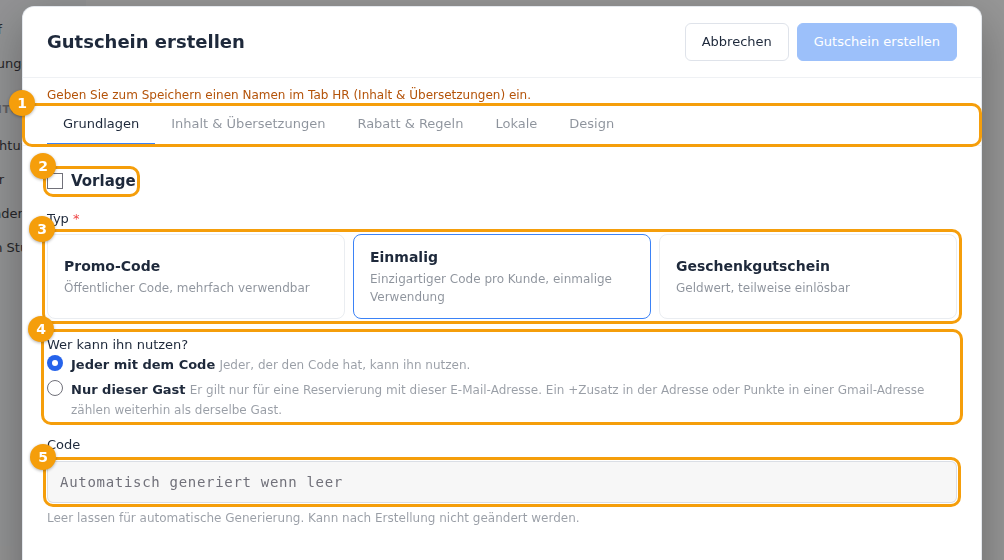
- Vorlage (2) — lassen Sie es bei einem normalen Gutschein aus. Siehe Vorlagen weiter unten.
- Typ (3) — Promo-Code (gemeinsam, viele Gäste), Einmalig (eine Nutzung) oder Geschenkgutschein (ein Guthaben). Der Typ lässt sich nach dem Speichern nicht mehr ändern.
- Wer kann ihn nutzen? (4) — nur für Einmal-Gutscheine und Geschenkkarten. Jeder mit dem Code gilt für jeden, der ihn hat. Nur dieser Gast fragt nach der E-Mail des Gastes: Der Gutschein funktioniert dann nur bei einer Buchung mit dieser Adresse. Ein +Tag in der Adresse oder Punkte in einer Gmail-Adresse zählen weiterhin als derselbe Gast. Ist der Gutschein einmal benutzt, lässt sich das nicht mehr ändern.
- Code (5) — lassen Sie das Feld leer, und Clava erzeugt einen, etwa VCH-Y9BB-W7V9, aus Buchstaben und Ziffern, die sich gut vorlesen lassen (ohne 0, O, 1, I und L). Oder tippen Sie einen eigenen, etwa VIKEND10. Ein Code lässt sich nach dem Speichern nicht ändern. Gäste können ihn in Groß- oder Kleinbuchstaben tippen, mit oder ohne Leerzeichen und Bindestriche. Zwei Codes, die sich nur darin unterscheiden, kann es nicht geben, und ein vergebener Code — auch von einem gelöschten Gutschein — wird mit Dieser Code ist nicht verfügbar beantwortet.
Inhalt & Übersetzungen: die Worte
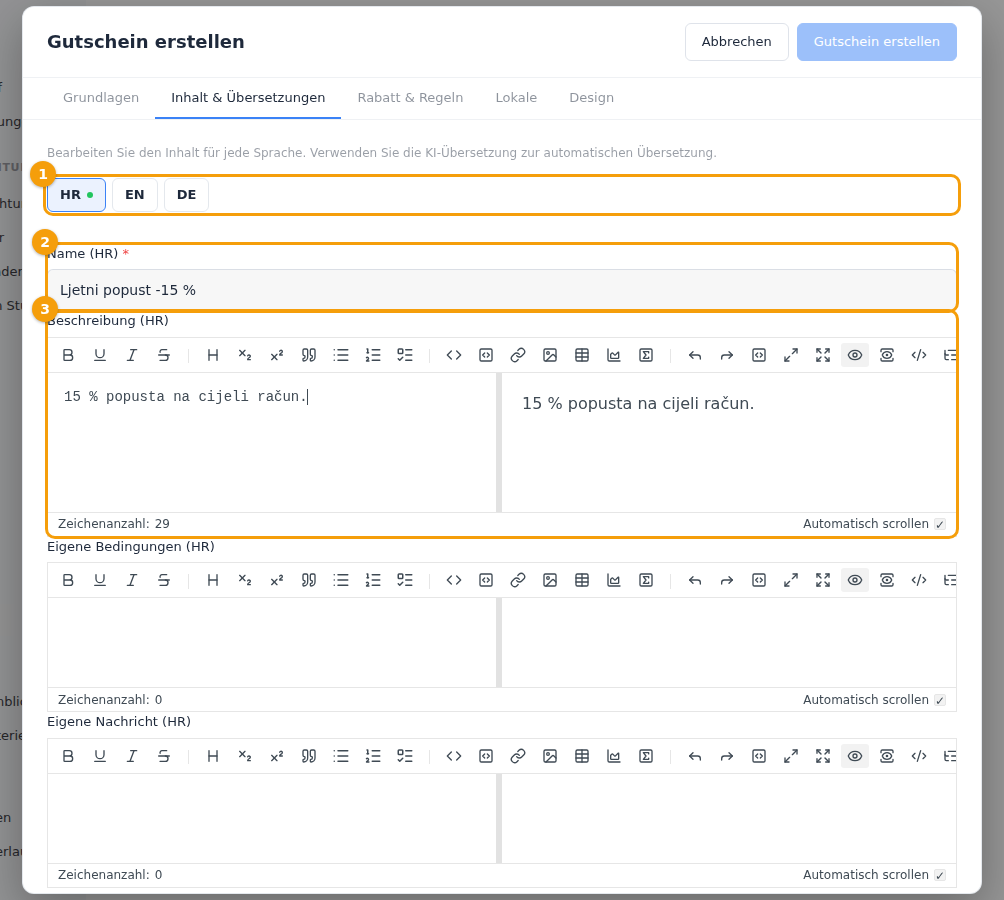
Hier schreiben Sie, was Gäste lesen — auf der Gutscheinseite, auf dem gedruckten Gutschein und wenn sie den Code eingeben.
- Die Sprach-Tabs (1) sind die Sprachen Ihrer Standorte. Die erste ist Ihre Hauptsprache.
- Name (2) — das einzige Pflichtfeld, und zwar in der Hauptsprache. Machen Sie ihn klar: Wochenend-Brunch -10 %.
- Beschreibung (3) — ein paar Worte dazu, was der Gutschein gibt und wann. Sie können einfache Formatierung nutzen.
- Eigene Bedingungen und Eigene Nachricht — das Kleingedruckte und ein freundlicher Satz für den gedruckten Gutschein und die Gutscheinseite.
- Bei einem Kostenlosen Zusatz gibt es auch Zusatzbeschreibung: was der Gast bekommt, zum Beispiel Ein Kaffee nach Wahl.
Die anderen Sprachen sind optional. Eine Sprache, die Sie leer lassen, zeigt den Text der Hauptsprache. Schreiben Sie in einer anderen Sprache etwas, geben Sie auch dort einen Namen ein.
Nachdem der Gutschein gespeichert ist, fügt Bearbeiten auf diesem Tab zwei Helfer hinzu: KI-Übersetzung (wählen Sie Von und Nach und dann Übersetzen) und Grammatikprüfung. Sie senden den gespeicherten Text des Gutscheins an einen KI-Dienst; sie arbeiten mit dem gespeicherten Text, speichern Sie also zuerst Ihre Änderungen.
Rabatt & Regeln: was er gibt und wann
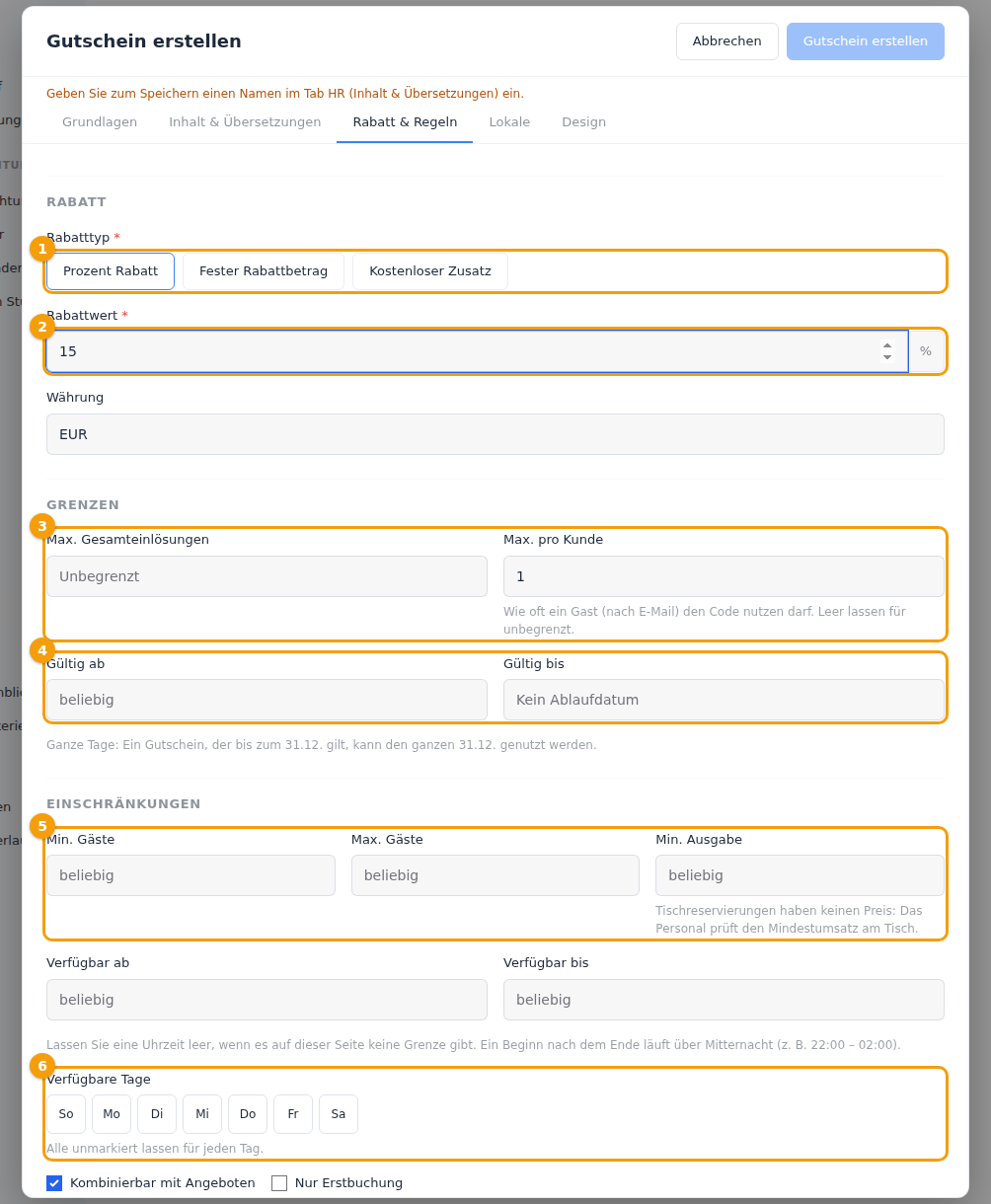
Rabatt
- Rabatttyp (1) — Prozent Rabatt, Fester Rabattbetrag oder Kostenloser Zusatz. (Eine Geschenkkarte hat hier stattdessen Anfangsguthaben — siehe Geschenkkarten.)
- Rabattwert (2) — der Prozentsatz (höchstens 100) oder der Betrag. Ein kostenloser Zusatz hat keinen Wert; Sie beschreiben ihn auf dem Tab Inhalt.
- Währung — EUR, wenn Sie sie nicht ändern.
Grenzen
- Max. Gesamteinlösungen (3) — wie oft der Gutschein insgesamt genutzt werden darf. Leer bedeutet unbegrenzt (im Plan Pro bis zu 500). Ein Einmal-Gutschein ist immer 1.
- Max. pro Kunde (3) — wie oft ein Gast, nach E-Mail, ihn nutzen darf. Das Formular schlägt für einen Promo-Code 1 vor; leer bedeutet unbegrenzt. Ein Einmal-Gutschein ist immer 1.
- Gültig ab und Gültig bis (4) — ganze Tage. Ein Gutschein, der bis zum 31. Dezember gilt, kann den ganzen 31. Dezember genutzt werden. Lassen Sie beide leer für einen Gutschein, der nie abläuft.
Einschränkungen (alle optional; ein leeres Feld bedeutet keine Einschränkung)
- Min. Gäste und Max. Gäste (5) — die Gruppengröße, für die der Gutschein gilt, etwa bis zu 6.
- Min. Ausgabe (5) — wird dem Gast als Bedingung gezeigt. Online wird nichts geprüft, weil eine Tischbuchung keinen Preis hat: Ihr Team prüft es am Tisch.
- Verfügbar ab und bis — die Buchungszeiten, für die er gilt. Ein Beginn nach dem Ende läuft über Mitternacht (zum Beispiel 22:00 – 02:00).
- Verfügbare Tage (6) — klicken Sie die Tage an, für die er gilt; keine Auswahl bedeutet jeden Tag.
- Kombinierbar mit Angeboten — lassen Sie es an, wenn ein Gast, der ein Angebot gewählt hat, auch diesen Gutschein nutzen darf. Schalten Sie es aus, wird der Gutschein abgelehnt, wenn die Buchung ein Angebot hat.
- Nur Erstbuchung — nur für die erste Buchung eines Gastes.
Die Buchung wird nach diesen Regeln so beurteilt, wie sie gebucht ist — nach Datum, Uhrzeit und Gästezahl des Tisches, nicht nach dem Tag, an dem der Gast den Code eingegeben hat.
Lokale: wo er gilt
Haken Sie auf dem Tab Lokale die Standorte an, für die der Gutschein gilt. Haken Sie keinen an, gilt er an allen Ihren Standorten. Im Plan Pro gilt ein Gutschein, wenn Ihr Unternehmen mehrere Standorte hat, für genau einen Standort, den Sie hier wählen.
Design: wie er aussieht
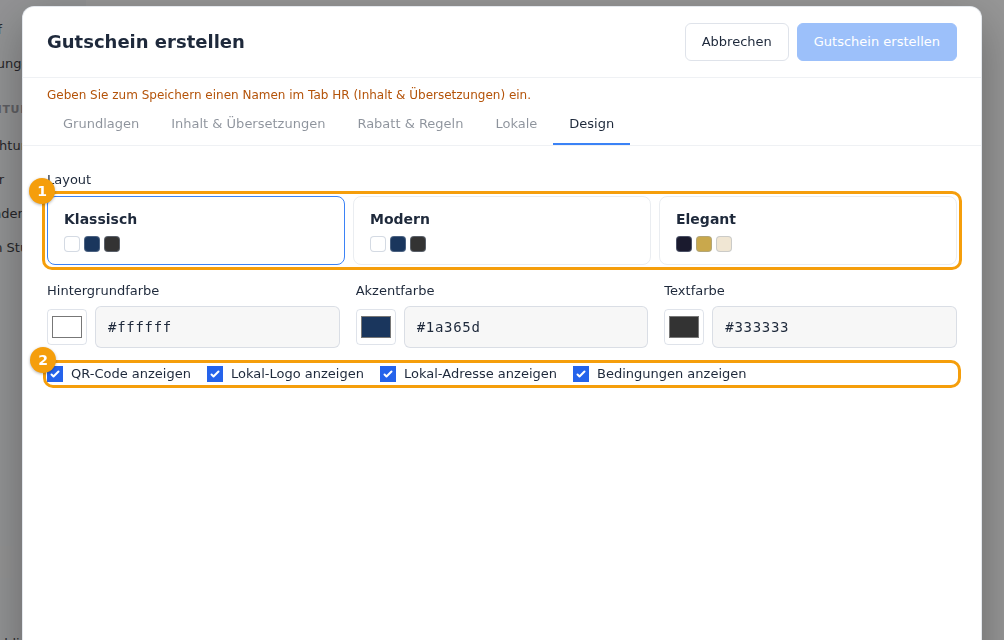
Wählen Sie ein Layout (1) — Klassisch, Modern oder Elegant — und was der gedruckte Gutschein zeigt (2): den QR-Code, Ihr Logo, die Adresse und die Bedingungen. Die Farben lassen sich im Ultimate-Plan ändern; sonst behält jedes Layout seine eigenen. Wie ein Gutschein gedruckt aussieht: Drucken oder PDF.
Geschenkkarten
Wählen Sie als Typ Geschenkgutschein. Der Tab Rabatt & Regeln fragt dann statt nach einem Rabatt nach dem Anfangsguthaben und der Währung. Eine Geschenkkarte soll ein Gast in Teilen ausgeben, lassen Sie also Max. pro Kunde leer.
Eine Geschenkkarte, die im Buchungsformular eingegeben wird, zieht nichts ab. Ihr Team erfasst, was der Gast wirklich ausgegeben hat, und das Guthaben sinkt — siehe Geschenkkarten am Tisch. Geschenkkarten erfordern den Ultimate-Plan.
Vorlagen
Eine Vorlage ist ein Bauplan, nach dem Clava einen Gutschein für einen Gast erstellt. Sie hat keinen eigenen Code und wird nie direkt genutzt.
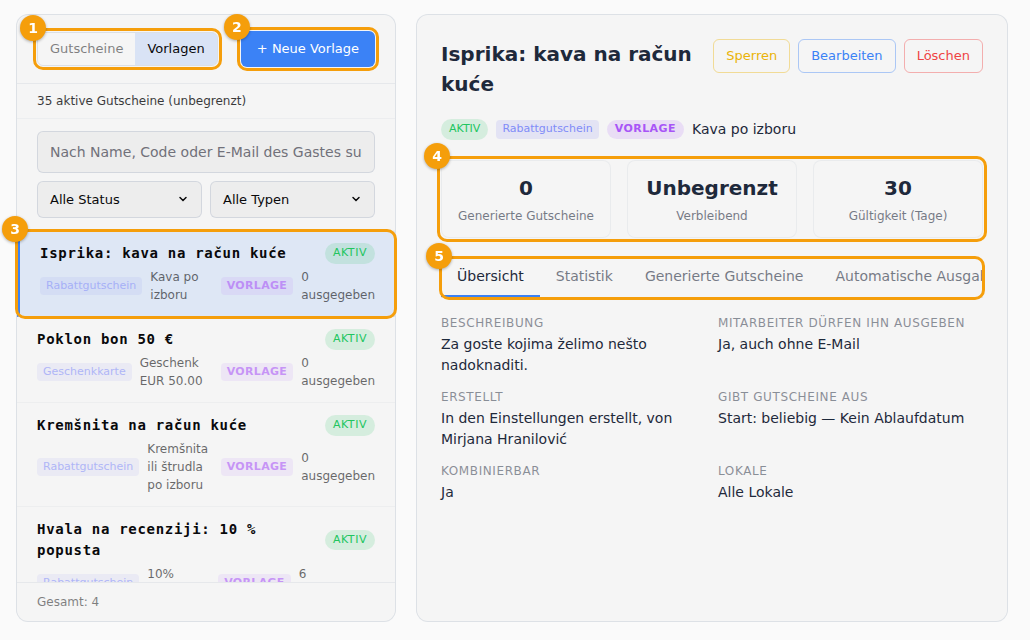
- Klicken Sie in der Liste auf Vorlagen (1) und dann auf + Neue Vorlage (2). (Oder haken Sie auf dem Tab Grundlagen Vorlage an.)
- Wählen Sie die Art des Gutscheins, den sie erstellt: Rabattgutschein oder Geschenkkarte.
- Füllen Sie die übrigen Tabs wie bei einem Gutschein aus. Der Name steht wie immer in der Hauptsprache.
- Klicken Sie auf Vorlage erstellen.
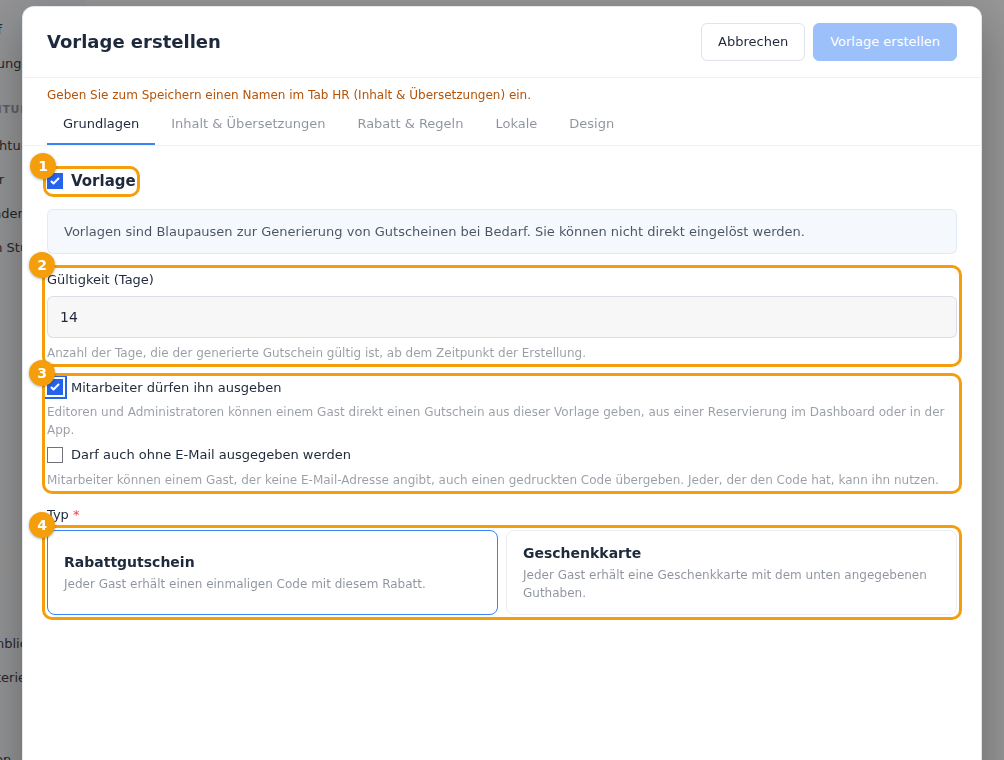
Der Tab Grundlagen einer Vorlage hat einige eigene Felder:
- Gültigkeit (Tage) (2) — wie lange jeder Gutschein, der daraus entsteht, gültig bleibt, gezählt ab dem Tag seiner Erstellung (1 bis 365; 14, wenn Sie es nicht ändern).
- Mitarbeiter dürfen ihn ausgeben (3) — Editoren und Administratoren können einem Gast an Ort und Stelle einen Gutschein aus dieser Vorlage geben. Siehe Einen Gutschein an Ort und Stelle ausgeben.
- Darf auch ohne E-Mail ausgegeben werden (3) — das Team kann auch einen gedruckten Code an einen Gast geben, der keine E-Mail angibt. Jeder, der den Code hat, kann ihn nutzen.
Auf dem Tab Rabatt & Regeln hat eine Vorlage außerdem Gutscheine, die diese Vorlage ausgeben darf (leer bedeutet unbegrenzt) und Gibt Gutscheine aus ab / bis.
Was Sie mit einer Vorlage tun: einen persönlichen Gutschein erstellen oder einen Standort sie selbst verteilen lassen — siehe Zuerst eine Gutschein-Vorlage erstellen und Automatische Gutschein-Regeln.
Ändern, sperren und löschen
Klicken Sie in der Liste auf einen Gutschein und nutzen Sie dann die Buttons oben rechts in seinem Detail.
- Bearbeiten öffnet dasselbe Formular. Typ und Code lassen sich nicht ändern, und für wen ein Gutschein gilt, lässt sich nach der ersten Nutzung nicht mehr ändern. Klicken Sie auf Änderungen speichern. Änderungen gelten sofort für alle, die buchen.
- Sperren hält den Gutschein an. Einem Gast, der ihn eingibt, wird gesagt, dass er nicht gültig ist, und Ihr Team sieht, dass er gesperrt ist. Aktivieren bringt ihn zurück.
- Ein Gutschein, dessen letzter Tag vorbei ist, ist Abgelaufen: Klicken Sie auf Bearbeiten und setzen Sie Gültig bis auf einen späteren Tag. Einer, der so oft genutzt wurde wie erlaubt, ist Aufgebraucht: Erhöhen Sie das Limit (oder das Guthaben einer Geschenkkarte).
- Löschen fragt nach einer Bestätigung und entfernt den Gutschein dann aus der Liste. Sein Code bleibt vergeben, und Buchungen, die ihn genutzt haben, zeigen ihn weiterhin.
Gut zu wissen
- Probieren Sie es selbst. Erstellen Sie einen Gutschein für Ihre eigene E-Mail-Adresse, buchen Sie damit einen Tisch und öffnen Sie die Buchung: Sie sehen genau das, was Ihr Team und Ihr Gast sehen.
- Ein Gutschein oder eine Vorlage? Ein Code, den viele Gäste teilen, ist ein Promo-Code. Ein Code, der für jeden Gast anders sein soll, entsteht aus einer Vorlage oder als Serie — siehe Gutscheine an Gäste weitergeben.