Artikel in diesem Thema
Gutscheine an Gäste weitergeben
Erstellen Sie einen persönlichen Gutschein für einen Gast, eine Serie von Codes oder Gutscheine für eine ganze Gästeliste, senden Sie sie per E-Mail, drucken Sie sie oder speichern Sie ein PDF, wählen Sie ein Design und sehen Sie, was die Gutscheinseite des Gastes zeigt.
8 Min. Lesezeit
Ein Gutschein hilft am meisten, wenn er den richtigen Gast erreicht. Dieser Artikel zeigt die Wege, ihn zu übergeben: ein Gutschein für einen Gast, eine Serie von Codes, eine Gästeliste und ein Code für jemanden, der keine E-Mail angibt. Sie sehen auch, wie Sie sie drucken.
Die Wege, einen Gutschein zu übergeben
| Sie möchten … | Nutzen Sie | Plan |
|---|---|---|
| Einem Gast seinen eigenen Gutschein per E-Mail geben | Eine Vorlage → Generierte Gutscheine → Gutschein generieren. Oder einen Einmal-Gutschein mit Nur dieser Gast. | Pro, Ultimate |
| Viele Codes drucken oder verteilen | Ein Promo- oder Einmal-Gutschein → Massencodes → Codes erstellen | Ultimate |
| Einer Gästeliste auf einmal Gutscheine geben | Persönliche Gutscheine für eine Gästeliste | Ultimate |
| An Ort und Stelle einen Gutschein geben | Gutschein ausgeben im Buchungs-Dashboard — siehe Gutscheine am Tisch | Pro, Ultimate |
| Einem Gast ohne E-Mail einen gedruckten Code geben | Eine Vorlage mit Darf auch ohne E-Mail ausgegeben werden | Pro, Ultimate |
Geschenkkarten lassen sich nur im Ultimate-Plan erstellen.
Einen persönlichen Gutschein für einen Gast erstellen
Ein persönlicher Gutschein funktioniert nur mit der eigenen E-Mail-Adresse des Gastes, niemand sonst kann ihn nutzen.
- Klicken Sie unter Marketing → Gutscheine auf Vorlagen und öffnen Sie die Vorlage, zum Beispiel Entschuldigung: Kaffee aufs Haus.
- Öffnen Sie den Tab Generierte Gutscheine. Die Karte Gutschein generieren steht oben.
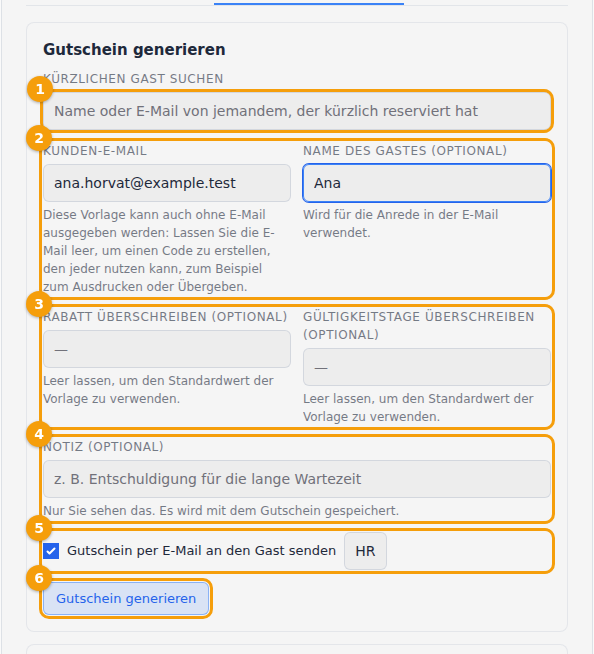
- Tippen Sie die Kunden-E-Mail (2) oder beginnen Sie bei Kürzlichen Gast suchen (1) einen Namen zu tippen und klicken Sie auf den Gast.
- Optional: einen Namen des Gastes, um den Gast in der E-Mail anzusprechen.
- Optional: ändern Sie Rabatt überschreiben (oder Guthaben der Geschenkkarte) und Gültigkeitstage überschreiben (3), wenn dieser Gast einen anderen Betrag oder Zeitraum bekommen soll als in der Vorlage. Lassen Sie sie leer für die Werte der Vorlage.
- Optional: eine Notiz (4) — zum Beispiel Entschuldigung für die lange Wartezeit. Nur Sie sehen sie; sie wird mit dem Gutschein gespeichert.
- Lassen Sie Gutschein per E-Mail an den Gast senden (5) angehakt und wählen Sie die Sprache der E-Mail, oder nehmen Sie den Haken weg, um den Gutschein ohne Versand zu erstellen.
- Klicken Sie auf Gutschein generieren (6).
Eine grüne Zeile sagt, was passiert ist: Gutschein VCH-… wurde erstellt und an … gesendet. Konnte die E-Mail nicht gesendet werden, ist der Gutschein trotzdem erstellt, und die Zeile sagt es — geben Sie dem Gast den Code dann selbst.
Gut zu wissen:
- Hat der Gast schon einen ungenutzten Gutschein aus derselben Vorlage, fragt Clava, ob Sie wirklich einen weiteren erstellen möchten.
- Die Gutschein-E-Mail geht im Namen eines Standorts hinaus. Bei mehreren Standorten können Sie Senden im Namen von wählen.
- E-Mails sind auf 30 pro Stunde begrenzt, damit ein Versehen Ihre Gäste nicht überflutet. Ist das Limit erreicht, können Sie den Gutschein trotzdem ohne E-Mail erstellen.
- Unter der Karte zeigt die Liste der generierten Gutscheine jeden Gutschein, den diese Vorlage erstellt hat, mit Gast, Gültigkeit, Status und drei Buttons: PDF, Link kopieren und Erneut senden.
Einen persönlichen Gutschein können Sie auch ohne Vorlage erstellen: Klicken Sie auf + Neu, wählen Sie Einmalig und dann Nur dieser Gast — siehe Einen Gutschein erstellen.
Eine Serie von Codes
Eine Serie sind viele Einmal-Codes mit demselben Rabatt zum Drucken oder Verteilen — Flyer, ein Partner, ein Gewinnspiel.
- Öffnen Sie einen Promo- oder Einmal-Gutschein, der nicht für einen Gast gilt. (Eine Geschenkkarte, eine Vorlage und ein persönlicher Gutschein lassen sich so nicht kopieren.)
- Öffnen Sie den Tab Massencodes.
- Geben Sie unter Einmal-Codes erstellen die Anzahl der Codes (1 bis 500) (1) und, wenn Sie möchten, ein Code-Präfix (bis zu 10 Buchstaben und Ziffern) ein, zum Beispiel OKT.
- Klicken Sie auf Codes erstellen (2) und bestätigen Sie. Die Zeile 5 Codes wurden erstellt. bestätigt es.
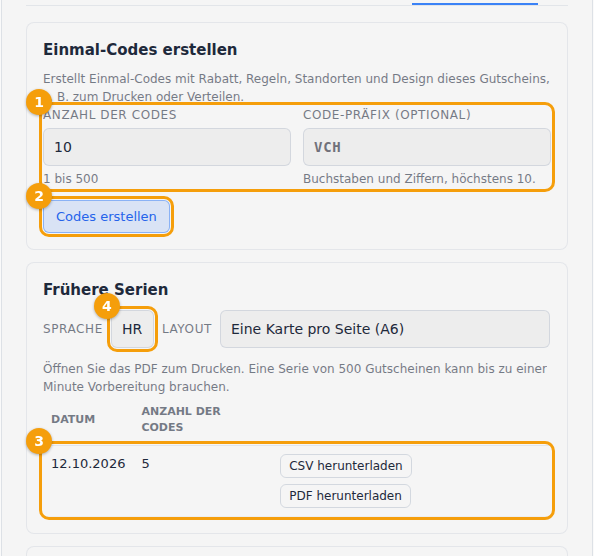
Jeder Code ist eine Einmal-Kopie des Gutscheins: derselbe Rabatt, dieselben Regeln, Standorte und dasselbe Design, aber er lässt sich einmal nutzen. Unter Frühere Serien hat jede Serie eine Zeile (3) mit Datum und Anzahl der Codes und zwei Buttons: CSV herunterladen (eine Liste der Codes für eine Tabelle) und PDF herunterladen (die gedruckten Gutscheine, siehe Drucken oder PDF).
Gutscheine für eine Gästeliste
Haben Sie eine Liste von Stammgästen, bei denen Sie sich bedanken möchten? Erstellen Sie für jeden von ihnen auf einmal einen persönlichen Gutschein.
- Öffnen Sie einen Promo- oder Einmal-Gutschein oder eine Vorlage und suchen Sie die Karte Persönliche Gutscheine für eine Gästeliste (auf dem Tab Massencodes, bei einer Vorlage auf Generierte Gutscheine).
- Fügen Sie die Gäste (1) ein: eine E-Mail-Adresse pro Zeile, mit oder ohne Namen — ana@example.com, marko@example.com, Marko oder Iva Horvat iva@example.com. Höchstens 500 auf einmal.
- Unter dem Feld zählt Clava mit: Gäste: 3 · ohne E-Mail: 0 · doppelt: 0.
- Optional: eine Notiz und ein Code-Präfix für Kopien eines Gutscheins.
- Haken Sie Jedem Gast seinen Gutschein per E-Mail senden an, wenn die Gäste die E-Mail sofort bekommen sollen. Pro Stunde gehen höchstens 30 E-Mails hinaus; die übrigen Gutscheine werden trotzdem erstellt, und Sie senden sie später mit Erneut senden.
- Klicken Sie auf Gutscheine erstellen (2) und bestätigen Sie.
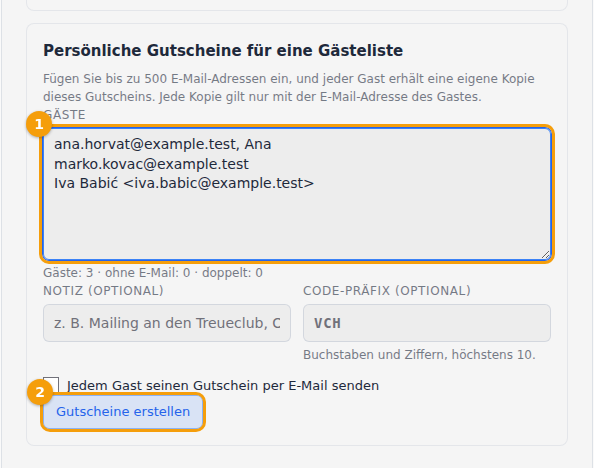
Das Ergebnis lautet 3 Gutscheine erstellt, 0 übersprungen. Ein Gast wird übersprungen, wenn die Zeile keine E-Mail-Adresse ist, wenn derselbe Gast zweimal aufgeführt ist oder wenn der Gast bereits einen ungenutzten Gutschein dieser Art hat; der Grund steht neben der Zeile. Jeder Gutschein funktioniert nur mit der E-Mail-Adresse dieses Gastes.
Ein Code für jemanden ohne E-Mail
Ein Gast an der Tür gibt nicht immer eine E-Mail an. Haken Sie dafür beim Erstellen der Vorlage Darf auch ohne E-Mail ausgegeben werden an (siehe Vorlagen). Lassen Sie in Gutschein generieren — oder in Gutschein ausgeben am Tisch — die E-Mail leer. Der Gutschein ist dann nicht an einen Gast gebunden: Jeder, der den Code hat, kann ihn nutzen. Es wird nichts per E-Mail versendet, geben Sie dem Gast also den Code oder einen gedruckten Gutschein.
Einen Gutschein per E-Mail senden
Die E-Mail, die ein Gast erhält, heißt Gutschein für Gäste. Sie enthält den Code, den letzten Gültigkeitstag, einen Button Gutschein ansehen und bei einem persönlichen Gutschein den Hinweis, dass der Gutschein persönlich ist und welche E-Mail-Adresse zu verwenden ist. Wie Sie ihren Wortlaut ändern, siehe E-Mail-Vorlagen.
Kam eine E-Mail nicht an, öffnen Sie die Liste der generierten Gutscheine der Vorlage und klicken Sie auf Erneut senden. Ein Gutschein, der gesperrt, abgelaufen oder aufgebraucht ist, wird nicht erneut gesendet.
Einen Gutschein drucken oder ein PDF speichern
Öffnen Sie einen Gutschein und klicken Sie auf den Tab Design.
- Wählen Sie die Sprache (1) des gedruckten Gutscheins.
- Klicken Sie auf Vorschau aktualisieren (2), um ihn zu sehen.
- Klicken Sie auf PDF herunterladen (3). Sie erhalten eine A6-Seite. QR-Code anzeigen zeigt nur den QR-Code.
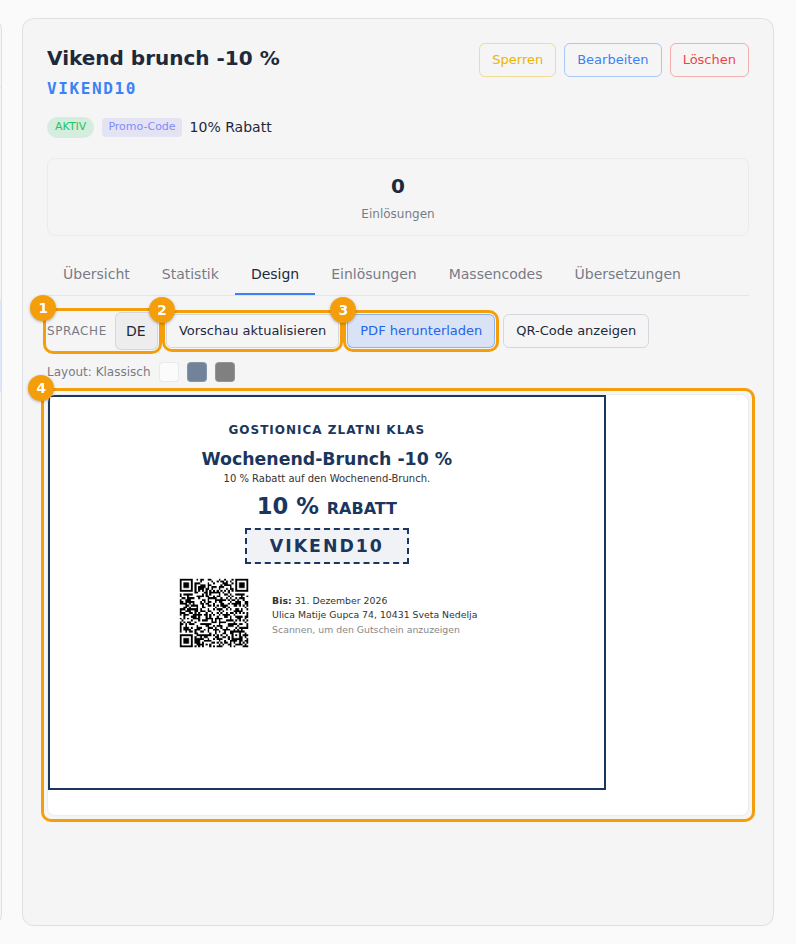
Für eine Serie klicken Sie unter Frühere Serien auf PDF herunterladen und wählen das Layout: Eine Karte pro Seite (A6) oder Bogen mit 8 Karten und Schnittmarken (A4). Eine Serie mit 500 Gutscheinen kann bis zu einer Minute Vorbereitung brauchen.
Eine Vorlage hat keine eigene Karte, drucken Sie also die Gutscheine, die sie erstellt hat — nutzen Sie den Button PDF in der Liste ihrer generierten Gutscheine.
Die drei Designs
Das Design wählen Sie unter Bearbeiten → Design → Layout:
- Klassisch — ein klares, zentriertes Layout mit dünnem Rand. Schlicht und professionell.
- Modern — ein kräftiges Layout mit farbiger Fläche links.
- Elegant — Serifenschrift und ein dekorativer Rahmen, für einen förmlicheren Stil.
Der gedruckte Gutschein zeigt den Namen, den Rabatt, den Code, den letzten Gültigkeitstag, die Bedingungen und, wenn Sie es so gewählt haben, einen QR-Code, Ihr Logo und Ihre Adresse. Im Ultimate-Plan können Sie die Farben festlegen.
Was die Gutscheinseite des Gastes zeigt
Der QR-Code und der Link in der E-Mail öffnen eine Seite für diesen Gutschein: seinen Namen, den Rabatt, den Code, die Daten, einen Status (Gültig, Noch nicht gültig, Aufgebraucht, Abgelaufen oder Pausiert), die Bedingungen, das Guthaben einer Geschenkkarte, wo er genutzt werden kann und Ihre Bedingungen. Ein Button Tisch reservieren öffnet Ihr Buchungsformular mit bereits eingetragenem Code. Die Seite zeigt nie die E-Mail-Adresse, zu der der Gutschein gehört.
Ein Gast mit einem persönlichen Gutschein findet dort auch Alle meine Gutscheine per E-Mail — siehe Die Gäste-Wallet.