Artikel in diesem Thema
Was E-Mail-Vorlagen sind
Die E-Mails, die Clava für Sie versendet, wo Sie ihren Text ändern, wie Standort und Sprache gewählt werden, was „Angepasst” bedeutet, warum Updates Ihren eigenen Text nie überschreiben und welche Pläne es enthalten.
5 Min. Lesezeit
Clava versendet E-Mails für Sie: eine Buchungsbestätigung an einen Gast, der online bucht, einen persönlichen Link an einen Partygast, einen Gutschein, eine Erinnerung vor der Antwortfrist, eine Antwort auf eine Veranstaltungsanfrage. Jede hat einen fertigen Text in 15 Sprachen. Unter E-Mail-Vorlagen Studio können Sie diesen Text für Ihr Unternehmen ändern.
Welche E-Mails es gibt
Die Vorlagen sind links gruppiert:
| Gruppe | Beispiele |
|---|---|
| Standort | Buchungsbestätigung — wird nach einer Online-Buchung an den Gast gesendet. |
| Gast | Persönlicher Link für Gäste — wird an einen Partygast mit seinem persönlichen Link gesendet. |
| Party | Willkommen für Organisatoren, Anfrage eingegangen, Anfrage genehmigt, Anfrage abgelehnt, Erinnerung an die Zu- oder Absage, Erinnerung an die Menüauswahl, Erinnerung an die Vorbestellung im Shop, Bestellbestätigung aus dem Shop, Platz auf der Warteliste frei, die E-Mails an das Team zu neuen Anfragen sowie die Veranstaltungs-E-Mails Reservierung für die Veranstaltung bestätigt und Veranstaltung abgesagt. Die Veranstaltungsreihen haben elf eigene E-Mails: Willkommen für Organisatoren einer Veranstaltungsreihe, Beitrittsanfrage zur Veranstaltungsreihe eingegangen, Neue Beitrittsanfrage zur Veranstaltungsreihe (an die Organisation), Willkommen für neue Mitglieder einer Veranstaltungsreihe, Beitrittsanfrage zur Veranstaltungsreihe abgelehnt, Anmelde-Link für Mitglieder einer Veranstaltungsreihe, Platz von der Warteliste reserviert, Veranstaltung der Reihe den Mitgliedern angekündigt, Raumanfrage (an das Haus), Raum bestätigt und Raum nicht verfügbar. |
| Voucher | Gutschein für Gäste — die E-Mail mit einem Gutscheincode. |
Jeder Eintrag zeigt seinen Namen, einen kleinen technischen Bezeichner (zum Beispiel booking.received) und einen Satz dazu, wann er gesendet wird und an wen. Lesen Sie diesen Satz zuerst: Er sagt Ihnen, an wen die E-Mail geht.
Den Editor öffnen
- Klicken Sie auf Konfiguration (der orange Button oben), falls Sie in einem anderen Bereich sind.
- Klicken Sie im Menü links unter Standort-Einrichtung auf E-Mail-Vorlagen Studio. Die Seite heißt ebenfalls E-Mail-Vorlagen Studio.
Nur Administratoren öffnen diese Seite. Siehe Teamrollen.
Einen Standort wählen
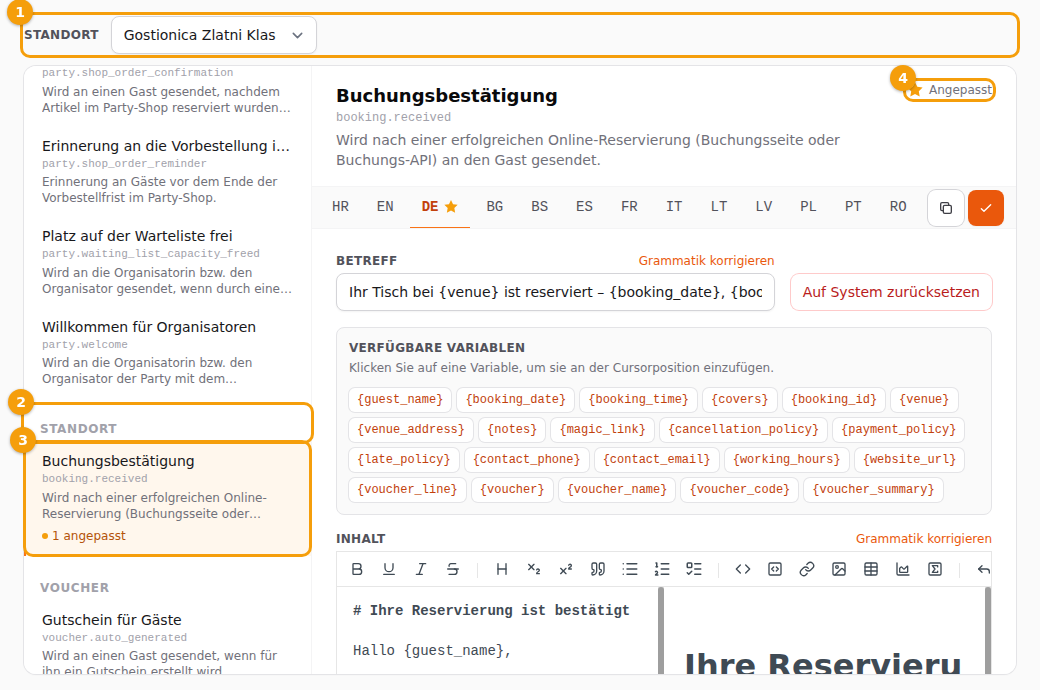
Oben nennt das Feld Standort (1) den Standort, zu dem die Texte gehören. Jeder Standort hat eigene Texte: Eine Änderung, die Sie für einen Standort machen, sehen die anderen nicht. Haben Sie mehrere Standorte, wählen Sie vor dem Bearbeiten einen — und wiederholen Sie es für den nächsten, wenn er dasselbe sagen soll.
Klicken Sie in der Liste auf eine Vorlage, um sie zu öffnen. Eine Vorlage mit eigenen Änderungen zeigt darunter eine kleine orange Zeile — 1 angepasst (3).
Angepasst oder Standard
Jede E-Mail beginnt mit einem Standardtext, dem, den Clava liefert. Er wird verwendet, solange Sie ihn nicht ändern.
- Wenn Sie einen Text in einer Sprache speichern (siehe Bearbeiten und übersetzen), wird diese Sprache für diesen Standort angepasst. Sie erhält einen Stern auf ihrem Sprach-Tab, und der Stern in der Legende oben rechts (4) sagt, was er bedeutet.
- Die anderen Sprachen derselben E-Mail bleiben Standard.
- Auf System zurücksetzen neben dem Betreff löscht Ihren Text, und der Standard wird wieder verwendet.
Updates überschreiben Ihren eigenen Text nie. Verbessert Clava einen Standardtext, bekommt eine Sprache, die Sie nicht angepasst haben, den neuen Wortlaut von selbst. Eine Sprache, die Sie angepasst haben, behält Ihre Worte — und bekommt die Verbesserung auch nicht. Möchten Sie den neuen Wortlaut, nutzen Sie Auf System zurücksetzen: Ihr Text wird gelöscht, und der neue Standard wird verwendet.
Ihr Plan
E-Mail-Vorlagen gehören zu den Plänen Pro und Ultimate und zur kostenlosen Testphase. Im Plan Free fehlt der Eintrag E-Mail-Vorlagen Studio im Menü. Siehe Pläne und Abrechnung.
Verwandte Themen
- Einen Text bearbeiten und übersetzen
- Gutscheine am Standort — die Gutschein-E-Mail
- Pläne und Abrechnung