Artikel in diesem Thema
Tarife und Abrechnung
Free, Pro und Ultimate — was jeder enthält, wie Sie einen Tarif wählen oder wechseln, die kostenlose Testphase, was Schloss und „Upgrade"-Hinweise bedeuten, Ihre Rechnungsdaten und Ihre Rechnungen.
6 Min. Lesezeit
Clava hat drei Tarife: Free, Pro und Ultimate. Jeder beginnt mit einer kostenlosen Testphase von Ultimate (siehe Bei Clava registrieren). Die Seiten für Tarife und Abrechnung finden Sie in der Konfiguration, in der Menügruppe Konto; sie öffnen also Administratoren (siehe Rollen im Team).
Die Tarife
Die Seite Plan wählen zeigt die aktuellen Preise. Sie zahlen monatlich oder jährlich; der Jahrespreis ist niedriger.
| Free | Pro | Ultimate | |
|---|---|---|---|
| Preis pro Monat | 0 € | 25 € | 40 € |
| Preis pro Jahr | 0 € | 250 € | 400 € |
| Buchungskalender | 1 | 10 | 50 |
Preise ggf. zzgl. MwSt.; der genaue Betrag wird beim Bezahlen angezeigt.
Was die Tarife enthalten, in Kürze:
| Free | Pro | Ultimate | |
|---|---|---|---|
| Online-Buchungsseite | Ja, bis zu 10 Buchungen am Tag | Ja, ohne Tageslimit | Ja, ohne Tageslimit |
| Einbettbares Buchungs-Widget, WordPress-Plugin | — | Ja | Ja |
| Website-Builder | — | Eine Seite | Viele Seiten, Sprachen und erweiterte Abschnitte |
| Speisekarten, die Sie anlegen können | 1 (nicht veröffentlicht) | 10 | Unbegrenzt |
| Angebote, die Sie anlegen können | 2 (nicht veröffentlicht) | 20 | Unbegrenzt |
| E-Mail-Erinnerungen und E-Mail-Vorlagen | — | Ja | Ja |
| Bewertungen | — | Bewertungen, Antworten, Fotos | Und eigene Kriterien sowie Statistiken |
| Partys und Veranstaltungen | — | Ja | Und Geschenklisten und Shop |
| Veranstaltungsreihen | — | 1 Reihe | Unbegrenzt |
| Gutscheine | — | Ja | Und Wallet |
| PDF-Speisekarten-Designer, API-Zugriff | — | — | Ja |
| Teammitglieder (Sie eingeschlossen) | 1 | bis zu 5 | Unbegrenzt |
| Rollen Editor und Leser | — | Ja | Ja |
Auf der Seite Plan wählen nennt jede Tarifkarte auch die Buchungskalender, die Zahl der Teammitglieder und ob die Rollen Editor und Leser enthalten sind. Die Teamgrenzen werden durchgesetzt: siehe Wie viele Personen Ihr Tarif enthält.
Tarif wählen oder wechseln
-
Öffnen Sie in der Konfiguration Plan wählen in der Gruppe Konto.
-
Füllen Sie zuerst Ihre Rechnungsdaten aus. Fehlen sie, hat ein gelber Hinweis (1) oben einen Link dorthin, und bezahlen können Sie erst, wenn sie vollständig sind.
-
Wählen Sie Monatlich oder Jährlich (2). Bei Jährlich sehen Sie, wie viel Sie sparen.
-
Klicken Sie beim gewünschten Tarif (3) auf Abonnieren.
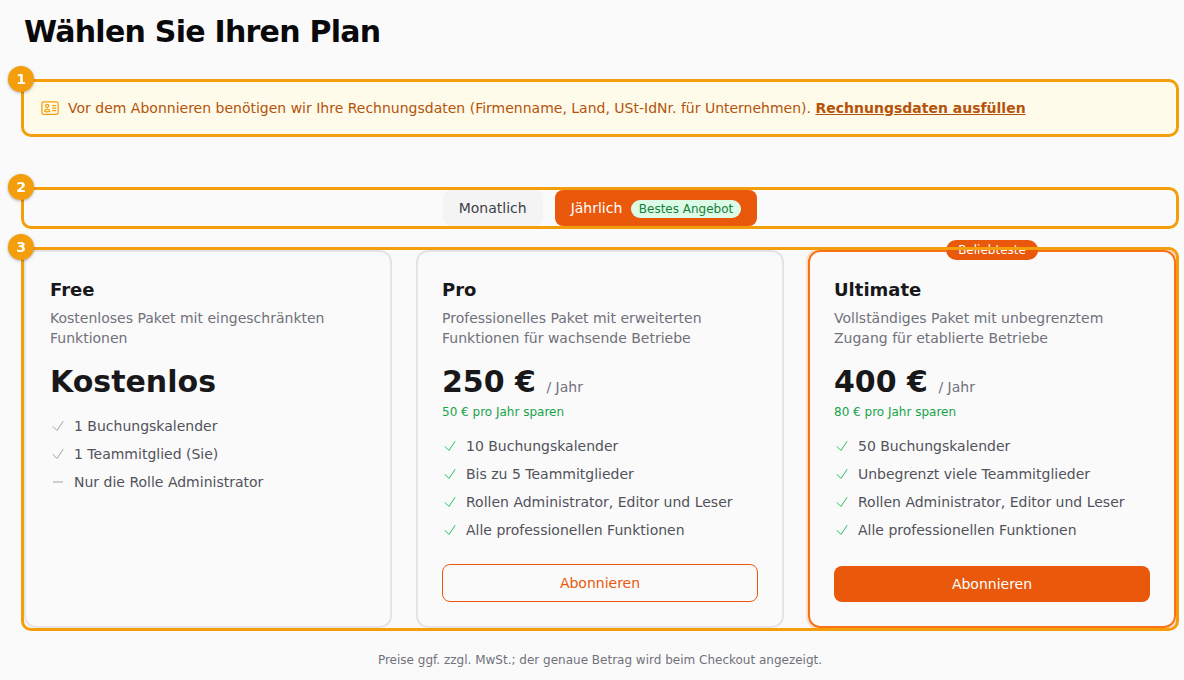
Die Seite Plan wählen: der Hinweis zu den Rechnungsdaten (1), der Schalter Monatlich und Jährlich (2) und die drei Tarife (3) -
Bezahlen Sie auf der sicheren Seite, die sich öffnet. Wo der Tarif es anbietet, können Sie statt der Karte Per Überweisung bezahlen wählen: Clava schickt Ihnen dann per E-Mail ein Angebot mit den Zahlungsdaten, und Ihr Tarif startet, sobald die Zahlung bestätigt ist, was einige Werktage dauern kann.
Sobald Sie für einen Tarif bezahlen, verschwindet Plan wählen aus dem Menü. Benutzen Sie stattdessen Plan ändern auf der Dashboard-Karte Ihr Abonnement (siehe Das Dashboard). Es öffnet dieselbe Seite, auf der die Schaltfläche beim Tarif jetzt Zu diesem Plan wechseln heißt.
- Bei Kartenzahlung wird eine Änderung sofort wirksam, und die Differenz wird automatisch abgerechnet.
- Bei Zahlung per Überweisung wird eine Änderung bei der nächsten Verlängerung wirksam.
- Zwischen monatlicher und jährlicher Abrechnung können Sie bei einem laufenden Abonnement nicht wechseln. Kündigen Sie es und wählen Sie den neuen Zyklus nach Ablauf.
- Abonnement kündigen auf der Dashboard-Karte beendet den Tarif nach dem Zeitraum, den Sie bezahlt haben. Danach wechselt Ihr Konto in den Tarif Free. Niemand in Ihrem Team verliert den Zugriff (siehe Was mit Ihrem Team in einem kleineren Tarif passiert).
Die kostenlose Testphase
Ein neues Konto bekommt 14 Tage Testphase mit allem aus Ultimate, ohne Kreditkarte. Im Dashboard zählt die Karte Ihr Abonnement die Tage herunter. Ohne Wahl bleiben Sie nach dem Ende im Tarif Free; es wird nichts von allein abgebucht. Im Menü tragen Funktionen, die nur die Testphase Ihnen gibt, die Markierung TESTVERSION.
Was Schloss und „Upgrade"-Hinweise bedeuten
Gehört etwas nicht zu Ihrem Tarif, zeigt Clava Ihnen, wo Sie darauf stoßen, statt das ganze Menü zu verstecken.
- BEZAHLT neben einem Menüpunkt — Sie können die Seite öffnen und ausprobieren, aber der Tarif deckt nicht alles ab. Im Tarif Free können Sie zum Beispiel Speisekarten und Angebote anlegen, veröffentlichen aber erst ab Pro.
- TESTVERSION neben einem Menüpunkt — Sie haben ihn wegen der Testphase. Danach ist er gesperrt, außer Ihr Tarif enthält ihn. Auf Seiten, die ihn zeigen, sagt das ein blaues Feld Testversion-Funktion und bietet Plan wählen.
- Ein gelbes Feld mit Schloss, zum Beispiel „Verfügbar im Pro Plan", nennt den Tarif, der die Funktion freischaltet, und hat die Schaltfläche Jetzt upgraden, die Plan wählen öffnet.
- Ein Schloss und „Upgrade" an einem Schritt der Dashboard-Checkliste — dieser Schritt gehört nicht zu Ihrem Tarif.
- Manche Seiten erscheinen im Menü gar nicht, bis Ihr Tarif sie enthält.
Tipp
Ein Schloss löscht nichts. Was Sie angelegt haben, bleibt in Ihrem Konto; Sie können es nur nicht nutzen oder veröffentlichen, bis Sie einen Tarif wählen, der es enthält.
Was mit Ihrem Team in einem kleineren Tarif passiert
Die Personen in Ihrem Team folgen Ihrem Tarif, und Clava hält die Zahlen ein:
- Jede Person mit Zugriff belegt einen Platz, Sie eingeschlossen. Sind alle Plätze belegt, ist Benutzer hinzufügen unter Benutzerzugriff ausgegraut, bis Sie einen Platz frei machen oder einen größeren Tarif wählen.
- Editor und Leser gehören zu Pro und Ultimate. Ohne sie lässt sich nur Administrator vergeben.
- Der Wechsel in einen kleineren Tarif — ein niedrigerer Tarif, ein gekündigtes Abonnement oder das Ende der kostenlosen Testphase — entfernt niemanden und nimmt niemandem den Zugriff. Alle, die im Team sind, bleiben mit ihrer Rolle. Sie können nur niemanden Neuen hinzufügen, bis das Team wieder unter dem Limit liegt: indem Sie Personen entfernen oder einen größeren Tarif wählen.
Tipp
Öffnen Sie vor dem Ende der kostenlosen Testphase Benutzerzugriff und entscheiden Sie, wer bleibt: Der Tarif Free hat nur einen Platz für Sie. Clava entfernt von sich aus niemanden.
Mehr zum Hinzufügen und Entfernen von Personen unter Rollen im Team.
Ihre Rechnungsdaten
Rechnungsdaten, in der Gruppe Konto, sagen Clava, auf wen die Rechnungen lauten. Sie erscheinen auf jeder Rechnung und bestimmen, wie die MwSt. berechnet wird.
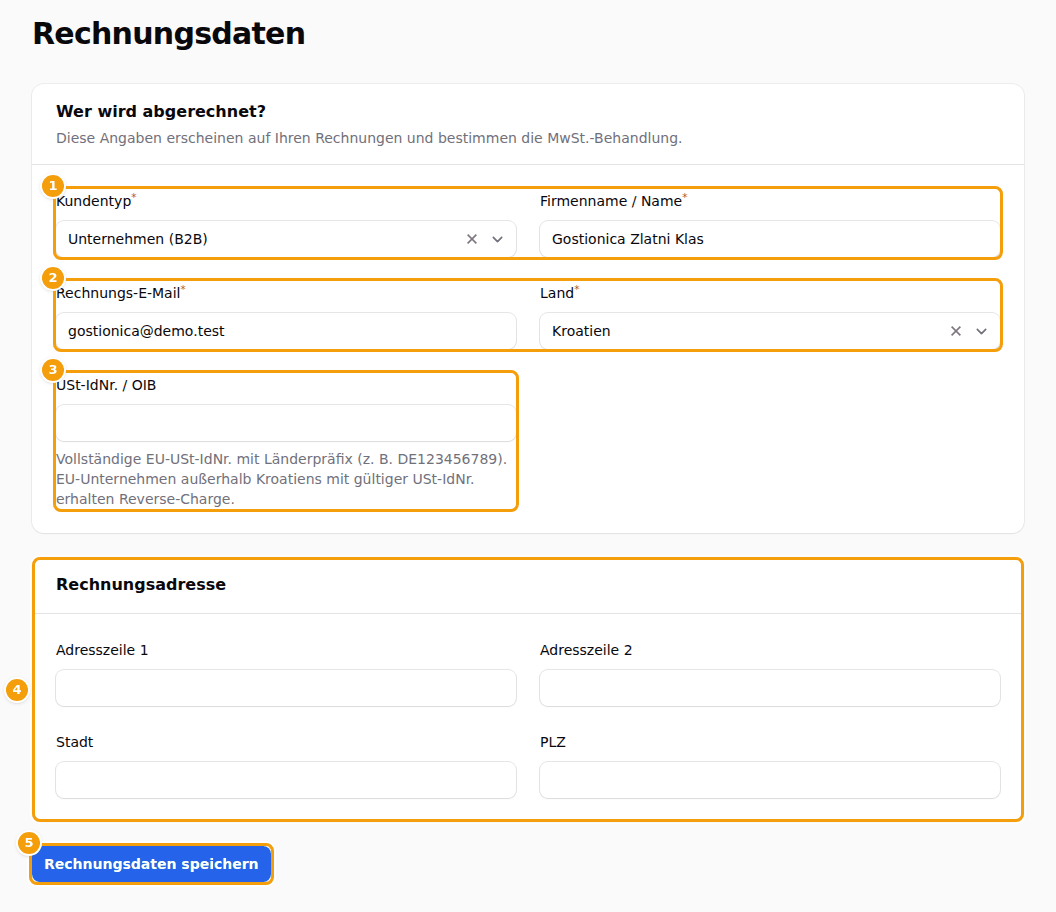
- Wählen Sie den Kundentyp (1): Unternehmen (B2B) oder Privatperson (B2C).
- Geben Sie den Firmenname / Name (1) genau so ein, wie er auf der Rechnung stehen soll, und eine Rechnungs-E-Mail (2) der Person, die sich um Ihre Rechnungen kümmert.
- Wählen Sie Ihr Land (2). Geben Sie die USt-IdNr. / OIB (3) mit Länderpräfix ein, zum Beispiel HR und Ihre OIB. Ein EU-Unternehmen außerhalb Kroatiens mit gültiger USt-IdNr. bekommt eine Rechnung ohne kroatische MwSt. (Reverse-Charge). Nach dem Speichern zeigt Clava unter dem Feld das Ergebnis der Prüfung der Nummer.
- Füllen Sie die Rechnungsadresse (4) aus: beide Adresszeilen, Stadt und PLZ.
- Klicken Sie auf Rechnungsdaten speichern (5).
Sie können sie später ändern.
Ihre Rechnungen
Der Abrechnungsverlauf, in der Gruppe Konto, listet jede Rechnung auf.
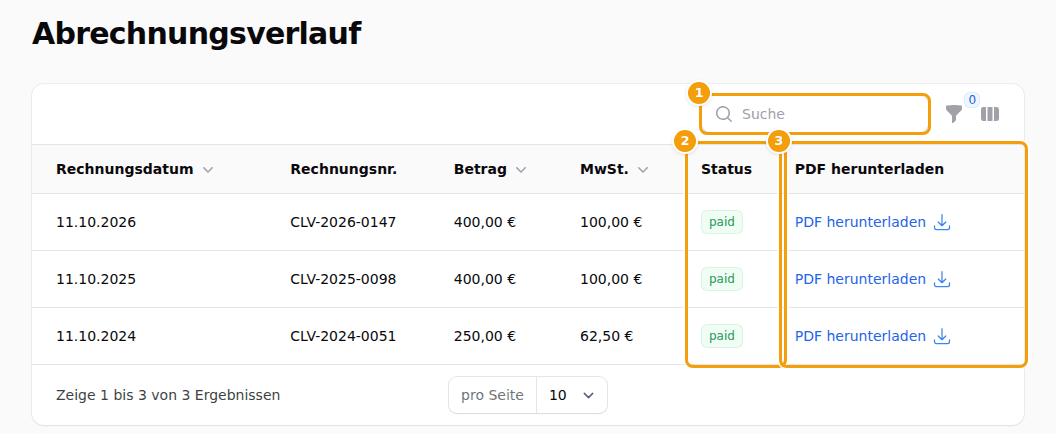
- Jede Zeile zeigt Rechnungsdatum, Rechnungsnr., Betrag, MwSt. und den Status: paid (bezahlt) oder unpaid (unbezahlt).
- PDF herunterladen (3) gibt Ihnen die Rechnung zum Aufbewahren oder für Ihre Steuerberaterin.
- Die Suche (1) findet eine Rechnung über ihre Nummer, und der Trichter filtert nach Status. Klicken Sie auf einen Spaltentitel mit Pfeil, um danach zu sortieren.
Bis Sie zum ersten Mal bezahlen, steht auf der Seite „Noch keine Rechnungen." Fragen zu einer Rechnung gehen an den Support, mit der Kategorie Abrechnung.