Artikel in diesem Thema
Bei Clava anmelden
Wo Sie sich anmelden, wie Sie beim ersten Mal Ihr eigenes Passwort wählen, wo Sie danach landen und was Sie tun, wenn Sie Ihr Passwort vergessen haben.
4 Min. Lesezeit
Sie melden sich mit Ihrer E-Mail-Adresse und Ihrem Passwort an. Es ist egal, welche Anmeldeseite von Clava Sie benutzen — Sie landen immer in Ihrem eigenen Bereich.
Anmelden
-
Öffnen Sie die Anmeldeseite, zum Beispiel über Sign in auf der Clava-Website oder über ein gespeichertes Lesezeichen.
-
Geben Sie Ihre E-Mail-Adresse bei E-Mail-Adresse ein (1).
-
Geben Sie Ihr Passwort bei Passwort ein (2). Die Schaltfläche mit dem Auge am Ende des Feldes zeigt, was Sie eingetippt haben.
-
Auf Ihrem eigenen Computer oder Tablet kreuzen Sie Angemeldet bleiben (3) an, dann bleiben Sie angemeldet.
-
Klicken Sie auf Anmelden (4).
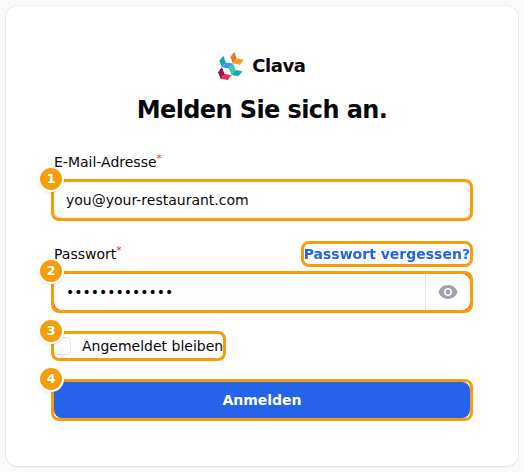
Die Anmeldeseite: E-Mail-Adresse (1), Passwort (2), Angemeldet bleiben (3) und die Schaltfläche Anmelden (4)
Tipp
Auf einem Computer, den auch andere benutzen, lassen Sie das Häkchen bei Angemeldet bleiben besser weg.
Die Anmeldeseite öffnet sich in der Sprache, die Sie zuletzt in diesem Browser benutzt haben. Sobald Sie angemeldet sind, wechselt Clava in die für Sie gespeicherte Sprache — die, die Sie zuletzt mit der Sprachschaltfläche oben auf dem Bildschirm gewählt haben (siehe Ihr Profil).
Ihre erste Anmeldung: eigenes Passwort wählen
Hat jemand anderes Ihr erstes Passwort gewählt, bittet Clava Sie, es zu ersetzen, bevor Sie irgendetwas anderes tun. Das geschieht in zwei Fällen:
- ein Administrator hat Sie ins Team aufgenommen und Ihnen das Passwort gesagt (siehe Jemanden ins Team aufnehmen), oder
- Sie haben sich selbst registriert und das Passwort kam in der Willkommens-E-Mail von Clava (siehe Bei Clava registrieren).
-
Melden Sie sich mit dem Passwort an, das Sie bekommen haben.
-
Clava öffnet Wählen Sie Ihr eigenes Passwort (1). Solange Sie keines gewählt haben, können Sie nichts anderes öffnen.
-
Geben Sie Ihr neues Passwort bei Neues Passwort (2) und noch einmal bei Neues Passwort wiederholen (3) ein.
-
Klicken Sie auf Passwort speichern (4). Clava bringt Sie in Ihren Bereich.
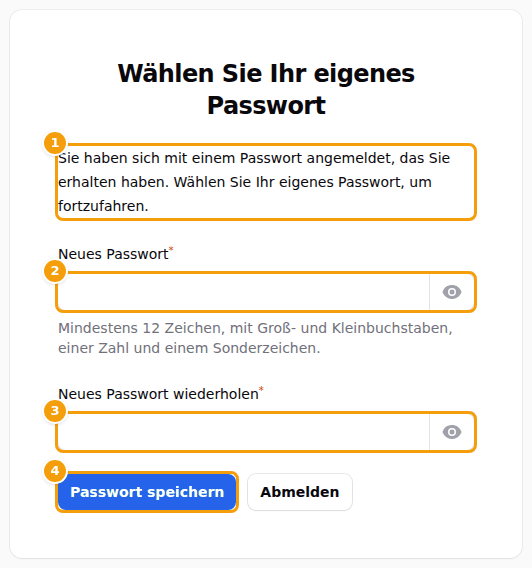
Die Seite „Wählen Sie Ihr eigenes Passwort": der Hinweis (1), das neue Passwort (2), dasselbe noch einmal (3) und Passwort speichern (4)
Gut zu wissen
Das neue Passwort muss ein anderes sein als das, das Sie bekommen haben. Anders überlegt? Abmelden, neben Passwort speichern, meldet Sie ab, ohne dass Sie ein Passwort wählen. Und wenn Sie stattdessen Passwort vergessen? benutzen, zählt auch das als Wahl Ihres eigenen Passworts — danach kommen Sie direkt hinein.
Wie ein gutes Passwort aussieht
Dieselbe Regel gilt jedes Mal, wenn Sie in Clava ein Passwort wählen: beim ersten Mal, wenn Sie es später ändern und wenn Sie es per E-Mail zurücksetzen.
- mindestens 12 Zeichen,
- Groß- und Kleinbuchstaben,
- mindestens eine Zahl,
- mindestens ein Sonderzeichen, zum Beispiel
!oder-, - kein Passwort, das in bekannten Datenlecks aufgetaucht ist. Clava prüft das für Sie; wird ein Passwort abgelehnt und Sie sehen keinen Grund, wählen Sie ein anderes.
Unter dem Passwortfeld zeigt Clava die Regel in Kurzform: „Mindestens 12 Zeichen, mit Groß- und Kleinbuchstaben, einer Zahl und einem Sonderzeichen."
Tipp
Drei, vier unzusammenhängende Wörter mit einer Zahl und einem Sonderzeichen dazwischen — zum Beispiel
Fluss-Laterne-42-Kiefer! — sind leicht zu merken und schwer zu erraten. Ein Passwortmanager merkt es sich für Sie.
Wo Sie nach der Anmeldung landen
Clava öffnet den Bereich, der zu Ihrer Rolle passt — egal, welche Anmeldeseite Sie benutzt haben:
| Ihre Rolle | Sie landen in | Was Sie dort tun |
|---|---|---|
| Administrator Ihres Betriebs | Konfiguration | Ihre Standorte, Website, Speisekarten, E-Mails, Team und Tarif |
| Editor oder Leser | Buchungsverwaltung | Buchungen, Kalender und Gäste |
| Clava-Supportteam | Verwaltung | Betreuung aller Clava-Kunden |
Wenn Sie mehrere Bereiche öffnen dürfen, wechseln Sie mit der Bereichs-Schaltfläche oben auf dem Bildschirm. Darauf steht der Name des Bereichs, in dem Sie gerade sind, zum Beispiel Konfiguration (siehe Ihr Profil).
Öffnen Sie eine Seite, die zu einer anderen Rolle gehört — etwa über ein altes Lesezeichen oder einen Link von einer Kollegin —, bringt Clava Sie einfach in Ihren eigenen Bereich. Mehr dazu unter Rollen im Team.
Passwort vergessen?
-
Klicken Sie auf der Anmeldeseite auf Passwort vergessen? (direkt über dem Passwortfeld).
-
Geben Sie die E-Mail-Adresse ein, mit der Sie sich anmelden (1), und klicken Sie auf E-Mail zusenden (2).
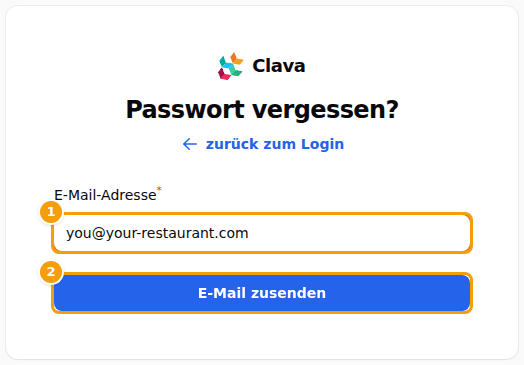
Die Seite Passwort vergessen: Ihre E-Mail-Adresse (1) und die Schaltfläche zum Senden (2) -
Öffnen Sie die E-Mail von Clava und klicken Sie auf den Link darin. Der Link gilt 60 Minuten.
-
Geben Sie Ihr neues Passwort zweimal ein (Passwort und Passwort bestätigen) und klicken Sie auf Passwort zurücksetzen. Es muss die Regeln für ein gutes Passwort erfüllen.
-
Melden Sie sich mit Ihrem neuen Passwort an.
Gut zu wissen
Zu Ihrer Sicherheit zeigt Clava immer dieselbe Meldung — egal, ob es für die eingegebene E-Mail-Adresse ein Konto gibt. Kommt nach ein paar Minuten keine E-Mail, sehen Sie im Spam-Ordner nach. Immer noch nichts? Fragen Sie den Administrator Ihres Betriebs, welche E-Mail-Adresse Ihr Konto hat.
Probleme beim Anmelden
- Diese Kombination aus Zugangsdaten wurde nicht in unserer Datenbank gefunden. — E-Mail-Adresse oder Passwort stimmen nicht. Prüfen Sie auf Tippfehler und ob die Feststelltaste (Caps Lock) an ist. Oder holen Sie sich ein neues Passwort.
- Zu viele Loginversuche. — warten Sie die angezeigten Sekunden und versuchen Sie es dann noch einmal.
- Ihr Konto hat noch keinen Zugang zum Mitarbeiterbereich. — Ihr Passwort stimmt, aber noch kein Betrieb hat Sie in sein Team aufgenommen. Bitten Sie den Administrator Ihres Standorts, Sie hinzuzufügen (siehe Jemanden ins Team aufnehmen).
- Wählen Sie ein anderes Passwort als Ihr aktuelles. — auf der Seite der ersten Anmeldung ist das neue Passwort dasselbe wie das, das Sie bekommen haben. Denken Sie sich ein neues aus.