Artikel in diesem Thema
Gänge und Gerichte
Bauen Sie das Innere eines Menüs auf — fügen Sie Gänge hinzu, Gerichte mit Preisen, Beschreibungen, Allergenen und Ernährungsmarkierungen, und bringen Sie alles in die richtige Reihenfolge.
7 Min. Lesezeit
Ein Menü besteht aus Gängen — Vorspeisen, Hauptgerichte, Desserts — und den Gerichten darin. Dieser Artikel zeigt, wie Sie sie hinzufügen, wie Sie jedes Gericht für Ihre Gäste beschreiben und wie Sie alles in Reihenfolge bringen.
Wie ein Menü aufgebaut ist
Öffnen Sie ein Menü (siehe Ein Menü öffnen). Links stehen seine Gänge, jeweils mit den Gerichten darunter. Was Sie anklicken, öffnet sich rechts.
- Ein Festmenü besteht aus Gängen. Gäste eines Events wählen aus jedem Gang ein Gericht.
- Ein À-la-carte-Menü kann Gänge als Überschriften nutzen oder einfach eine lange Liste von Gerichten sein.
- Gerichte, die zu keinem Gang gehören, stehen unter Gerichte ohne Gang.
Gut zu wissen
Legen Sie bei einem Festmenü jedes Gericht in einen Gang. Bei einem Event wählen Gäste aus den Gängen, ein Gericht ohne Gang steht deshalb nicht zur Wahl.
Einen Gang hinzufügen
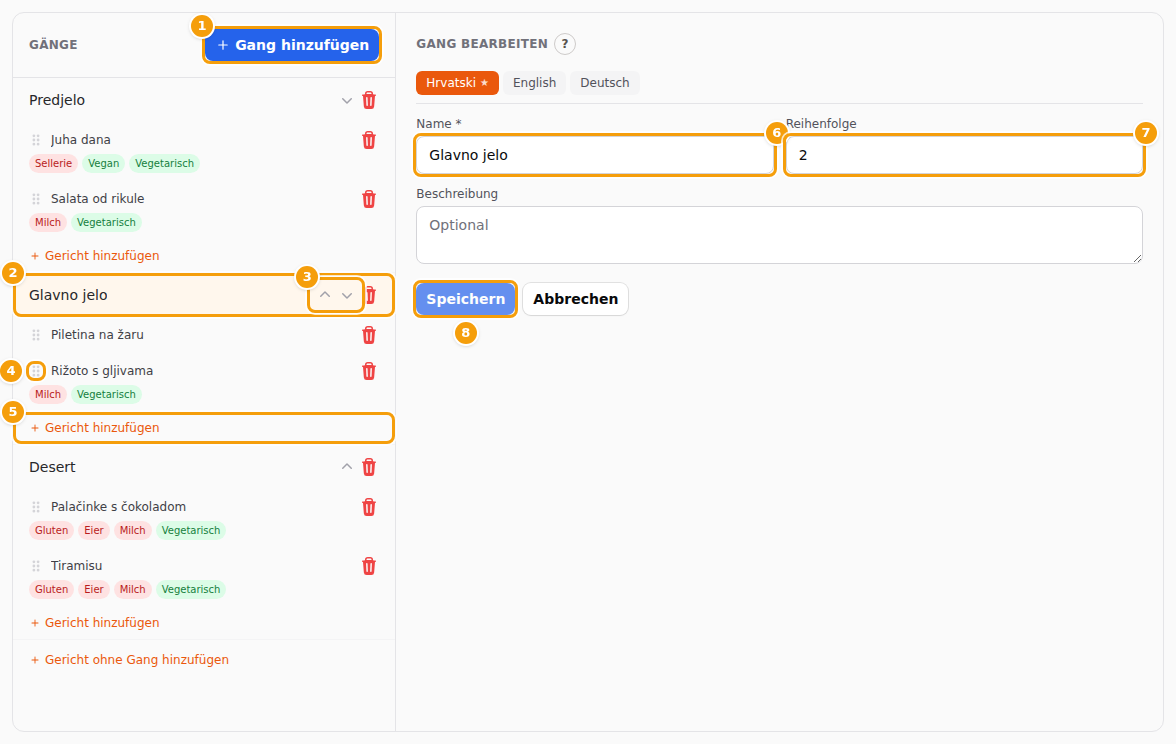
- Öffnen Sie das Menü und klicken Sie über der Liste auf Gang hinzufügen (1).
- Tippen Sie rechts den Namen (6) des Gangs, zum Beispiel Vorspeise. Er ist Pflicht.
- Tippen Sie bei Reihenfolge (7) die Position des Gangs: 1 für den ersten Gang, 2 für den zweiten und so weiter. Kleinere Zahlen kommen zuerst.
- Fügen Sie bei Bedarf eine Beschreibung hinzu, zum Beispiel Zur Auswahl.
- Klicken Sie auf Speichern (8). Gang hinzugefügt. erscheint, und der Gang steht in der Liste.
Tipp
Ein neuer Gang bekommt die nächste freie Zahl und steht damit hinter Ihrem letzten Gang. Soll er woanders stehen, tippen Sie seine Position ein oder verschieben Sie ihn danach mit den Pfeilen (3).
Um einen Gang zu ändern, klicken Sie ihn an (2), ändern das Formular und klicken auf Speichern. Gang aktualisiert. bestätigt es. Hat das Menü mehr als eine Sprache, hat das Formular für jede Sprache einen Tab — siehe Menüs in mehreren Sprachen.
Ein Gericht hinzufügen
- Klicken Sie unter dem Gang auf Gericht hinzufügen (5). Für ein Gericht ohne Gang klicken Sie unten in der Liste auf Gericht ohne Gang hinzufügen.
- Füllen Sie das Formular rechts aus (siehe Bild).
- Klicken Sie auf Gericht hinzufügen (6). Gericht hinzugefügt. erscheint, und das Gericht steht in der Liste.
- Für das nächste Gericht klicken Sie unter dem Gang wieder auf Gericht hinzufügen.
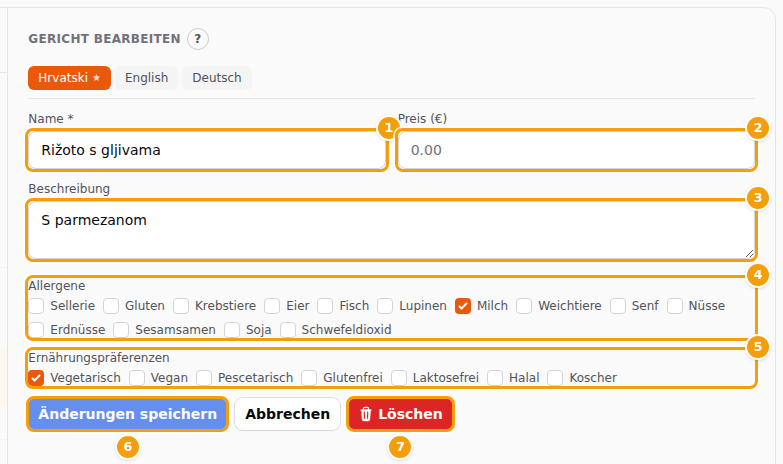
- (1) Name — der Name des Gerichts. Pflicht: Sonst sagt eine rote Meldung Gerichtname ist erforderlich.
- (2) Preis — in der Währung des Standorts. Bei einem Festmenü deckt der Menüpreis alles ab, lassen Sie die Gerichtspreise also leer. Bei einem À-la-carte-Menü hat jedes Gericht seinen eigenen Preis. Ein Gericht ohne Preis wird ohne Preis gezeigt.
- (3) Beschreibung — eine kurze Zeile unter dem Namen, zum Beispiel Mit Parmesan.
- (4) Allergene — siehe Allergene und Ernährungsmarkierungen. Im Tarif Free ist dieses Feld durch einen gesperrten Hinweis ersetzt.
- (5) Ernährungspräferenzen — siehe Allergene und Ernährungsmarkierungen.
- (6) Bei einem Gericht, das es schon gibt, heißt die Schaltfläche Änderungen speichern und bleibt grau, bis Sie etwas ändern.
- (7) Löschen entfernt das Gericht — siehe Einen Gang oder ein Gericht ändern oder löschen.
Ein Gericht lässt sich nicht in einen anderen Gang verschieben. Fügen Sie es im richtigen Gang neu hinzu und löschen Sie das alte.
Allergene und Ernährungsmarkierungen
Unter Allergene haken Sie alles an, was ein Gericht enthält: Sellerie, Gluten, Krebstiere, Eier, Fisch, Lupinen, Milch, Weichtiere, Senf, Nüsse, Erdnüsse, Sesamsamen, Soja und Schwefeldioxid. Unter Ernährungspräferenzen haken Sie an, was das Gericht ist: Vegetarisch, Vegan, Pescetarisch, Glutenfrei, Laktosefrei, Halal oder Koscher.
Allergene erscheinen in der Liste als rote, Ernährungspräferenzen als grüne Markierungen unter dem Gericht.
Wichtig
Allergenkennzeichnungen gehören zu den Tarifen Pro und Ultimate. Im Tarif Free zeigt das Formular eines Gerichts statt der Allergen-Kontrollkästchen einen gesperrten Hinweis — Allergen-Kennzeichnungen auf Menüpunkten sind in Pro- und Ultimate-Plänen verfügbar. Ein Gericht behält die Allergene, die es schon hat, sie werden aber weder in der Liste noch in der Vorschau noch auf Ihrer Website gezeigt. Die Ernährungspräferenzen hängen nicht vom Tarif ab. Siehe Menüs und Ihr Tarif.
Was Ihre Gäste auf Ihrer Website sehen, bestimmen Sie im Website-Editor, im Menü-Abschnitt — siehe Einen Abschnitt hinzufügen:
- Allergene erscheinen nur, wenn Ihr Tarif Allergenkennzeichnungen enthält und der Schalter Allergene anzeigen eingeschaltet ist. Enthält Ihr Tarif keine Allergenkennzeichnungen, ist der Schalter ausgegraut, mit dem Hinweis, dass Allergenkennzeichnungen in Ihrem Plan nicht enthalten sind.
- Ernährungspräferenzen erscheinen nur, wenn der Schalter Ernährungspräferenzen anzeigen eingeschaltet ist.
Gäste eines Events sehen die Allergene unter jedem Gericht, wenn sie wählen.
Die Vorschau hat eigene Felder, Allergene und Ernährung, damit Sie die Ansicht mit und ohne Markierungen ausprobieren können — siehe Ein Menü in der Vorschau ansehen.
Wichtig
Clava zeigt genau das, was Sie anhaken. Prüfen Sie jedes Gericht sorgfältig: Sie bleiben verantwortlich für die Allergenangaben, auf die sich Ihre Gäste verlassen.
Alles in Reihenfolge bringen
- Gänge: Klicken Sie in der Zeile eines Gangs auf die kleinen Pfeile (3), um ihn nach oben oder unten zu schieben. Der erste Gang hat keinen Pfeil nach oben, der letzte keinen nach unten. Sie können auch die Zahl bei Reihenfolge ändern und speichern.
- Gerichte: Zeigen Sie auf den gepunkteten Griff (4) vor einem Gericht, drücken Sie, ziehen Sie das Gericht innerhalb seines Gangs nach oben oder unten und lassen Sie los. Die neue Reihenfolge wird sofort gespeichert.
Gerichte bleiben in ihrem Gang: Sie können ein Gericht nicht in einen anderen Gang ziehen.
Einen Gang oder ein Gericht ändern oder löschen
- Um einen Gang oder ein Gericht zu ändern, klicken Sie es in der Liste an, ändern das Formular rechts und klicken auf Speichern oder Änderungen speichern.
- Zum Löschen klicken Sie auf den roten Papierkorb in seiner Zeile oder im Formular eines Gerichts auf Löschen.
- Bestätigen Sie im Fenster Löschen bestätigen. Bei einem Gang fragt es Diesen Gang und alle seine Gerichte löschen? — die Gerichte des Gangs werden mit ihm gelöscht. Bei einem Gericht fragt es Dieses Gericht löschen?
Achtung
Wenn Sie einen Gang löschen, werden auch alle Gerichte darin gelöscht. Sie wandern nicht zu Gerichte ohne Gang. Wollen Sie ein Gericht behalten, fügen Sie es zuerst in einem anderen Gang neu hinzu.
Das lässt sich in Clava nicht rückgängig machen. Klicken Sie einen anderen Gang oder ein anderes Gericht an, während ein Formular nicht gespeicherte Änderungen hat, fragt Clava Nicht gespeicherte Änderungen: Wählen Sie Speichern & Weiter, Änderungen verwerfen oder Weiter bearbeiten.
Gut zu wissen
Bei einem gesperrten Menü sind die Schaltflächen zum Hinzufügen, Verschieben und Löschen ausgeblendet, und beim Speichern erscheint Dieses Menü ist gesperrt und kann nicht bearbeitet werden. Entsperren Sie das Menü zuerst — siehe Ein Menü sperren.