Artikel in diesem Thema
Menüs in mehreren Sprachen
Schreiben Sie Ihr Menü in Ihrer Sprache und ergänzen Sie Übersetzungen für Ihre Gäste — Sprachen wählen, Übersetzungen eintragen und sehen, was Gäste bekommen, wenn eine Übersetzung fehlt.
6 Min. Lesezeit
Viele Gäste lesen Ihr Menü in ihrer eigenen Sprache. Ein Menü hat eine Standardsprache — die Sprache, in der Sie es schreiben — und so viele weitere Sprachen, wie Sie möchten. Für jede Sprache können Sie den Namen und die Beschreibung des Menüs, jedes Gangs und jedes Gerichts übersetzen. Clava übersetzt hier nicht für Sie: Die Übersetzungen tippen Sie selbst.
So funktionieren Sprachen
- Die Standardsprache ist mit einem Stern (★) markiert. In ihr tippen Sie zuerst. Wo eine Übersetzung fehlt, bekommen Gäste den Text in dieser Sprache.
- Ein neues Menü beginnt mit den Sprachen seines Standorts: Die Hauptsprache des Standorts ist die Standardsprache, seine weiteren Sprachen sind die anderen. Sie stellen sie in der Standort-Einrichtung ein.
- Übersetzt werden nur Texte: die Namen und die Beschreibungen. Preise, Allergene und Ernährungsmarkierungen sind in jeder Sprache gleich.
Die Sprachen eines Menüs wählen
- Öffnen Sie das Menü und klicken Sie auf Bearbeiten.
- Scrollen Sie nach unten zum Feld Menüsprachen. Es zeigt die Sprachen als kleine Markierungen.
- Klicken Sie auf Änderungen speichern (4), wenn Sie fertig sind. Menü aktualisiert. bestätigt es.
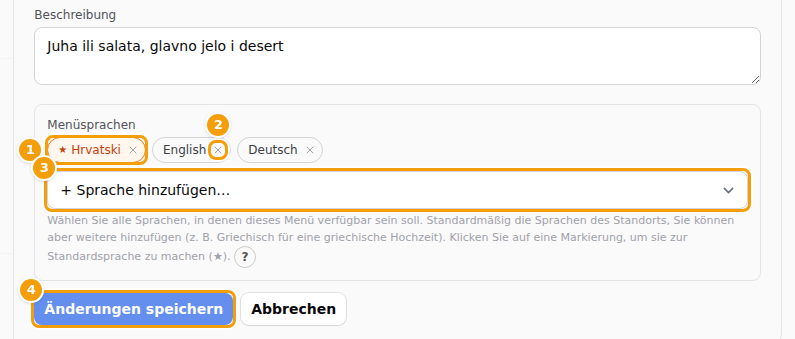
- Um eine Sprache hinzuzufügen, öffnen Sie die Liste + Sprache hinzufügen… (3) und klicken die Sprache an. Die Liste zeigt jede Sprache mit ihrem eigenen Namen und ihrem Kürzel, zum Beispiel Deutsch (de). Die Sprache erscheint als neue Markierung.
- Die Markierung mit dem Stern (1) ist die Standardsprache. Um eine andere Sprache zur Standardsprache zu machen, klicken Sie auf ihre Markierung.
- Um eine Sprache zu entfernen, klicken Sie auf das kleine Kreuz (2) an ihrer Markierung. Lesen Sie vorher Eine Sprache entfernen.
Tipp
Wählen Sie die Standardsprache, bevor Sie zu tippen beginnen, und lassen Sie sie dann, wie sie ist. Eine spätere Änderung übersetzt nichts: Die Texte, die Sie getippt haben, bleiben, wie sie sind, und gelten nur als Text der neuen Standardsprache.
Übersetzungen eintragen
Sobald ein Menü zwei oder mehr Sprachen hat, bekommen die Formulare des Menüs, jedes Gangs und jedes Gerichts oben eine Reihe von Sprach-Tabs.
- Öffnen Sie das Menü, einen Gang oder ein Gericht. Der Tab der Standardsprache (mit dem Stern) ist offen: Dort steht der Haupttext.
- Klicken Sie auf den Tab einer anderen Sprache, zum Beispiel Deutsch.
- Tippen Sie den Namen und, wenn Sie möchten, die Beschreibung in dieser Sprache.
- Klicken Sie auf Speichern oder Änderungen speichern. Alle Sprachen dieses Formulars werden zusammen gespeichert.
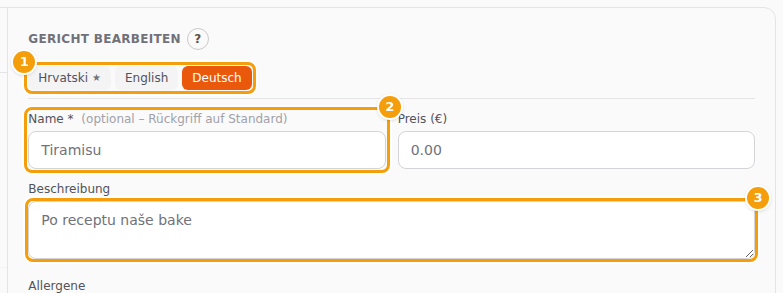
Der Stern auf dem ersten Tab (1) markiert die Standardsprache. In jeder anderen Sprache sagt die Beschriftung des Feldes Name (optional – Rückgriff auf Standard) (2). Der graue Text in einem leeren Feld ist der Text der Standardsprache: Den bekommen Gäste, solange das Feld leer bleibt. So können Sie die wichtigen Gerichte übersetzen und den Rest lassen.
Das tun Sie für das Menü, für jeden Gang und für jedes Gericht. Jedes hat seine eigene Schaltfläche Speichern.
Was Gäste sehen
Auf Ihrer Website liest ein Gast das Menü in der Sprache, die er gewählt hat, soweit Sie es übersetzt haben. Wo es keine Übersetzung gibt, bekommt er den Text in der Standardsprache.
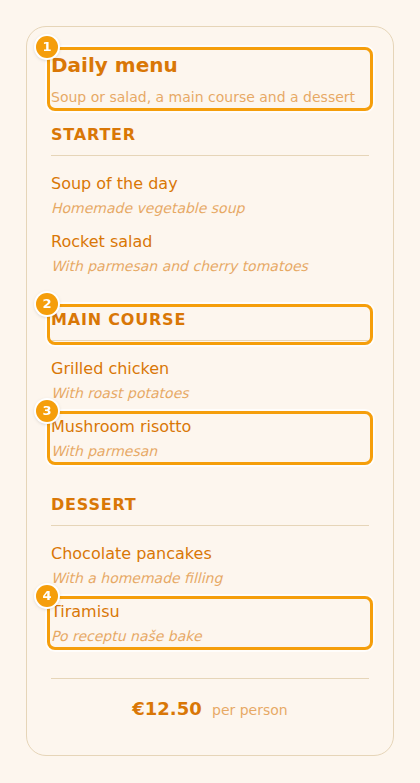
Im Bild hat der Gast Englisch gewählt. Alles, was Sie übersetzt haben, erscheint auf Englisch. Das Dessert Tiramisu hat noch keinen englischen Text, seine Beschreibung bleibt deshalb in der Standardsprache.
Damit das funktioniert, muss auch Ihre Website selbst die Sprache anbieten: Sie muss zu den Sprachen Ihres Standorts gehören, und Sie schalten sie für die Website im Website-Editor ein. Siehe Sprachen für Ihre Website einschalten. Die Überschrift des Menü-Abschnitts, zum Beispiel Unsere Speisekarte, ist ein Text der Website und wird dort übersetzt.
Ein Menü in einer anderen Sprache ansehen
Klicken Sie auf Vorschau. Hat das Menü mehr als eine Sprache, hat das Fenster eine Liste Sprache. Wählen Sie eine Sprache, um das Menü so zu sehen, wie ein Gast sieht, der sie spricht. Ein Gericht ohne Übersetzung erscheint in der Standardsprache, genau wie es auf Ihrer Website sein wird.
Eine Sprache entfernen
Achtung
Wenn Sie eine Sprache entfernen und auf Änderungen speichern klicken, werden alle Texte gelöscht, die Sie in dieser Sprache getippt haben — im Menü, in seinen Gängen und in seinen Gerichten. Das lässt sich nicht rückgängig machen. Wollen Sie eine Sprache nur für eine Weile ausblenden, lassen Sie sie, wo sie ist.
Entfernen Sie die Standardsprache, wird die erste der übrigen Sprachen zur Standardsprache. Die Texte, die Sie getippt haben, bleiben, wie sie sind.