Artikel in diesem Thema
Shop und Tickets
Verkaufen Sie Tickets für eine Veranstaltung und lassen Sie Gäste aus Ihrem eigenen Shop Dinge reservieren, etwa Souvenirs oder Getränke, und vor Ort bezahlen. Wie Sie Ticketarten, Kategorien und Produkte einrichten und die Bestellungen verfolgen.
6 Min. Lesezeit
Für das Brautpaar oder die Gastgeber einer Feier.
Manche Feiern verkaufen Tickets, manche haben einen Shop. Beides erscheint im Menü, wenn es für Ihre Feier gilt.
Tickets
Tickets ist für Veranstaltungen mit Ticketverkauf, etwa ein Konzert oder eine für die Öffentlichkeit offene Feier. Es steht im Menü, wenn im Dashboard Ticketing an ist. Eine Hochzeit mit Gästeliste braucht es nicht.
Die Seite hat zwei Tabs, Ticketarten und Bestellungen, und darüber vier Zahlen: Verkauft / reserviert, Eingelöst (Tickets, die benutzt wurden), Verfügbar und Umsatz.
Eine Ticketart hinzufügen
- Klicken Sie unter Ticketarten auf Ticket hinzufügen.
- Schreiben Sie den Ticketname und eine Beschreibung und legen Sie den Preis fest oder setzen Sie den Haken bei Kostenloses Ticket.
- Legen Sie Insgesamt verfügbar (wie viele Tickets es gibt; leer lassen für unbegrenzt) und Max. pro Person fest.
- Wählen Sie unter Im Verkauf ab und Im Verkauf bis, wann das Ticket gekauft werden kann, oder lassen Sie es leer für immer.
- Legen Sie den Status fest: Aktiv oder Ausgesetzt. Ein ausgesetztes Ticket kann nicht gekauft werden.
- Klicken Sie auf Speichern.
Eine Ticketart, für die es schon gekaufte oder eingelöste Tickets gibt, kann nicht gelöscht werden; setzen Sie sie stattdessen aus. Bestellungen listet jedes Ticket mit Code, Art, Gast, Inhaber und Status: Reserviert, Gekauft oder Eingelöst. Sie können nach Code, Name oder E-Mail-Adresse suchen.
Ihr Shop
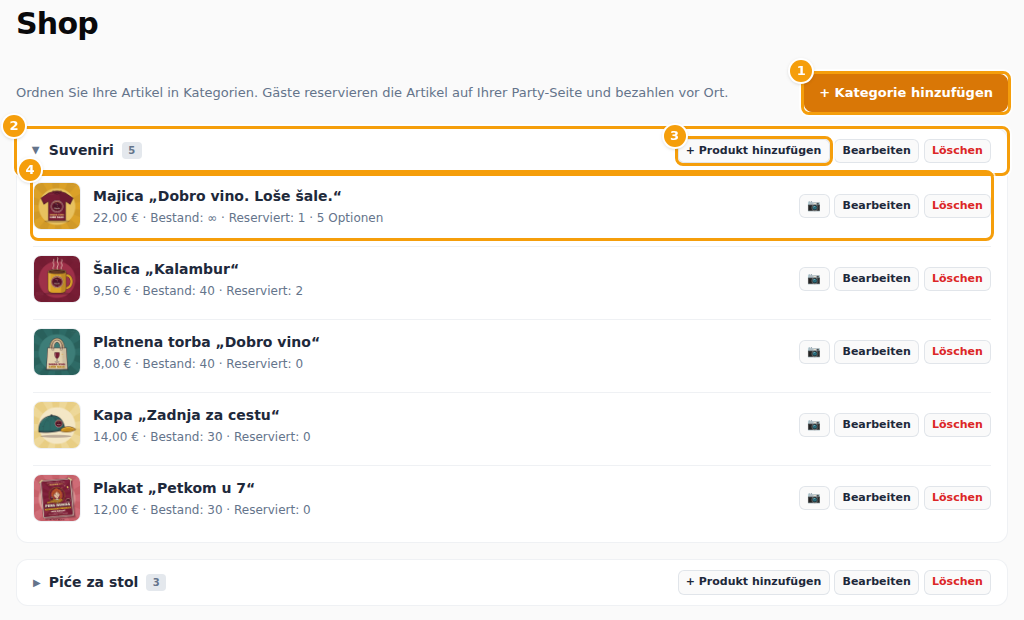
Im Shop bieten Sie Dinge an, die Gäste auf der Website Ihrer Feier reservieren und vor Ort bezahlen können. Der Shop erscheint auf Ihrer Website, solange im Dashboard Geschenkliste anzeigen an ist.
- (1) Kategorie hinzufügen legt eine Gruppe an, zum Beispiel „Souvenirs“. Geben Sie einen Name und eine Beschreibung ein und lassen Sie sie Aktiv.
- (2) Eine Kategorie. Der Pfeil öffnet sie. Bearbeiten ändert sie, Löschen entfernt sie mit allen Produkten.
- (3) Produkt hinzufügen fügt der Kategorie ein Produkt hinzu.
- (4) Ein Produkt mit Preis, Bestand und der Zahl der reservierten Stücke. Bearbeiten ändert es. Die Kamera-Schaltfläche fügt ein Bild hinzu.
Bei einem Produkt schreiben Sie den Titel, eine Kurzbeschreibung und eine Beschreibung und den Preis. Der Bestand ist, wie viele es gibt; leer lassen für unbegrenzt. Max. pro Gast begrenzt, wie viele Stücke ein Gast reservieren kann. Im Shop sichtbar und die Daten Verfügbar ab und Verfügbar bis bestimmen, wann Gäste es sehen. Für Größen oder Farben fügen Sie Optionen hinzu, zum Beispiel „Größe M“; eine Option kann einen eigenen Preis und Bestand haben. Eine Kategorie schalten Sie mit Aktiv aus, ein Produkt mit Im Shop sichtbar.
Ein Produkt oder eine Kategorie, die Gäste schon reserviert haben, lässt sich nicht löschen: Sie werden aufgefordert, zuerst deren Bestellungen zu stornieren.
Vorbestellungen und ihre Frist
Im Dashboard können Sie unter Fristen die Frist für Shop-Vorbestellungen festlegen. Läuft sie ab, schließt der Shop. Da Geschenkliste anzeigen der Schalter für beides ist, schließt die Geschenkliste mit. Siehe Fristen.
Shop-Bestellungen
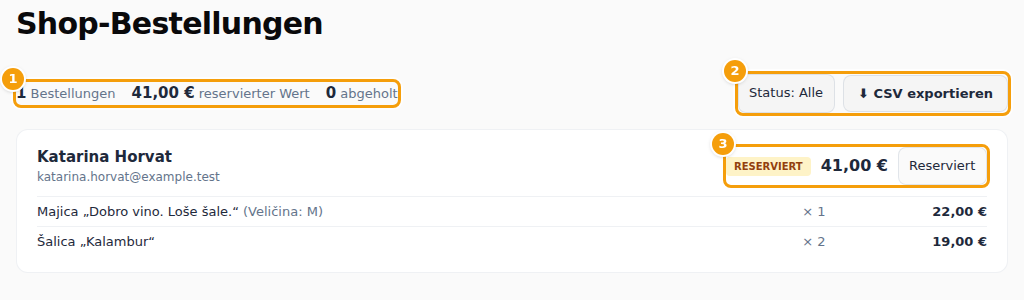
Shop-Bestellungen listet, was Gäste reserviert haben.
- (1) Die Zahlen: wie viele Bestellungen, ihr reservierter Wert und wie viele abgeholt sind.
- (2) Status zeigt nur einige Bestellungen, CSV exportieren lädt die Liste herunter.
- (3) Jede Bestellung zeigt den Gast, die reservierten Dinge mit Menge und Preis und den Status. Ändern Sie den Status, während die Bestellung voranschreitet: Reserviert, Bestätigt, Abgeholt oder Storniert.
Gut zu wissen
Zeigt ein Ticket oder Produkt einen Ankerpreis, ist das der Referenzpreis, mit dem die Vorschriften einiger Länder, zum Beispiel Kroatiens, einen reduzierten Preis vergleichen. Tragen Sie ihn ein, wenn die Seite danach fragt. Eine Änderung wird zusammen mit einer Begründung und Ihrem Namen gespeichert.