Artikel in diesem Thema
Fragen an Ihre Gäste
Fragen Sie Ihre Gäste, was Sie wissen müssen, etwa wer eine Fahrt braucht oder welches Lied sie auf die Tanzfläche holt. Wie Sie eine Frage und ihre Antworten anlegen, sie zur Pflicht machen, übersetzen, die Antworten lesen und wie Menüwahl und Fristen dazugehören.
5 Min. Lesezeit
Für das Brautpaar oder die Gastgeber einer Feier.
Mit Fragen fragen Sie Ihre Gäste alles, was Sie vor dem großen Tag wissen müssen: wer eine Fahrt braucht, wo sie übernachten, welches Lied sie auf die Tanzfläche holt. Die Gäste antworten in ihrem Gästebereich, zusammen mit der Einladung.
Ihre Fragen
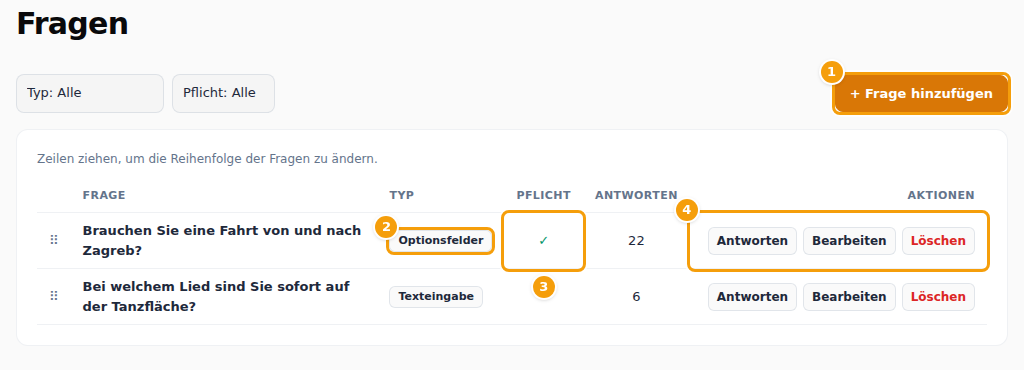
- (1) Frage hinzufügen legt eine neue an.
- (2) Der Typ sagt, wie der Gast antwortet: Optionsfelder (eine Wahl aus wenigen), Dropdown-Auswahl (eine Wahl aus einer Liste), Datumsauswahl, Kontrollkästchen (ja oder nein) oder Texteingabe (freier Text).
- (3) Pflicht zeigt einen Haken, wenn Gäste antworten müssen.
- (4) Antworten zeigt, wer was geantwortet hat, Bearbeiten ändert die Frage und Löschen entfernt sie. Beim Löschen werden auch die bereits gegebenen Antworten entfernt, deshalb werden Sie vorher gefragt.
Die Spalte Antworten zählt die Antworten. Ziehen Sie eine Zeile am Griff, um die Reihenfolge zu ändern, in der Gäste die Fragen sehen. Mit den Filtern Typ und Pflicht über der Liste zeigen Sie nur einige Fragen.
Eine Frage hinzufügen oder ändern
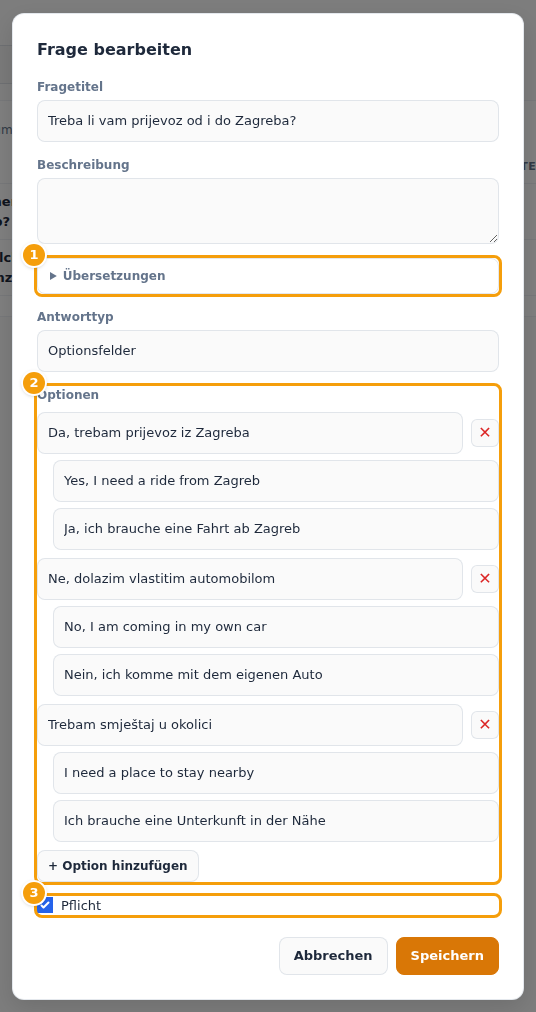
- Klicken Sie auf Frage hinzufügen oder bei einer vorhandenen auf Bearbeiten.
- Schreiben Sie den Fragetitel und, wenn es hilft, eine Beschreibung.
- Wählen Sie den Antworttyp. Für Optionsfelder und Dropdown-Auswahl fügen Sie die Optionen hinzu: Schreiben Sie jede Wahl und klicken Sie für die nächste auf Option hinzufügen. Das rote Kreuz entfernt eine Wahl.
- Setzen Sie den Haken bei Pflicht, wenn jeder Gast antworten muss.
- Klicken Sie auf Speichern.
Tipp
Schreiben Sie jede Wahl so, dass sie für sich und als Zahl Sinn ergibt: „Ja, ich brauche eine Fahrt ab Zagreb“ ist besser als „Ja“. Die Antworten werden nach dem Text der Wahl gezählt.
Übersetzungen
Wird die Website Ihrer Feier in weiteren Sprachen angeboten, hat das Fenster einen Bereich Übersetzungen. Dort schreiben Sie für jede andere Sprache den Titel, die Beschreibung und den Text jeder Wahl. Ein Gast, der Ihre Website in dieser Sprache liest, sieht die Übersetzung; ist ein Feld leer, wird der oben geschriebene Text gezeigt. Gäste, die in verschiedenen Sprachen wählen, geben dieselbe Antwort, sodass Ihre Zählungen stimmen. Hat Ihre Website nur eine Sprache, gibt es den Bereich nicht.
Die Antworten lesen
- Antworten bei einer Frage listet jeden Gast und seine Antwort.
- In der Gästeliste zeigt Details alle Antworten eines Gastes. Der Filter Es fehlt → Antworten fehlen zeigt die Gäste, die eine Pflichtfrage nicht beantwortet haben, neben ihnen steht ein kleines Fragezeichen mit Kreuz.
- Im Dashboard zeigt Bereitschaft → Pflichtantworten, wie viele Gäste die Pflichtfragen beantwortet haben, und Braucht Aufmerksamkeit nennt, wie viele fehlen. Das Feld Fragen listet jede Frage mit der Zahl der Antworten.
Menü und Fristen
Das Menü für Ihre Feier bereitet Ihr Veranstaltungsort vor. Jeder Gast wählt seine Gerichte im Gästebereich, und das Dashboard zeigt die Zahlen unter Menüauswahl und unter Bereitschaft, wie viele Gäste gewählt haben. Das Menü selbst können Sie hier nicht ändern; fragen Sie Ihren Veranstaltungsort.
Unter Fristen im Dashboard legen Sie den letzten Tag für die Antwort auf die Einladung fest (RSVP-Frist) und, sofern Ihr Veranstaltungsort sie nicht festgelegt hat, den letzten Tag für die Menüwahl (Frist für die Menüauswahl). Eine vom Veranstaltungsort festgelegte Frist zeigt ein Schloss und Vom Veranstaltungsort festgelegt; brauchen Sie ein anderes Datum, wenden Sie sich an ihn. Nach einer Frist können die Antworten nicht mehr geändert werden. Siehe Fristen.
Gäste, die noch eine Antwort oder Menüwahl schulden, erinnern Sie mit Nachzügler erinnern oder Erinnern in der Gästeliste.