Artikel in diesem Thema
Mitgliederprofile
Was ein Mitglied über sich sagt — Name, Kurzbeschreibung, Foto, Links und Ihre eigenen Fragen —, was andere Mitglieder im Verzeichnis sehen und wie Sie die Fragen mit einem fertigen Satz einrichten.
7 Min. Lesezeit
Jedes Mitglied kann ein Profil ausfüllen. Sie bestimmen, welche Fragen es beantwortet, und jedes Mitglied entscheidet, ob andere Mitglieder es sehen. Ihr Team sieht alles; andere Mitglieder sehen nur, was das Mitglied erlaubt.
Was ein Mitglied ausfüllt
Auf der Mitgliedskarte der Website der Reihe öffnet ein Mitglied Profil bearbeiten und kann festlegen:
- ein Foto (JPEG, PNG oder WebP bis 5 MB, und Mein Foto entfernen);
- den Namen, den andere Mitglieder sehen; ohne ihn sehen andere den Vornamen und den Anfangsbuchstaben des Nachnamens, zum Beispiel Ana K.;
- eine Kurzbeschreibung und Über Sie;
- Links zu LinkedIn, GitHub und einer Website (Webadressen, die mit
https://beginnen); - die Antworten auf Ihre Fragen;
- Mich im Mitgliederverzeichnis anzeigen, zunächst ausgeschaltet, bis das Mitglied es einschaltet;
- Senden Sie mir eine E-Mail, wenn ein neues Treffen angekündigt wird, von Anfang an eingeschaltet.
Das Foto wird verkleinert, und seine Metadaten, auch Standortdaten, werden entfernt. Es wird privat gespeichert, nie als öffentliche Datei.
Wer was sieht
| Wer | Sieht |
|---|---|
| Ihr Team und der Organisator | Alles, auch den Text „Über Sie“ und jedes Foto. |
| Ein Mitglied | Sein eigenes Profil. Andere Mitglieder nur, wenn sie sich haben listen lassen, und dann nur Foto, Name, Kurzbeschreibung, die Antworten, die Sie als sichtbar markiert haben, und die Links. |
| Ein Besucher oder Bewerber | Nichts. |
E-Mail-Adresse und Telefonnummer werden anderen Mitgliedern nie gezeigt, der Text „Über Sie“ ebenfalls nicht.
Auf der Seite Mitglieder der Website der Reihe findet ein angemeldetes Mitglied das Verzeichnis aller gelisteten Personen mit einem Suchfeld. Die Listen „Wer kommt“ nennen gelistete Mitglieder mit Namen und alle anderen als Zahl, zum Beispiel + 3 weitere.
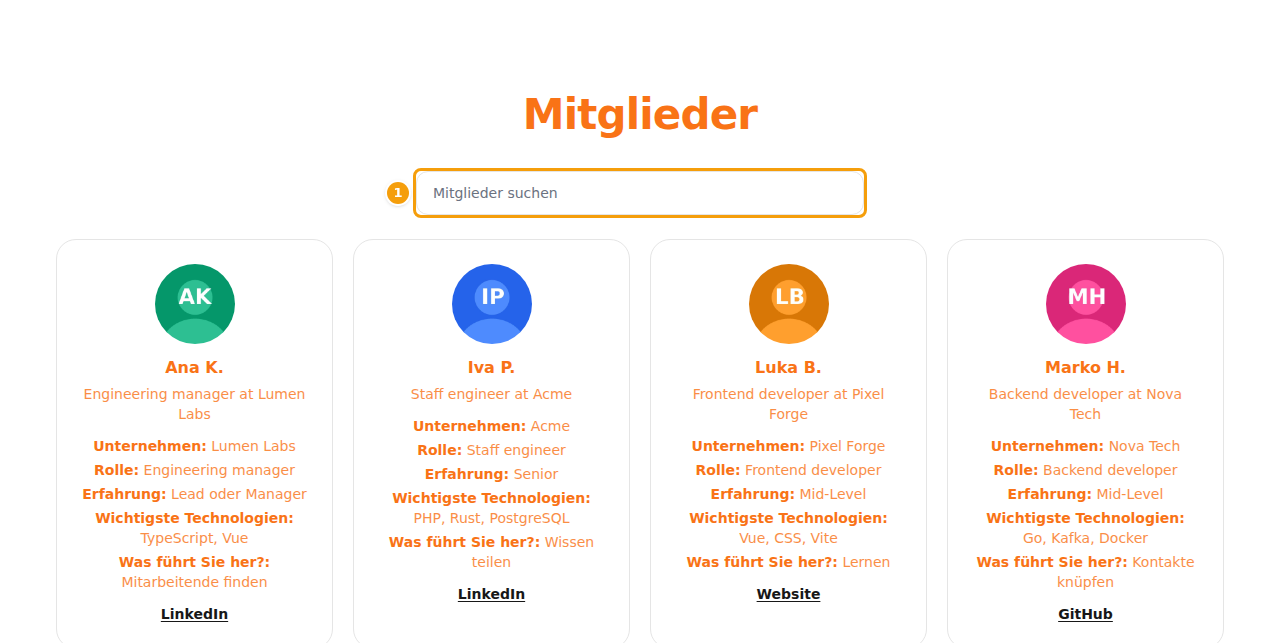
Ein Mitglied, das austritt oder dessen Bewerbung abgelehnt wird, ist nicht mehr gelistet. Profil und Foto bleiben verborgen erhalten, bis die Person zurückkommt; Entfernen löscht sie endgültig.
Eigene Fragen
Neben den Grunddaten können Sie Ihren Mitgliedern Fragen stellen, zum Beispiel zu Unternehmen oder Erfahrung. Öffnen Sie die Reihe, wählen Sie die Registerkarte Einstellungen und scrollen Sie zu Mitgliederprofil.
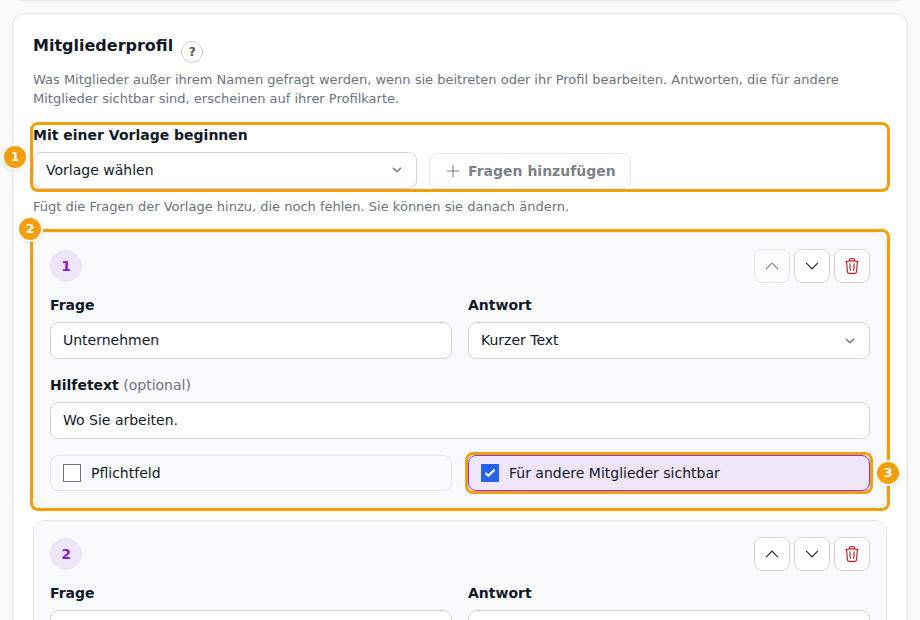
- Mit einer Vorlage beginnen (1) und Fragen hinzufügen fügt einen fertigen Satz hinzu, siehe unten. Es kommen nur Fragen hinzu, die noch fehlen, und Sie können sie danach ändern. Speichern oder verwerfen Sie vorher Ihre anderen Änderungen.
- Jede Frage (2) hat ihre Frage, die Art der Antwort — Kurzer Text, Auswahl aus einer Liste, Eine Option wählen, Ja oder Nein oder Datum — und einen Hilfetext. Für die zwei Auswahlarten schreiben Sie die Auswahlmöglichkeiten, eine pro Zeile.
- Pflichtfeld heißt, dass ein Mitglied beim Speichern des Profils antworten muss.
- Für andere Mitglieder sichtbar (3) setzt die Antwort auf die Karte des Mitglieds im Verzeichnis. Ohne sie sieht nur Ihr Team die Antwort.
- Die Pfeile verschieben eine Frage nach oben oder unten, der Papierkorb löscht sie. Eine Reihe kann höchstens 20 Fragen stellen.
- Fragen speichern speichert sie, Änderungen verwerfen geht zurück. Wird eine Frage gelöscht, werden auch die Antworten der Mitglieder gelöscht; Clava fragt vorher nach.
Fertige Fragensätze
| Vorlage | Fragen |
|---|---|
| Software und IT | Unternehmen, Rolle, Erfahrung, Wichtigste Technologien, Was führt Sie her? |
| Gesundheitswesen | Einrichtung oder Organisation, Beruf, Fachgebiet, Karrierestufe, Themen, über die Sie sich austauschen möchten |
| Wirtschaft | Unternehmen, Position, Branche, Unternehmensgröße, Wonach suchen Sie? |
| Allgemein | Unternehmen oder Organisation, Rolle oder Beruf, Was möchten Sie aus den Treffen mitnehmen? |
Die Fragen kommen auf Englisch, Kroatisch und Deutsch, und keine ist ein Pflichtfeld. Alle sind für andere Mitglieder sichtbar, bis Sie das ändern.
Was Ihr Team sieht
Klicken Sie auf der Registerkarte Mitglieder auf den Namen eines Mitglieds, um sein Profil unter der Zeile zu öffnen.
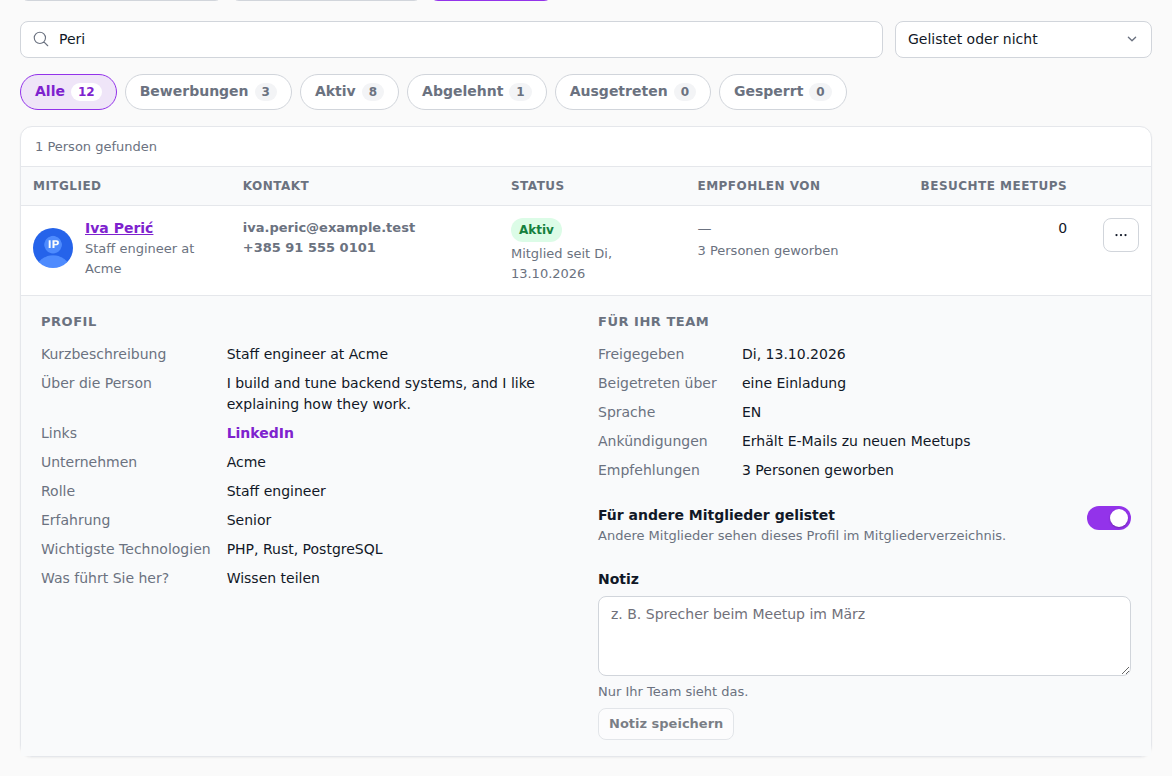
Links steht das Profil: Kurzbeschreibung, Text über die Person, Links und Antworten. Rechts steht Für Ihr Team: wann die Person sich beworben hat und freigegeben wurde, Beigetreten über (das Bewerbungsformular, eine Einladung, ein Listenimport oder Ihr Team), Sprache, ob sie Ankündigungen erhält, Empfehlungen und der Schalter Für andere Mitglieder gelistet, den Sie für die Person ein- oder ausschalten können. Darunter steht eine Notiz, die nur Ihr Team sieht; schreiben Sie sie und klicken Sie auf Notiz speichern. Eine Nachricht, die die Person bei der Bewerbung hinzugefügt hat, wird als diese Notiz gespeichert.