Artikel in diesem Thema
Meetups einer Reihe
Legen Sie ein Meetup einer Reihe an, bestimmen Sie, wer es buchen darf und ab wann, geben Sie Mitgliedern Plätze für Gäste, fügen Sie Referenten und Tickets nur für Mitglieder hinzu, lassen Sie die Warteliste sich selbst füllen und kündigen Sie das Meetup den Mitgliedern an.
9 Min. Lesezeit
Ein Meetup ist eine Veranstaltung, die zu einer Reihe gehört. Es hat Tickets oder kostenlose Anmeldung, Teilnehmer und Einlass-Kontrolle wie jede Veranstaltung; zusätzlich bestimmen Sie, wer es buchen darf, Sie können Referenten nennen, und seine Warteliste kann sich selbst um sich kümmern.
Eine Reihe muss ihre Termine nicht "Meetups" nennen: Sie kann Sessions, Workshops, Verkostungen oder eigene Wörter sagen, siehe Wie ein Termin der Reihe heißt. Diese Hilfe sagt durchgehend "Meetup".
Ein Meetup anlegen
Öffnen Sie die Reihe, wählen Sie die Registerkarte Meetups und klicken Sie auf Neues Meetup. Das Formular ist das einer normalen Veranstaltung: Die Reihe und ihr Standort stehen fest, und Gästezahl, Art der Anmeldung und Buchungsregeln beginnen mit dem, was Sie für die Reihe eingestellt haben. Zu den üblichen drei Teilen kommen zwei weitere:
- 4. Mitglieder und Buchung: wer buchen darf (unten).
- 5. Referenten.
Das „?“ neben der Überschrift Mitglieder und Buchung öffnet diesen Artikel.
Neue Meetups beginnen mit dem Seitendesign Meetup-Seite, das für die Reihe gemacht ist, und übernehmen das Aussehen der Website der Reihe. Ein neues Meetup erscheint nicht auf der Website Ihres Hauses, nur auf der Website der Reihe; das ändern Sie mit dem Schalter Auf Ihrer Website zeigen in Schritt 3.
Auch eine früher angelegte Veranstaltung kann einer Reihe beitreten: Wählen Sie die Reihe im Feld Teil einer Reihe in Schritt 1 ihres Formulars; mit Nicht Teil einer Reihe nehmen Sie sie wieder heraus. Eine Veranstaltung mit einem Ticket nur für Mitglieder kann ihre Reihe nicht verlassen.
Wer buchen darf
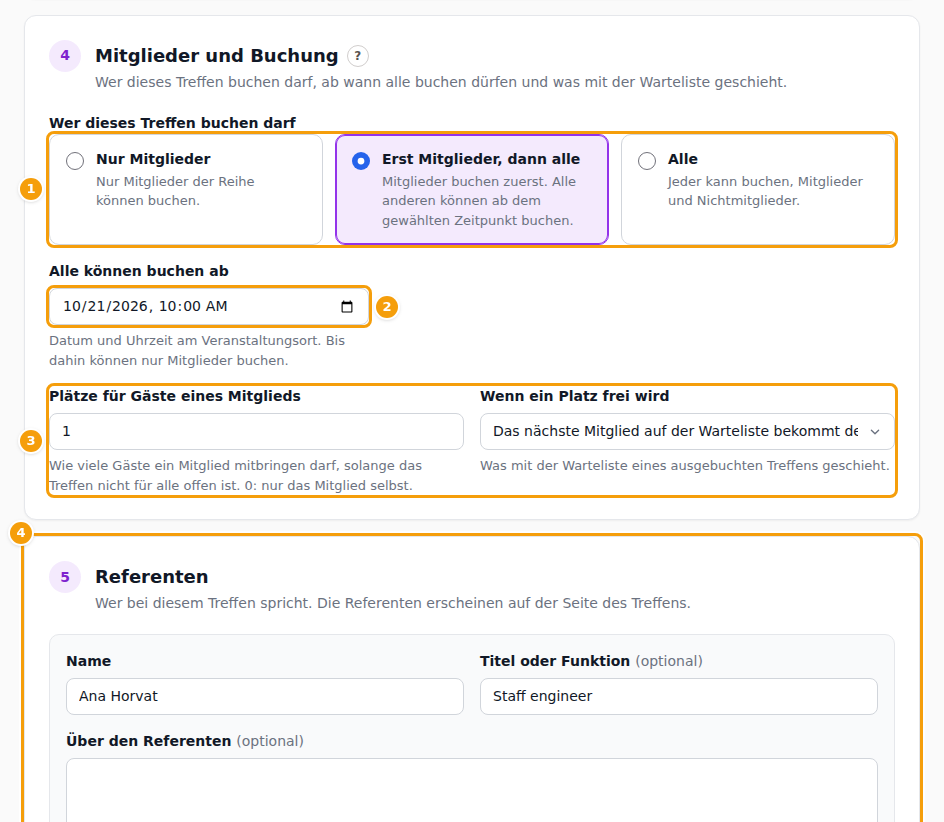
Wer dieses Treffen buchen darf (1) hat drei Möglichkeiten:
| Auswahl | Wer buchen kann |
|---|---|
| Nur Mitglieder | Nur Mitglieder der Reihe. |
| Erst Mitglieder, dann alle | Zuerst Mitglieder; alle anderen ab dem Zeitpunkt, den Sie unter Alle können buchen ab (2) wählen, in der Zeit des Standorts. |
| Alle | Jeder, Mitglieder und Nichtmitglieder. |
Ohne eigene Auswahl übernimmt ein Meetup die Einstellung Wer ein neues Meetup buchen kann der Reihe.
Ein Besucher sieht bei einem Meetup nur für Mitglieder eine Karte Nur für Mitglieder — Dieses Treffen ist nur für Mitglieder von …, mit Anmelden und Der Reihe beitreten und, bei „erst Mitglieder“, dem Datum, ab dem die Buchung für alle öffnet. Ein Mitglied sieht das Buchungsformular mit dem Hinweis, dass es als Mitglied bucht. Mitglieder buchen mit der E-Mail-Adresse, mit der sie beigetreten sind.
Plätze für Gäste
Plätze für Gäste eines Mitglieds (3) sagt, wie viele Gäste ein Mitglied außer sich selbst mitbringen darf, solange das Meetup nicht für alle offen ist. 0 heißt nur das Mitglied selbst, 1 heißt insgesamt zwei Plätze. Die Begrenzung endet, sobald das Meetup für alle öffnet.
Referenten
Klicken Sie in Teil 5 auf Referenten hinzufügen und füllen Sie Name, Titel oder Funktion und Über den Referenten aus. Link hinzufügen ergänzt bis zu vier Links mit einem Linktext, zum Beispiel LinkedIn, und einer Webadresse. Ein Meetup kann bis zu 12 Referenten haben. Das Foto eines Referenten fügen Sie im Website-Editor hinzu; das Formular behält ein vorhandenes Foto und lässt Sie es entfernen.
Referenten erscheinen auf der Seite des Meetups, und die Seite der Reihe zeigt die Referenten ihrer nächsten Meetups, siehe Die Website der Reihe und ihr Design.
Tickets nur für Mitglieder
Melden sich Mitglieder mit Tickets an, hat jede Ticketart die Auswahl Wer kaufen darf: Alle, die das Treffen buchen können oder Nur Mitglieder. Eine Ticketart nur für Mitglieder sehen nur Mitglieder, auch wenn das Meetup für alle offen ist, und die Registerkarte Tickets kennzeichnet sie mit einem Abzeichen Mitglieder. So halten Sie auch bei einem öffentlichen Meetup Plätze für Mitglieder frei. Alles Weitere steht unter Tickets.
Die Warteliste
Ist ein Meetup ausgebucht und Warteliste eingeschaltet, können sich Mitglieder in die Liste eintragen: Sie geben an, wie viele Plätze sie brauchen (für sich und ihre Gäste) und, falls es mehrere gibt, welches Ticket. Sie sehen ihre Position und können die Liste wieder verlassen.
Wenn ein Platz frei wird bestimmt, was dann geschieht:
- Das nächste Mitglied auf der Warteliste bekommt den Platz (die automatische Art): Sobald ein Platz frei wird, bekommt ihn das erste Mitglied in der Reihe, eine Reservierung wird angelegt, und eine E-Mail informiert es. Das passiert, wenn eine Reservierung storniert wird, wenn Sie die Gästezahl oder die Zahl der Tickets erhöhen oder wenn eine Ticketart wieder im Verkauf ist.
- Sie vergeben den Platz selbst: Die Registerkarte Warteliste funktioniert wie bei jeder Veranstaltung, mit Platz vergeben.
Bei der automatischen Art weist die Registerkarte Warteliste darauf hin, und Platz geben gibt es weiter, wenn Sie selbst entscheiden möchten. Automatisch bekommen nur Mitglieder Plätze: Wer kein Mitglied ist oder ausgetreten ist, bleibt auf der Liste, damit Sie ihn ansehen. Schalten Sie ein Meetup auf automatisch, bekommt bis zur nächsten Änderung niemand einen Platz. Die Registerkarte beschreibt Teilnehmer und Einlass.
Entwurf und Veröffentlichung eines Meetups
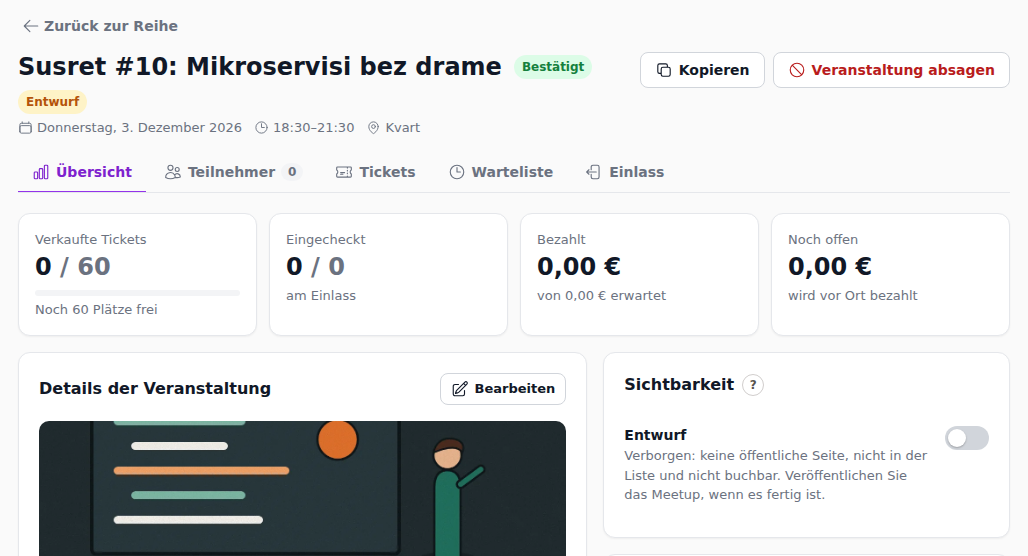
Für ein Meetup, das Sie immer wieder veranstalten, öffnen Sie das Menü ... des Meetups (oder klicken Sie darauf auf Kopieren) und wählen Auf ein anderes Datum kopieren. Der Dialog fragt nach dem Namen der Kopie sowie nach dem neuen Datum und den Uhrzeiten. Die Kopie behält die Reihe, die Tickets, die Referenten und die Seite, aber keine Gäste und keine Reservierungen, und sie beginnt als Entwurf: verborgen, ohne öffentliche Seite, nicht in der Liste der Website und nicht buchbar, bis Sie sie veröffentlichen.
Zum Veröffentlichen öffnen Sie die Kopie und schalten in der Karte Sichtbarkeit auf der Registerkarte Übersicht von Entwurf auf Veröffentlicht und bestätigen mit Veröffentlichen. Dieselbe Karte macht jedes Meetup wieder zum Entwurf, etwa solange Sie es noch vorbereiten. Was ein Entwurf ist, steht in Entwurf und Veröffentlichung.
Ein Meetup ankündigen
Auf der Registerkarte Meetups hat ein bevorstehendes Meetup den Button Den Mitgliedern ankündigen. Nach Ihrer Bestätigung erhält jedes aktive Mitglied, das Ankündigungen eingeschaltet hat, eine E-Mail mit Datum, Uhrzeit, Referenten und einem Button Platz buchen. Das geht einmal pro Meetup; danach steht auf dem Button Angekündigt am und das Datum. Ein abgesagtes oder beendetes Meetup lässt sich nicht ankündigen. Mitglieder schalten Ankündigungen mit Senden Sie mir eine E-Mail, wenn ein neues Treffen angekündigt wird in ihrem Profil aus.
Zwei weitere Fälle lassen sich nicht ankündigen: ein Entwurf (der Button ist grau; veröffentlichen Sie das Meetup zuerst, siehe Entwurf und Veröffentlichung eines Meetups) und ein Meetup, das auf den Standort wartet, weil der Organisator einen Raum angefragt hat, den der Standort noch nicht bestätigt hat (siehe Anfrage bestätigen oder ablehnen).
Die Texte der E-Mails der Reihe, auch der Ankündigung, lassen sich wie jede andere E-Mail ändern, siehe E-Mail-Vorlagen.