Članci u ovoj temi
Jelovnik na više jezika
Napišite jelovnik na svom jeziku i dodajte prijevode za svoje goste — odaberite jezike, upišite prijevode i saznajte što gosti dobivaju kad prijevoda nema.
6 min čitanja
Mnogi gosti čitaju vaš jelovnik na svom jeziku. Jelovnik ima jedan zadani jezik — jezik na kojem ga pišete — i onoliko drugih jezika koliko želite. Za svaki jezik možete prevesti naziv i opis jelovnika, svakog slijeda i svakog jela. Clava ovdje ne prevodi umjesto vas: prijevode upisujete sami.
Kako rade jezici
- Zadani jezik označen je zvjezdicom (★). To je jezik koji upisujete prvi. Gdje prijevoda nema, gosti dobivaju tekst na ovom jeziku.
- Novi jelovnik počinje s jezicima svoje lokacije: glavni jezik lokacije je zadani, a njezini dodatni jezici su ostali. Njih postavljate u postavkama lokacije.
- Prevode se samo tekstovi: nazivi i opisi. Cijene, alergeni i prehrambene oznake isti su na svakom jeziku.
Odaberite jezike jelovnika
- Otvorite jelovnik i kliknite Uredi.
- Pomaknite se prema dolje do okvira Jezici jelovnika. Jezici su prikazani kao male oznake.
- Kad završite, kliknite Spremi promjene (4). Jelovnik ažuriran. to potvrđuje.
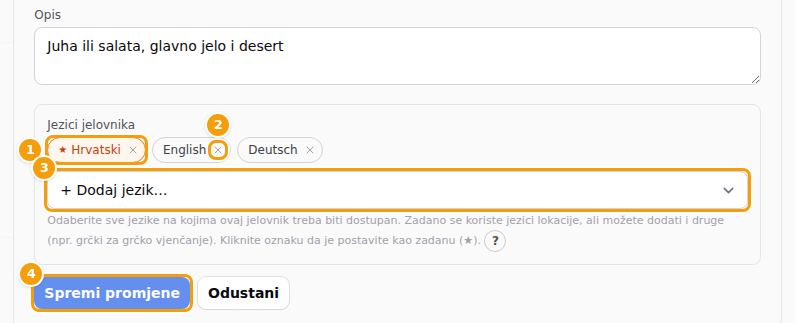
- Da dodate jezik, otvorite popis + Dodaj jezik… (3) i kliknite jezik. Popis prikazuje svaki jezik njegovim vlastitim nazivom i oznakom, na primjer Deutsch (de). Jezik se pojavi kao nova oznaka.
- Oznaka sa zvjezdicom (1) je zadani jezik. Da neki drugi jezik postane zadani, kliknite njegovu oznaku.
- Da uklonite jezik, kliknite mali križić (2) na njegovoj oznaci. Najprije pročitajte Uklonite jezik.
Savjet
Zadani jezik odaberite prije nego počnete tipkati i poslije ga ne mijenjajte. Poslije promjena ništa ne prevodi: tekstovi koje ste upisali ostaju kakvi jesu i samo se smatraju tekstom novog zadanog jezika.
Upišite prijevode
Čim jelovnik ima dva ili više jezika, obrasci jelovnika, svakog slijeda i svakog jela dobivaju red kartica s jezicima na vrhu.
- Otvorite jelovnik, slijed ili jelo. Otvorena je kartica zadanog jezika (sa zvjezdicom): tamo ide glavni tekst.
- Kliknite karticu drugog jezika, na primjer Deutsch.
- Upišite Naziv i, ako želite, Opis na tom jeziku.
- Kliknite Spremi ili Spremi promjene. Svi se jezici ovog obrasca spremaju zajedno.
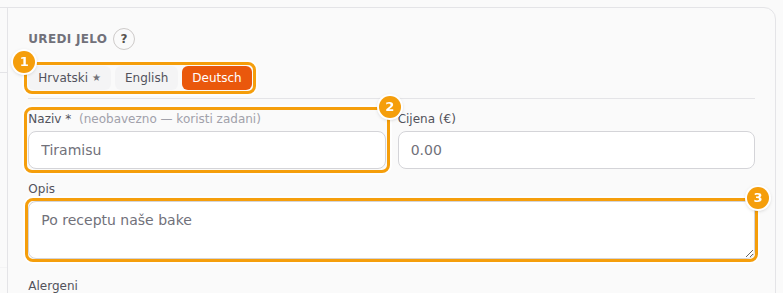
Zvjezdica na prvoj kartici (1) označava zadani jezik. Na svakom drugom jeziku oznaka polja Naziv kaže (neobavezno — koristi zadani) (2). Sivi tekst u praznom polju je tekst zadanog jezika: to gosti dobivaju dok polje ostane prazno. Tako možete prevesti jela koja su važna, a ostala ostaviti.
To radite za jelovnik, za svaki slijed i za svako jelo. Svaki od njih ima vlastiti gumb Spremi.
Što vide gosti
Na vašoj web-stranici gost čita jelovnik na jeziku koji je odabrao, koliko ste ga preveli. Gdje prijevoda nema, dobiva tekst na zadanom jeziku.
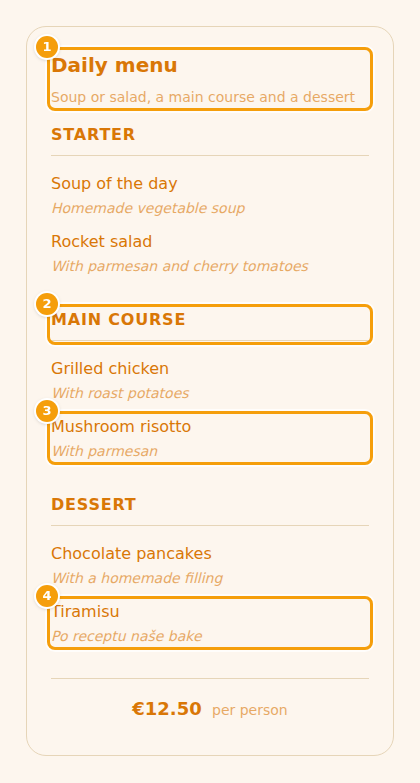
Na slici je gost odabrao engleski. Sve što ste preveli prikazuje se na engleskom. Desert Tiramisu još nema engleski tekst, pa njegov opis ostaje na zadanom jeziku.
Da bi to radilo, i sama vaša web-stranica mora nuditi taj jezik: on mora biti jedan od jezika vaše lokacije, a uključujete ga za web-stranicu u uređivaču web-stranice. Pogledajte Uključite jezike za svoju web-stranicu. Naslov odjeljka Jelovnik, na primjer Naš jelovnik, tekst je web-stranice i prevodi se tamo.
Pogledajte jelovnik na drugom jeziku
Kliknite Pregled. Kad jelovnik ima više od jednog jezika, prozor ima popis Jezik. Odaberite jezik da vidite jelovnik onako kako ga vidi gost koji taj jezik govori. Jelo bez prijevoda prikazuje se na zadanom jeziku, baš kao što će biti na vašoj web-stranici.
Uklonite jezik
Oprez
Kad uklonite jezik i kliknete Spremi promjene, brišu se svi tekstovi koje ste upisali na tom jeziku — u jelovniku, u njegovim slijedovima i u njegovim jelima. To se ne može poništiti. Ako jezik želite samo nakratko sakriti, ostavite ga na mjestu.
Ako uklonite zadani jezik, prvi od preostalih jezika postaje zadani. Tekstovi koje ste upisali ostaju kakvi jesu.