Članci u ovoj temi
Adresa i karta
Recite Clavi gdje se nalazi vaša lokacija — adresu koju čitaju gosti i točno mjesto na karti.
4 min čitanja
Kartica Lokacija sadrži adresu vaše lokacije i njezin točan položaj na karti. Gosti adresu čitaju na vašoj web-stranici, u e-poruci s potvrdom rezervacije i na stranici Detalji rezervacije, a karta na web-stranici pomaže im da vas pronađu.
Otvorite karticu Lokacija
- U izborniku lijevo kliknite Lokacije, a zatim kod svoje lokacije Konfiguriraj.
- Na popisu kartica kliknite Lokacija (1).
Vidjet ćete jedan od dva zaslona, ovisno o tome je li pretraživanje adrese na karti dostupno:
- Okvir za pretraživanje s kartom i pinom — idite na Potražite adresu na karti.
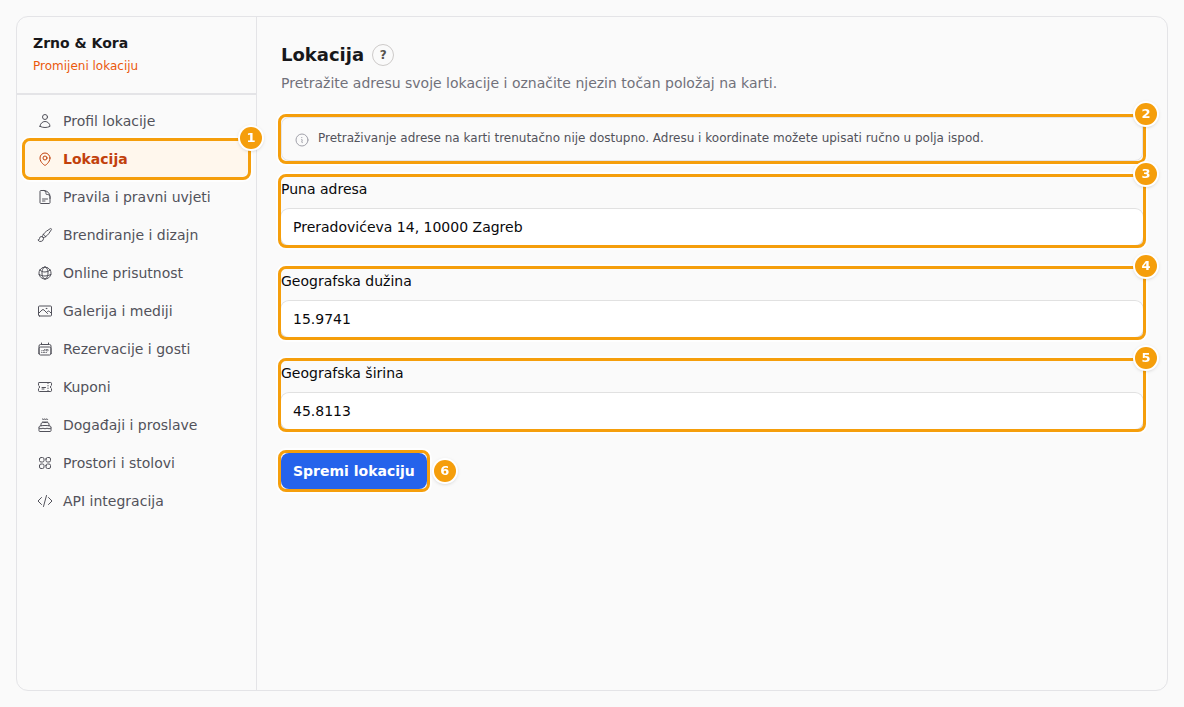
- Siva napomena i tri polja koja ispunjavate sami — idite na Upišite adresu i koordinate sami.
Potražite adresu na karti
Gdje je pretraživanje adrese dostupno, kartica prikazuje okvir Pretraži adresu, kartu i dva broja: Geografska širina i Geografska dužina. Te brojeve ne upisujete — popunjavaju se sami.
- Kliknite Pretraži adresu i počnite tipkati ulicu i grad. Google Maps predlaže adrese dok tipkate.
- Kliknite svoju adresu na popisu. Pojavljuje se u sivom okviru ispod okvira za pretraživanje, a karta se pomiče na to mjesto i na njega stavlja pin (oznaku).
- Provjerite pin. Ako nije sasvim točan — npr. pokazuje na drugu stranu ulice — povucite ga na pravo mjesto ili kliknite pravo mjesto na karti. Geografska širina i Geografska dužina prate pin.
- Kliknite Spremi lokaciju. Poruka Promjene su uspješno spremljene. potvrđuje spremanje.
Oprez
Kad pomaknete pin, Clava adresu zamjenjuje adresom koju Google Maps pronađe najbližu novom mjestu. Nakon pomicanja pogledajte sivi okvir s adresom i, ako to nije ono što želite, ponovno pretražite adresu.
Dobro je znati
Na ovom se zaslonu adresa preuzima iz Google Mapsa točno onako kako je on zapiše — formulaciju ne možete mijenjati. Ništa nije spremljeno dok ne kliknete Spremi lokaciju; ako prije toga zatvorite stranicu, pretraga je izgubljena. Dok nijedan položaj nije spremljen, karta počinje iznad Londona. To je samo mjesto na kojem karta počinje — nije vaša lokacija.
Upišite adresu i koordinate sami
Kad pretraživanje adrese nije dostupno, siva napomena kaže: Pretraživanje adrese na karti trenutačno nije dostupno. Adresu i koordinate možete upisati ručno u polja ispod. Ništa nije pokvareno — jednostavno sami ispunjavate tri polja (vidi sliku gore). Rečenica ispod naslova i dalje govori o pretraživanju na karti; možete je zanemariti.
- U polje Puna adresa (3) upišite adresu onako kako je gosti trebaju čitati — npr. Preradovićeva 14, 10000 Zagreb.
- Ispunite Geografska dužina (4) i Geografska širina (5). To je točan položaj vaše lokacije na karti, zapisan kao dva broja. Da ih pronađete, otvorite Google Maps. Na računalu desnom tipkom miša kliknite ulaz u svoju lokaciju: otvara se mali izbornik, a u njegovu prvom retku su dva broja, npr. 45.8113, 15.9741. Kliknite taj redak da ih kopirate. Na mobitelu pritisnite i držite ulaz u svoju lokaciju: Google Maps tamo stavlja pin i na zaslonu prikazuje ista dva broja.
- Upišite brojeve u dva polja. U Google Mapsu je prvi broj geografska širina, a drugi geografska dužina — ali u
Clavi je polje Geografska dužina prvo, pa brojeve ne lijepite redoslijedom kojim ih vidite:
- Geografska dužina (4): drugi broj — 15.9741
- Geografska širina (5): prvi broj — 45.8113
- Kliknite Spremi lokaciju (6).
Važno
Brojeve pišite s decimalnom točkom, npr. 45.8113 — ne sa zarezom. Na hrvatskom je uobičajen zarez, ali ovdje ga polje može izbaciti: u nekim se preglednicima iz 45,8113 dobije 458113. Clava ne provjerava imaju li brojevi smisla, pa ako zamijenite širinu i dužinu, karta će pokazivati sasvim drugo mjesto. Nakon spremanja pogledajte kartu na svojoj web-stranici.
Savjet
Za kartu su potrebna oba broja. Ako upišete samo adresu, gosti je i dalje vide kao tekst, ali karta na vašoj web-stranici prikazuje sivi okvir s porukom Karta nije dostupna.
Što vide vaši gosti
Vaša web-stranica prikazuje adresu i položaj onakve kakvi su upravo spremljeni, pa se promjena na njoj vidi odmah — ne morate kliknuti Objavi.
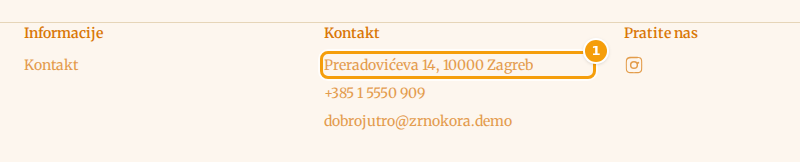
- Adresa kao tekst pojavljuje se u e-poruci s potvrdom nakon online rezervacije, na stranici Detalji rezervacije koju gost otvara iz te e-poruke te na vašoj web-stranici: u odjeljcima Lokacija i Kontakt i u podnožju kad uključite Prikaži kontaktne podatke u podnožju — pogledajte Društvene mreže i kontakt podaci.
- Karta se pojavljuje u odjeljku Lokacija vaše web-stranice, a postavlja je prema vašim koordinatama. Neki rasporedi tog odjeljka nemaju kartu i prikazuju samo adresu i vaše kontaktne podatke. Za dodavanje odjeljka pogledajte Dodajte odjeljak.