Članci u ovoj temi
Zahtjevi za događaje i proslave
Dopustite gostima da vam pošalju upit za rođendan, poslovnu večeru ili drugu proslavu, odredite koga u timu obavijestiti i saznajte što se događa nakon što zahtjev stigne.
7 min čitanja
Neki gosti ne žele samo stol za četvero: žele rođendan, poslovnu večeru, proslavu vjenčanja. Kad na kartici Događaji i proslave uključite zahtjeve, vaša stranica za rezervacije dobiva drugu karticu, Organizirajte proslavu, na kojoj gost opiše priliku i pošalje vam upit. Ništa još nije rezervirano — upit čeka na popisu da mu vaš tim odgovori.
Uključite zahtjeve za događaje
- U izborniku lijevo kliknite Lokacije, kod svoje lokacije Konfiguriraj, a zatim karticu Događaji i proslave.
- Uključite Omogući zahtjeve za događaje i proslave na stranici za rezervacije (1). To je glavni prekidač.
- Neobavezno: uključite Omogući odabir jelovnika na obrascu za zahtjeve (2) da gosti mogu odabrati jelovnik — pogledajte Neka gosti odaberu jelovnik.
- Odobreni događaj mora imati povezanu rezervaciju lokacije (3) ostavite kakav jest — pogledajte napomenu niže.
- Odredite tko se obavještava o novim zahtjevima (sljedeći odjeljak), a zatim kliknite Spremi postavke za događaje i proslave. Zelena poruka Promjene su uspješno spremljene. potvrđuje spremanje.
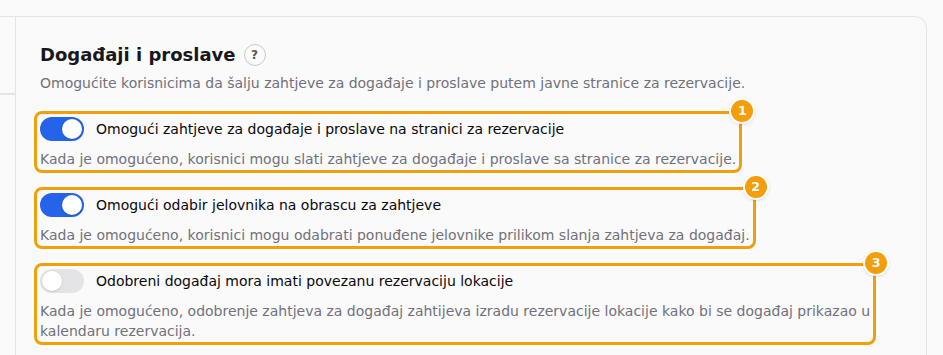
Svaka lokacija ima vlastite postavke. Ako imate dvije lokacije, otvorite svaku i uključite prekidač ondje gdje ga želite.
Važno
Prekidač nešto radi samo ako vaš paket uključuje upravljanje događajima (Pro i Ultimate te besplatno probno razdoblje). Na drugim paketima ga i dalje možete uključiti i spremiti i dobit ćete zelenu poruku — ali gosti ne vide karticu Organizirajte proslavu i ništa se ne događa. Clava vas ovdje ne upozorava. Ako se kartica ne pojavi vašim gostima, najprije provjerite svoj paket.
Što vide vaši gosti
Kad je prekidač uključen, gosti pri vrhu vašeg obrasca za rezervaciju vide dvije kartice: Rezervirajte stol i Organizirajte proslavu (1). Kartice se pojavljuju na vašoj standardnoj stranici za rezervacije, u ugrađenom obrascu za rezervaciju, u svakom odjeljku za rezervacije i na stranici za rezervacije vaše web-stranice. Kartica Organizirajte proslavu otvara obrazac za zahtjev (2):
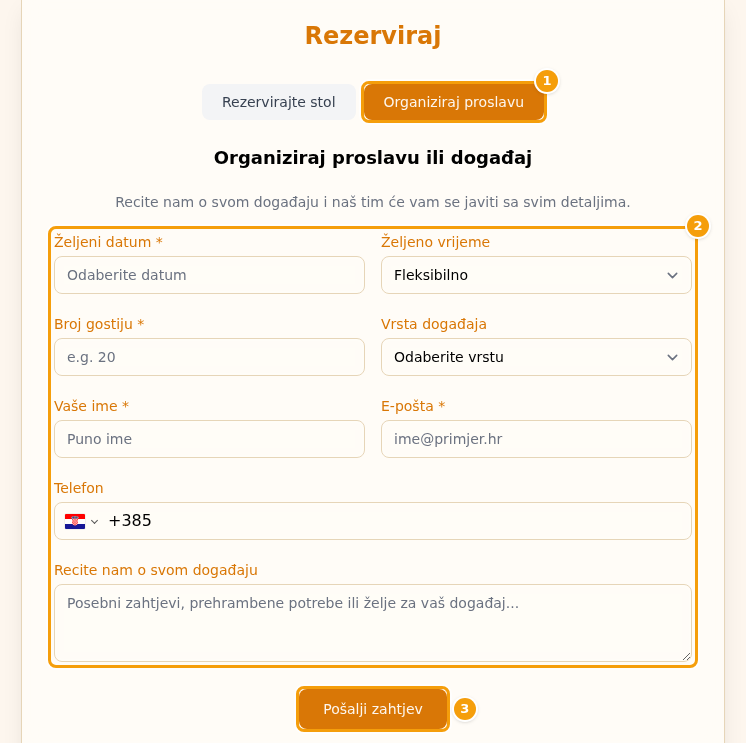
Gost ispunjava:
| Polje | Obavezno? |
|---|---|
| Željeni datum | Da — danas ili kasnije |
| Željeno vrijeme | Ne — kratak popis vremena od 12:00 do 21:00; prvi izbor je Fleksibilno |
| Broj gostiju | Da |
| Vrsta događaja | Ne — Rođendan, Korporativni događaj, Godišnjica, Vjenčanje ili Ostalo |
| Odaberite jelovnik | Samo ako ste uključili odabir jelovnika i neki je jelovnik dostupan |
| Željeni prostor | Ne — samo ako ste neke prostore označili kao prostore za događanja (pogledajte Prostori i stolovi); prvi izbor je Bez preferencije |
| Vaše ime, E-pošta | Da |
| Telefon | Ne — ako ga gost upiše, mora biti ispravan telefonski broj. Uz zastavicu stoji Hrvatska (+385); gost upiše ostatak broja ili prije toga zastavicom odabere drugu državu |
| Recite nam o svom događaju | Ne — želje, prehrambene potrebe i slično |
Kad gost klikne Pošaljite zahtjev (3), obrazac zamjenjuje poruka Zahtjev poslan! i kratka zahvala. Gost odmah dobiva i e-poruku: Zaprimili smo vaš zahtjev, sa sažetkom onoga što je unio.
Dobro je znati
Ako vaša lokacija radi samo na upit — vjenčanje na imanju, prostor koji iznajmljujete — isključite Online rezervacije u kalendaru rezervacija (pogledajte Pravila rezervacija). Gosti tada vide samo obrazac za zahtjev, bez kartice Rezervirajte stol.
Dobro je znati
E-poruke gostu o zahtjevu — zaprimljen, odobren, odbijen — pišu se na glavnom jeziku vaše lokacije (pogledajte Profil lokacije), a ne na jeziku koji je gost koristio na vašoj stranici. Ako vam gosti dolaze iz više zemalja, napišite tekstove tako da svima odgovaraju.
Zahtjev nije rezervacija. Datum se ne provjerava prema vašem kalendaru: gosti mogu tražiti dan koji je posve popunjen ili dan kad ne radite. Vi odlučujete kad ćete odgovoriti.
Neka gosti odaberu jelovnik
Kad je uključeno Omogući odabir jelovnika na obrascu za zahtjeve, obrazac dobiva padajući popis Odaberite jelovnik. Prvi izbor je Bez preferencije. Odabrani se jelovnik sprema uz zahtjev i vašem timu prikazuje kao Odabrani jelovnik.
Popis prikazuje samo jelovnike koji
- pripadaju ovoj lokaciji,
- su aktivni i trenutačno vrijede te
- imaju opseg Ponuda za događaj.
Opseg postavljate u Sadržaj lokacije → Jelovnici, u polju Opseg (među izborima su Web-stranica i Ponuda za događaj). Ako nijedan jelovnik ne ispunjava uvjete, padajući popis se uopće ne pojavljuje — iako je prekidač uključen. Cijene na popisu prikazane su u valuti vaše lokacije (Profil lokacije → Valuta).
Odredite tko se obavještava
Tri postavke određuju kako vaš tim saznaje za novi zahtjev.
- Šalji osoblju obavijesti e-poštom o zahtjevima za događaje (1) isprva je uključeno. Ostavite ga uključenim da netko dobije e-poruku za svaki novi zahtjev i za svaki zahtjev koji kolega postavi na U pregledu.
- U polje Adresa e-pošte za obavijesti (2) upišite adresu koja treba primati te e-poruke — na primjer proslave@vaserestoran.hr. Mora biti jedna adresa; popis odvojen zarezima odbija se crvenom porukom ispod polja.
- Pod Jezik obavijesti (3) odaberite jezik tih e-poruka osoblju: English, Deutsch ili Hrvatski.
- Kliknite Spremi postavke za događaje i proslave (4).
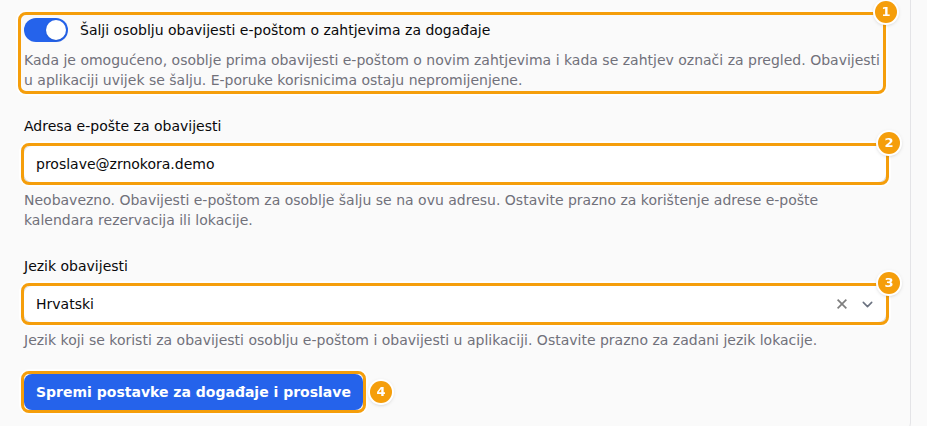
Ako adresu ostavite praznom, Clava koristi prvu adresu koju nađe ovim redom: BCC e-pošta vašeg kalendara rezervacija, zatim njegova E-pošta za sažetak (pogledajte E-pošta i poruke), pa Kontaktna adresa e-pošte lokacije (pogledajte Profil lokacije). Ako ni jedne od njih nema, nitko ne dobiva e-poruku i Clava to ne prijavljuje.
Ako jezik ostavite praznim, Clava koristi Jezik obavijesti iz profila lokacije, a ako je i on prazan, glavni jezik lokacije.
Oprez
Pomoćni tekst ispod prekidača za e-poštu kaže da se obavijesti u aplikaciji uvijek šalju. U stvarnosti zvonce u gornjoj traci područja Događaji i proslave javlja samo kad kolega postavi zahtjev na U pregledu — novi zahtjev ga ne pokreće, a ostala područja uopće nemaju zvonce. Zato prekidač za e-poštu ostavite uključenim, upišite stvarnu adresu i svaki dan pogledajte popis zahtjeva.
E-poruke osoblju tiču se samo vašeg tima. Prekidač ne utječe na e-poruke gostu.
Što se događa nakon zahtjeva
Vaš tim odgovara na zahtjeve u području Događaji i proslave (isti naziv kao kartica u postavkama lokacije, ali to je zasebno područje). Kliknite narančasti gumb gore desno, odaberite Događaji i proslave, a u izborniku lijevo kliknite Zahtjevi za događaje. Područje se pojavljuje samo na paketima s upravljanjem događajima.
- Popis prikazuje svaki zahtjev s imenom, vrstom događaja, željenim datumom, brojem gostiju i statusom. Kliknite zahtjev da ga otvorite.
- Zahtjev prikazuje što je gost napisao, a pod Dostupnost za dan rezervacije, goste i kapacitet svakog vašeg prostora na taj dan. Upozorenje se pojavljuje ako je taj dan već rezerviran neki događaj. Pomoću toga vidite je li datum realan.
- Novi zahtjev je Na čekanju. Kliknite Označi za pregled (1) da kolegama date do znanja da ga gledate. E-poruka odlazi na adresu za obavijesti (ako je prekidač za e-poštu osoblju uključen), a vaše kolege dobivaju obavijest na zvoncu u području Događaji i proslave.
- Kliknite Odobri i rezerviraj (2) kad možete ugostiti proslavu ili Odbij (3) kad ne možete.
- Neobavezno: napišite Interni komentar i kliknite Ažuriraj komentar. Vidi ga samo vaš tim.
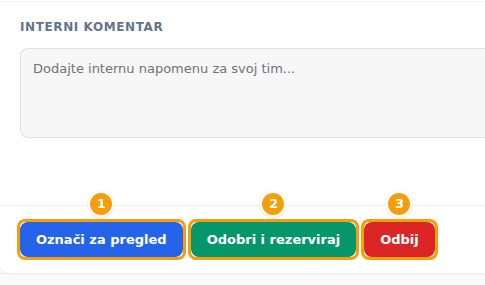
Status zahtjeva ide od Na čekanju preko U pregledu do Pretvoren (odobreno i rezervirano) ili Odbijen.
Odobri i rezerviraj
Odobravanje otvara dijalog Pretvori u događaj:
- Odaberite Vrijeme rezervacije (1). Clava već ima spremno vrijeme koje je gost tražio — ili 19:00 ako je gost odabrao Fleksibilno.
- Neobavezno: pod Kat / prostor (2) odaberite prostor u kojem će biti proslava. Popis prikazuje prostore ove lokacije s brojem sjedećih mjesta — izrađujete ih u članku Prostori i stolovi. Ako lokacija još nema prostora, to se polje ne prikazuje. Ako je gost naveo Željeni prostor, taj je prostor već odabran (vidite ga i u zahtjevu) — promijenite ga ili uklonite odabir ako će se proslava održati drugdje.
- Odaberite Trajanje (sati) (3). Zadano je 3 sata.
- Kliknite Pretvori (4).
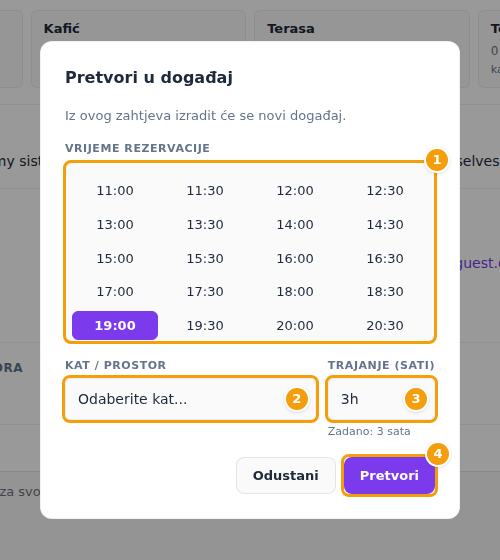
Nakon toga se događaju tri stvari: proslava se pojavljuje u vašem kalendaru rezervacija u odabrano vrijeme (u prostoru koji ste odabrali, ako ste ga odabrali), dodaje se na popis vaših događaja i proslava sa statusom Na čekanju, a gost dobiva e-poruku Dobre vijesti: vaš zahtjev za događaj je odobren – (vaša lokacija). Clava ovdje provjerava vaš paket. Ako već imate najveći broj aktivnih događaja koji vaš paket dopušta ili proslava ima više gostiju nego što paket dopušta po događaju, dijalog vam to kaže i ništa se ne stvara.
Odbij
Kliknite Odbij. Pojavljuje se okvir s opcijom Pošalji poruku podnositelju zahtjeva — isprva je označena. Ako želite, napišite gostu kratku napomenu i kliknite Potvrdi. Maknete li oznaku, e-poruka o odbijanju se ne šalje i gost više ništa ne čuje.
Prekidač „Odobreni događaj mora imati povezanu rezervaciju lokacije”
Taj prekidač (3 na prvoj slici) sugerira da biste zahtjev mogli odobriti bez upisa u kalendar rezervacija. Za sada ne mijenja ništa: Odobri i rezerviraj uvijek stvara rezervaciju u kalendaru, što god prekidač kaže. Ostavite ga kakav jest.
Dobro je znati
- Ništa se ne sprema dok ne kliknete Spremi postavke za događaje i proslave. Jedan klik sprema svih šest postavki zajedno. Prelazak na drugu karticu ih ne sprema. Pogledajte Spremite svoj rad.
- Odgovorite brzo. Gost dobiva samo automatsku e-poruku o zaprimanju zahtjeva. Zahtjev čeka na popisu dok ga netko ne otvori.
- Provjera obrasca. Pregled u uređivaču web-stranice ne prikazuje karticu Organizirajte proslavu. Da biste vidjeli što vide gosti, otvorite svoju stvarnu stranicu za rezervacije ili pregled nacrta web-stranice — pogledajte Stranica vrste Rezervacija.
- Ovo su privatni upiti. Događaji koje sami priređujete, s ulaznicama i mjestima, nešto su drugo — pogledajte Događaji na web-stranici.
- Postavke lokacije mogu otvoriti samo administratori. Pogledajte Uloge u timu.